
Turnitinログインガイド:学生向けのログイン手順を解説

Turnitinへのログインは、特に締め切りが近づいていると、最初は戸惑うかもしれません。アカウントを別途作成する必要があるのか、どこからログインすればいいのか、授業が表示されないのはなぜか、と疑問に思われるのはあなただけではありません。
ご安心ください。Turnitinへのアクセス方法を理解すれば、手続きは簡単です。このガイドでは、スムーズにログインして、技術的な問題に煩わされることなく課題に集中できるよう、手順を追ってご説明します。

Turnitinとは何か、誰がアクセスできるのか?
ログイン方法を説明する前に、Turnitinの仕組みを理解しておくと良いでしょう。
Turnitinは、学校や大学で使われている剽窃検出と学術的な誠実性を支援するプラットフォームです。類似性レポートの作成、一致したテキストのハイライト表示、AIによる検出、教員からのフィードバックなどの機能があります。
ほとんどの学生は、Turnitinのアカウントを自分で作成することはありません。通常、以下の方法でアクセスします。
大学またはカレッジ
Canvas、Blackboard、Moodleなどの学習管理システム(LMS)
教員から提供されるクラスIDと登録キー
Turnitinへのログイン方法は、所属する教育機関の設定によって異なります。
アクセス方法が理解できたところで、主な2つのログイン方法を見ていきましょう。
すでにアカウントをお持ちの場合のTurnitinへのログイン方法
すでにTurnitinアカウントをお持ちの場合、簡単にログインできます。
Turnitinアカウントに登録したメールアドレスとパスワードを入力してください。

Turnitin ユーザープロファイル作成方法
(参考:Turnitin アカウント参加ガイド)
Turnitinを初めて利用する際は、ユーザープロファイルを作成する必要があります。Turnitinサインアッププロセスは、学生、講師、管理者によって手順が異なります。
以下、手順を説明します。
ステップ1:Turnitinログインページへ
Turnitinの公式ログインページにアクセスしてください。
「新規ユーザー」の横の「こちらをクリック」をクリックします。
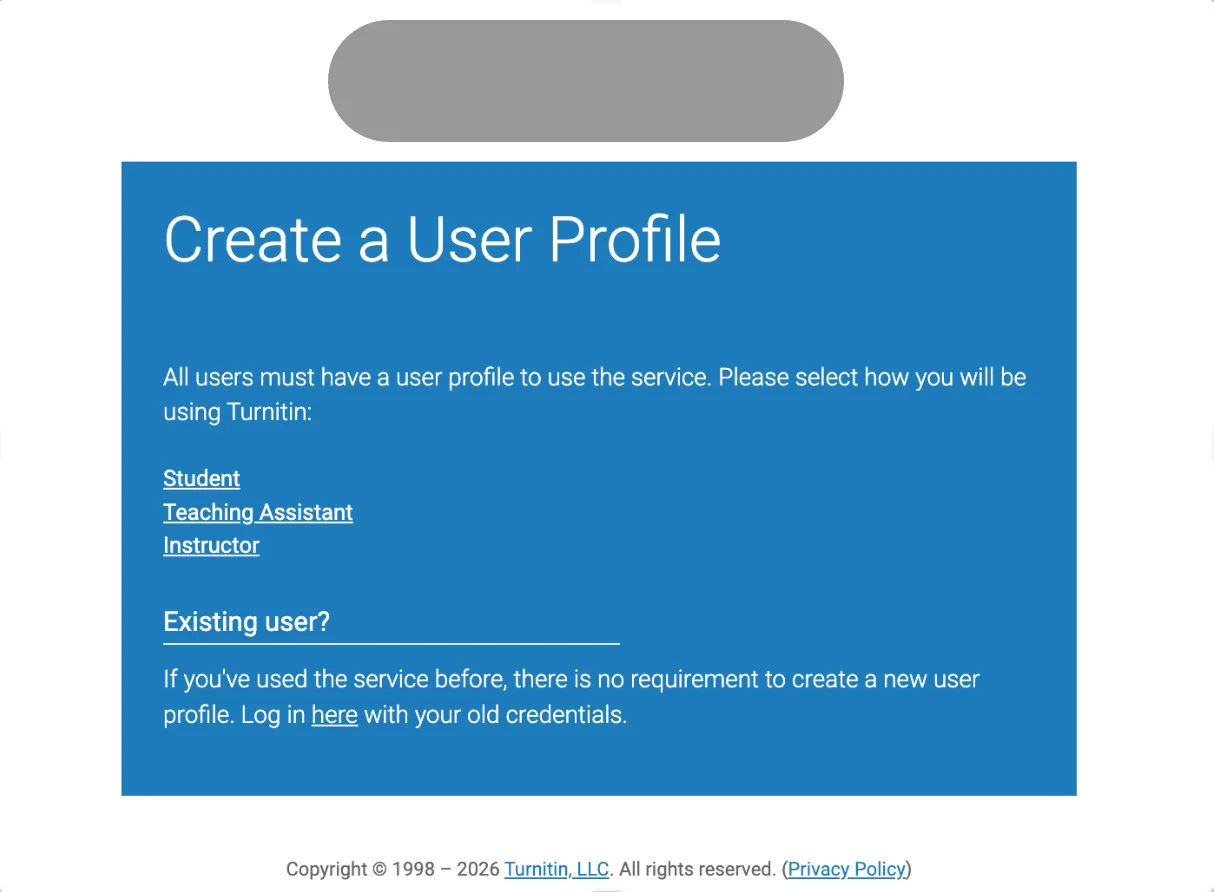
ユーザープロファイル作成ページに移動します。
Turnitinにアクセスする前に、プロファイルの作成が必須です。
Turnitinの利用方法を選択してください。
学生
講師
管理者
該当するものを選択してください。
講師、管理者、ティーチングアシスタントの方向け
講師・ティーチングアシスタントのアカウント設定
所属機関のTurnitinアカウントが作成・有効化されると、Turnitinからウェルカムメールが届きます。
このメールにアカウント設定の手順が記載されています。
管理者がすでにシステムにあなたを追加している場合は、有効化の手順が記載されたウェルカムメールが届きます。
講師とティーチングアシスタントのアカウント作成手順は同じです。メールの指示に従って設定を完了してください。
学生の方:アカウント作成の2つの方法
学生は次の2つの方法でTurnitinアカウントを作成できます。
講師による登録(一般的な方法):講師がクラスに登録すると、ウェルカムメールが届きます。
クラスIDと登録キーによる自己登録:講師から以下の情報が提供されます。
クラスID
クラス登録キー
これらの情報を使って手動で登録します。
「学生」を選択すると、以下の情報の入力が求められます。
クラスID
クラス登録キー
ユーザー情報
パスワードとセキュリティ
ここでは、メールによる初回有効化について説明します。
Turnitinアカウント初回アクティベーション(学生向け):メールから
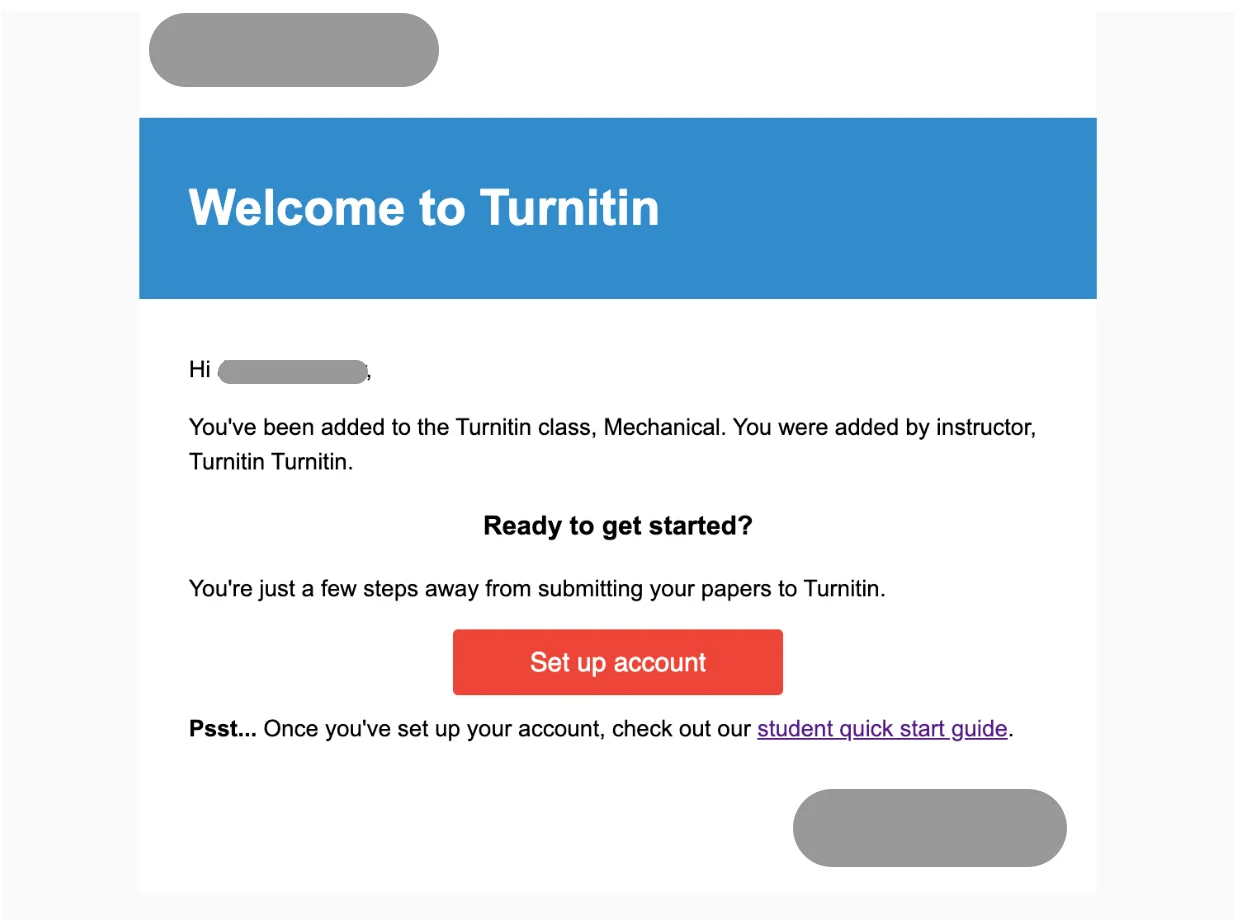
Turnitinを初めて利用する場合、通常は担当教員または学校から登録完了メールが届きます。
メールには通常、次のように記載されています。
「Turnitinのクラスに登録されました」
これは担当教員があなたを登録したことを示しているので、アカウントを有効化する必要があります。
ステップ1:登録完了メールを開く
学校のメール受信箱で、Turnitinからの登録完了メールを確認してください。
⚠️ 重要:メール内のアカウント有効化リンクは24時間で期限切れになるため、速やかに設定を完了してください。
メール本文中の「アカウントを設定」ボタンをクリックします。
ステップ2:アカウント情報を確認する
アカウント設定ページが開きます。
以下を入力してください。
メールアドレス(登録完了メールの受信アドレス)
姓
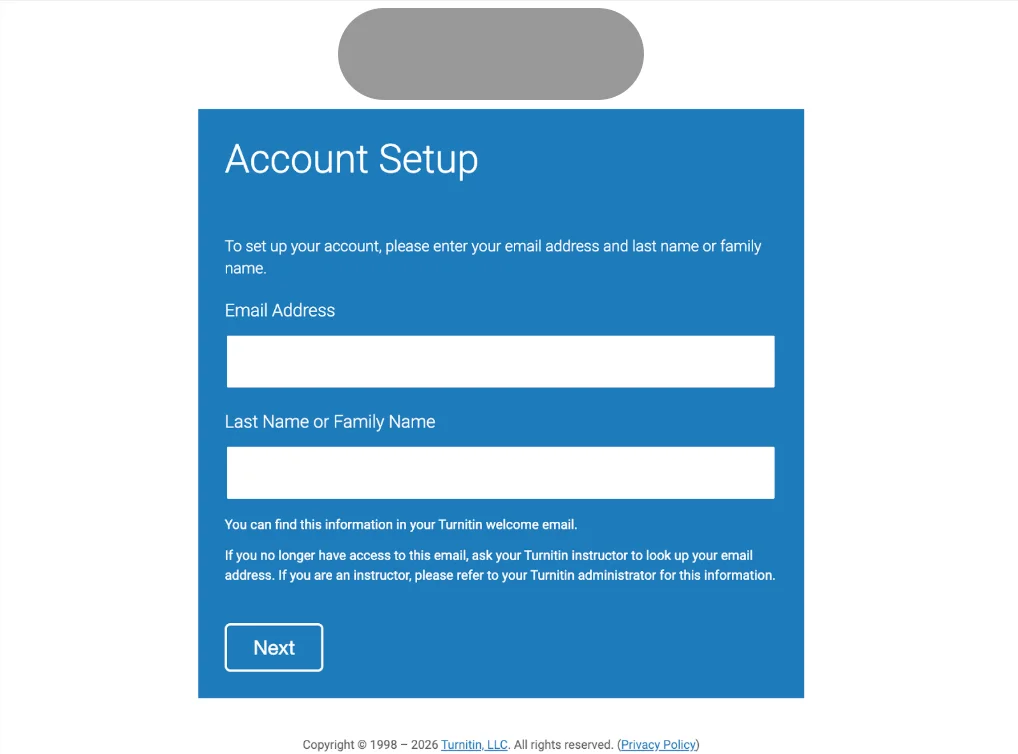
これらの情報は登録完了メールに記載されています。
メールが見当たらない場合は、担当教員に登録に使用したメールアドレスを確認してください。
入力後、「次へ」をクリックします。
ステップ3:パスワードを作成する
アカウント設定は完了間近です。安全なパスワードを作成してください。
パスワードの要件:
12文字以上
数字を1文字以上含む
大文字と小文字の両方を含む
特殊文字を1文字以上含む(例:〜!@#$%^&*など)
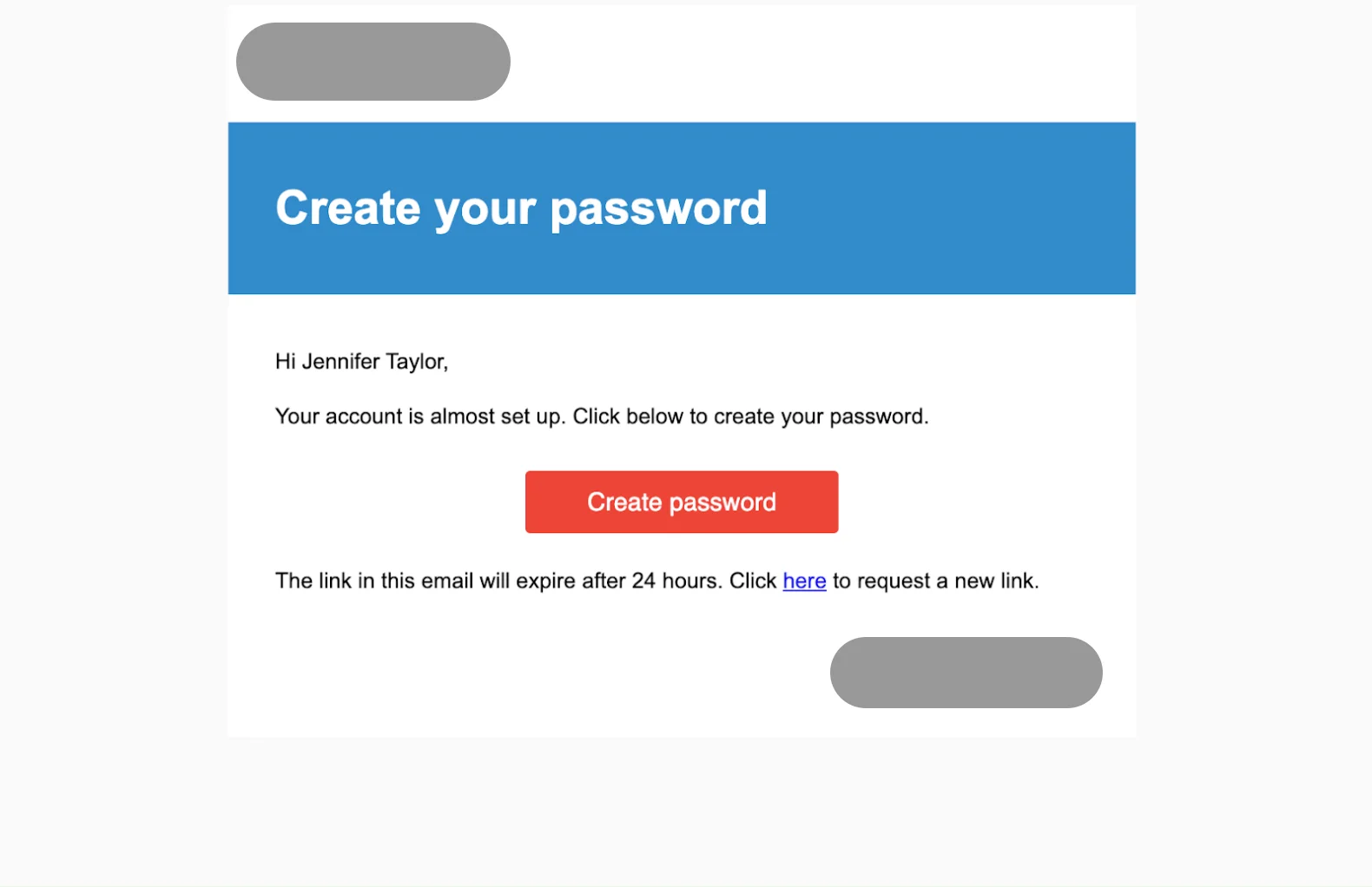
パスワードを設定し、確認して設定を完了してください。
ステップ4:アカウント設定完了
設定が完了すると、以下のメッセージが表示されます。
「アカウント設定が完了しました。」
登録したメールアドレスとパスワードでログインできます。
ログインをクリックして、アカウントにアクセスしてください。

有効化後のログイン
アカウントの有効化後のログインは簡単です。
Turnitinの公式ログインページを開きます。
メールアドレスとパスワードを入力してください。
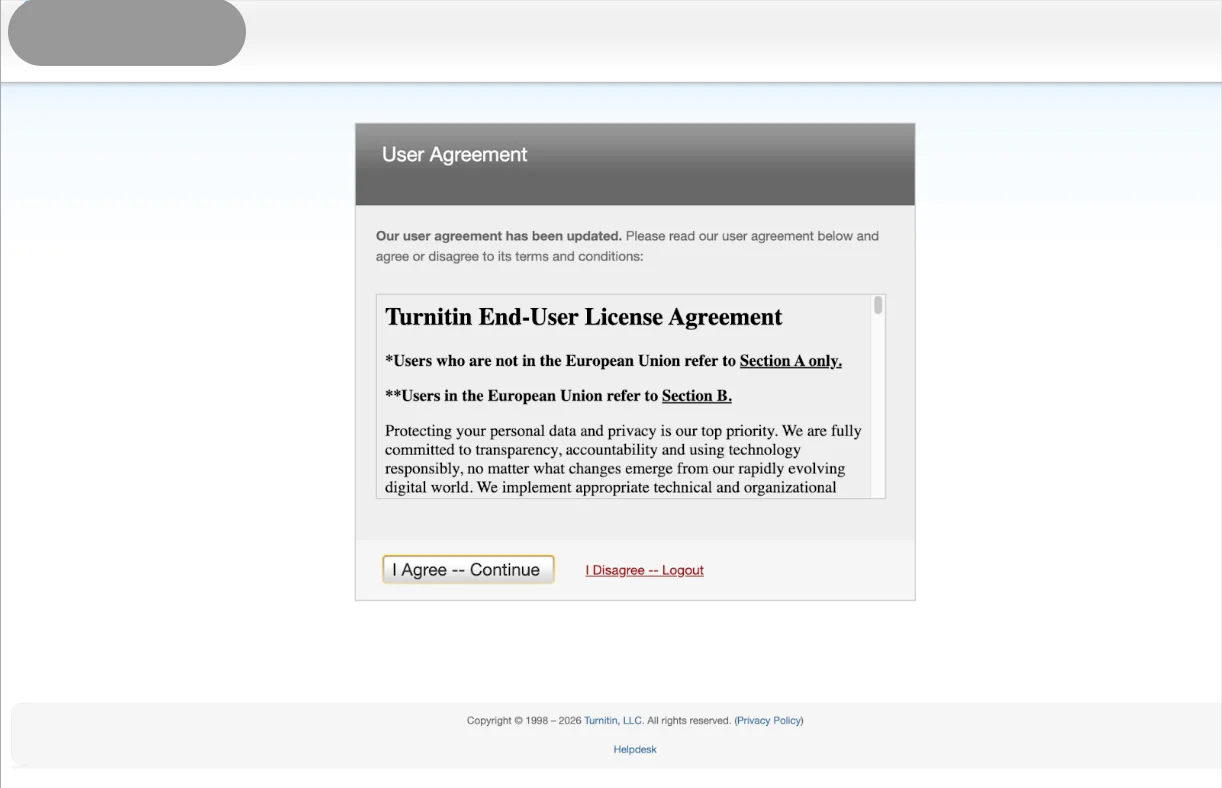
初回ログイン時には、利用規約への同意が求められる場合があります。
クリックしてください:
同意して続行
ダッシュボードの表示内容
ログインすると、Turnitinのダッシュボードには通常、以下の情報が表示されます。
登録済みのクラス
利用可能な課題
提出状況
類似性レポート(インストラクターが公開している場合)
受講クラスが表示されない場合は、インストラクターから提供されたクラスIDと登録キーを使って手動で登録する必要がある場合があります。
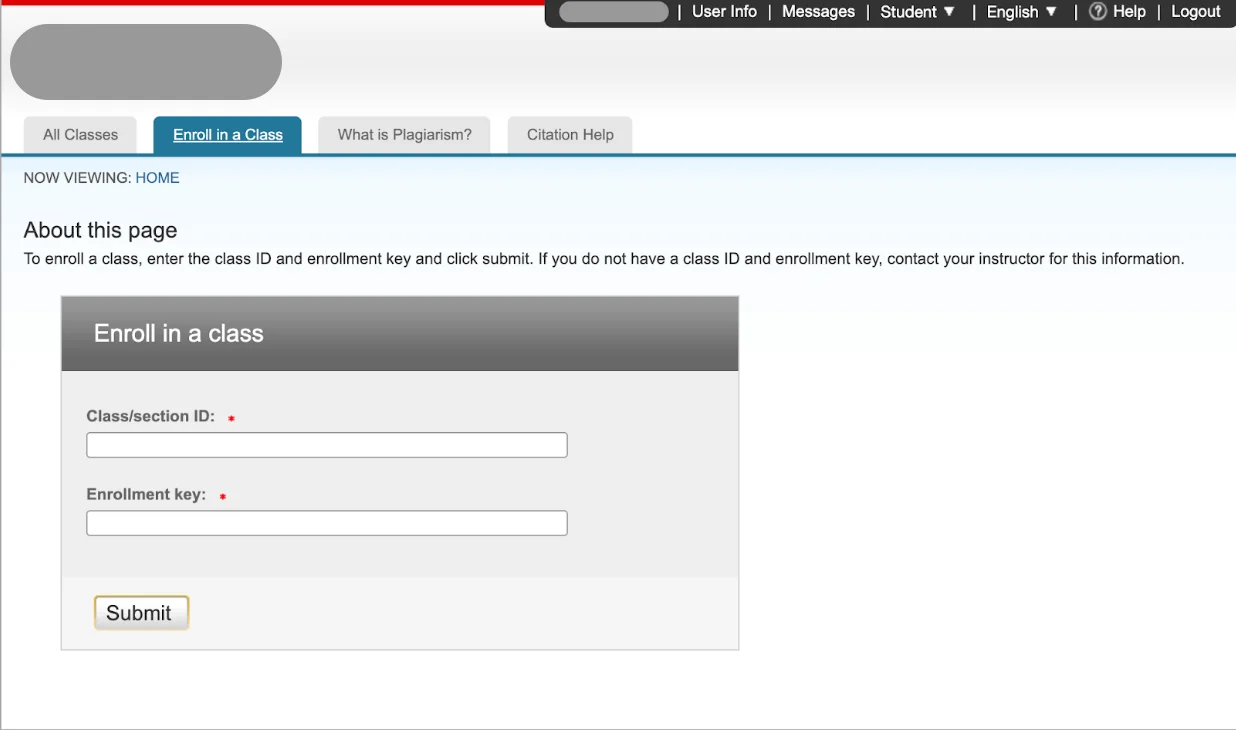
Turnitinのクラスが表示されない場合は、インストラクターからクラスIDと登録キーを入手する必要がある場合があります。
Turnitinのログイン問題とその解決策
ログインの問題はよく発生し、特に締め切り直前は集中します。ここでは、よくある問題の解決方法をご紹介します。
パスワードを忘れた場合
ログイン画面のパスワードリセット機能をご利用ください。メールが届くまで数分お待ちいただき、迷惑メールフォルダもご確認ください。
メールアドレスが無効、またはアカウントが見つからない場合
学校のメールアドレスが正しいかご確認ください。Turnitinのアカウントをまだ作成していない場合は、先生から登録方法の指示を受けてください。

ログイン後、クラスが表示されない場合
先生からクラスIDと登録キーを入手して、手動でクラスに参加する必要がある場合があります。
アカウントがロックされた場合
ログイン試行回数が上限を超えると、アカウントが一時的にロックされます。しばらく待ってから再度お試しいただくか、Turnitinサポートまでお問い合わせください。
大切なのは、慌てないことです。ほとんどのログインの問題は、簡単に解決できます。
パスワードや登録情報を変更するには
パスワードや個人情報を変更する場合は、Turnitinアカウントのユーザー情報またはアカウント設定画面で行うことができます。
パスワードの変更、メールアドレスの更新、秘密の質問の答えの編集が可能です。
ログイン後、アカウント設定画面にアクセスし、必要な情報を変更して保存してください。

クラスIDなしでTurnitinにログインする方法
学生の皆様へ、重要な点があります。クラスに登録していない場合、Turnitinへのアクセスおよび使用はできません。
Turnitinにログインして課題を提出するには、通常、以下のいずれかが必要です。
インストラクターから提供されるクラスIDと登録キー
学校のLMS(CanvasやBlackboardなど)経由でのアクセス。登録は自動的に処理されます。
クラスIDまたは教育機関によるアクセスがない場合、学生が単独でTurnitinのフル機能のクラスルームアカウントを作成することはできません。
レポートのプレビューのみが必要な場合は?
完全なクラスルームアクセスは不要で、最終レポート提出前に類似度スコアやAI検出結果を確認したい場合があります。
そのような場合、Turnitindetector (T-detector)のような専門的なプレビューツールが役立ちます。

多くの学生がこれを利用する理由は以下のとおりです。
学校アカウント不要大学のログイン情報やクラスIDは必要ありません。
Turnitin個人ログイン不要Turnitinの公式アカウントへのアクセスは不要です。
Turnitin準拠のAIレポート生成されるAIレポートは、Turnitinの公式AIレポートと同様の構造と検出ロジックに従っています。
データベース保管リスクなしTurnitindetectorでチェックされたレポートは、Turnitinのデータベースに追加されません。下書きをアップロードしても、正式提出時に類似度スコアが100%になることはありません。
よくある質問

1. Turnitinにログインできない場合の対処法は?
まず、大学・機関に登録している正しいメールアドレスを使用しているか確認してください。登録情報が正しいにも関わらずログインできない場合は、パスワードをリセットするか、担当教員または大学のITサポートに連絡してください。
2. 授業を履修していなくてもTurnitinにログインできますか?
いいえ。Turnitinにログインするには、コースへの登録、または大学・機関からの許可されたアクセスが必要です。大学・機関の許可を得ていない個人アカウントは利用できません。
3. Turnitinログイン時に大学のポータルサイトにリダイレクトされるのはなぜですか?
多くの大学・機関ではシングルサインオン(SSO)を採用しています。Turnitinは、アクセスを許可する前に、あなたの身元認証のため大学のポータルサイトにリダイレクトします。
4. Turnitinのログイン方法は教員と学生で異なりますか?
はい、異なります。学生はレポートの提出と類似性レポートの閲覧を行い、教員は課題の作成とフィードバックの提供、管理者はアカウントとLMSの連携を管理します。
5. Turnitinの類似率33%は問題ないですか?
Turnitinのログイン機能自体は、許容される類似率を判断するものではありません。類似率が33%の場合、内容の確認が必要です。教員が引用の正確性や修正の必要性を判断します。
6. Turnitinを無料で利用する方法はありますか?
Turnitinはライセンスを契約している大学・機関を通してのみ利用可能です。学生個人での契約はできません。無料で利用できる個人向けアクセスはありません。所属大学・機関がTurnitinを導入しているか確認してください。
結論
Turnitinへのログインは難しくありません。直接アクセスするにしても、学校のLMSからアクセスするにしても、自分に合った方法さえ分かれば簡単です。
もし問題が起きたら、ログインに関する問題のほとんどは解決可能だと覚えておきましょう。まずはメールをチェックし、アクセス方法を確認、必要であれば先生に連絡してください。
煩わしい技術的な問題を解決したら、あとは自信を持って課題を提出することに集中できます。