
学生・一般ユーザー向けTurnitin登録ガイド完全解説

多くの学生や一般ユーザーは、論文を提出したり、そのオリジナル性を確認する際にTurnitinを利用しますが、どう始めたらいいか戸惑うことがあるでしょう。
アカウント作成、必要な情報、プラットフォームの操作方法などについて、疑問を持つことが多いでしょう。
この記事では、Turnitinの登録手順を明確にし、役立つヒントを提供し、よくある問題点について解説します。
この記事を読み進めることで、安心してアカウントを作成し、Turnitin利用時の遅延を防ぐことができるでしょう。

Turnitinアカウントについて
Turnitinアカウントの種類:学生向けと一般ユーザー向け
Turnitinアカウントは、学生と一般ユーザーのどちらにも対応できるように設計されています。
学生アカウントは、通常、先生や学校から提供されるクラスIDと登録キーを使ってアクセスし、課題の提出や類似性レポートの確認ができます。
一般ユーザーアカウントは、先生や研究者など、授業以外でTurnitinを利用する人が自分で作成できます。
Turnitinに登録する前に、どちらのアカウントが自分に合っているかを確認することが大切です。
Turnitinアカウントを作成するメリット
Turnitinアカウントがあれば、文章の独創性チェック、提出状況の確認、個別指導のようなフィードバックが受けられます。
学生は安全に課題を提出し、類似性スコアを確認したり、先生からのコメントを見たりすることができます。

一般ユーザーは、ドキュメントの独創性をチェックできるだけでなく、提出記録の管理や、複数のプロジェクトをまとめて管理できるという利点があります。
認証済みのiroamlyアカウントでは、遅延や技術的な問題なく、すべてのTurnitin機能を安全に利用できます。
サインアップ前の確認事項
Turnitinに登録する前に、有効なメールアドレス、安定したインターネット接続、そしてもしあれば、学校から指定されたクラスIDや登録キーを用意してください。
Turnitinの定める条件を満たす安全なパスワードを設定し、学生アカウントと一般ユーザーアカウントのどちらが必要かを確認しましょう。
ブラウザの互換性確認やキャッシュのクリアも、登録エラーを防ぐために有効です。これらの準備をしておくことで、登録時の認証やログインに関する問題を減らすことができます。
これらの準備をすることで、Turnitinの登録ページへのアクセス、情報入力、アカウントの有効化といった手順をスムーズに進めることができます。
Turnitinサインアップのステップバイステップガイド
登録ページへのアクセス
必要なTurnitinアカウントの種類を理解したら、まず公式登録ページにアクセスします。
学生は通常、インストラクターからクラスIDと登録キーを受け取り、それを使って正しいポータルへ進みます。
一般ユーザーは、Turnitinのメインウェブサイトから「アカウント作成」を選び、サインアップを開始します。

読み込みエラーを防ぐため、対応ブラウザと安定したインターネット接続を使用してください。
個人情報と所属機関情報の入力
登録ページで、氏名、有効なメールアドレス、クラスIDや学校名など、所属機関の情報を入力します。

提出物を正しく紐付けるために、正確な情報を入力することが重要です。
メールアドレスのタイプミスに注意してください。アカウントの確認や復旧に使用されます。
安全なパスワードとアカウント復旧オプションの設定

Turnitinのセキュリティ基準を満たす、強力でユニークなパスワードを設定してください(文字、数字、記号を組み合わせるなど)。
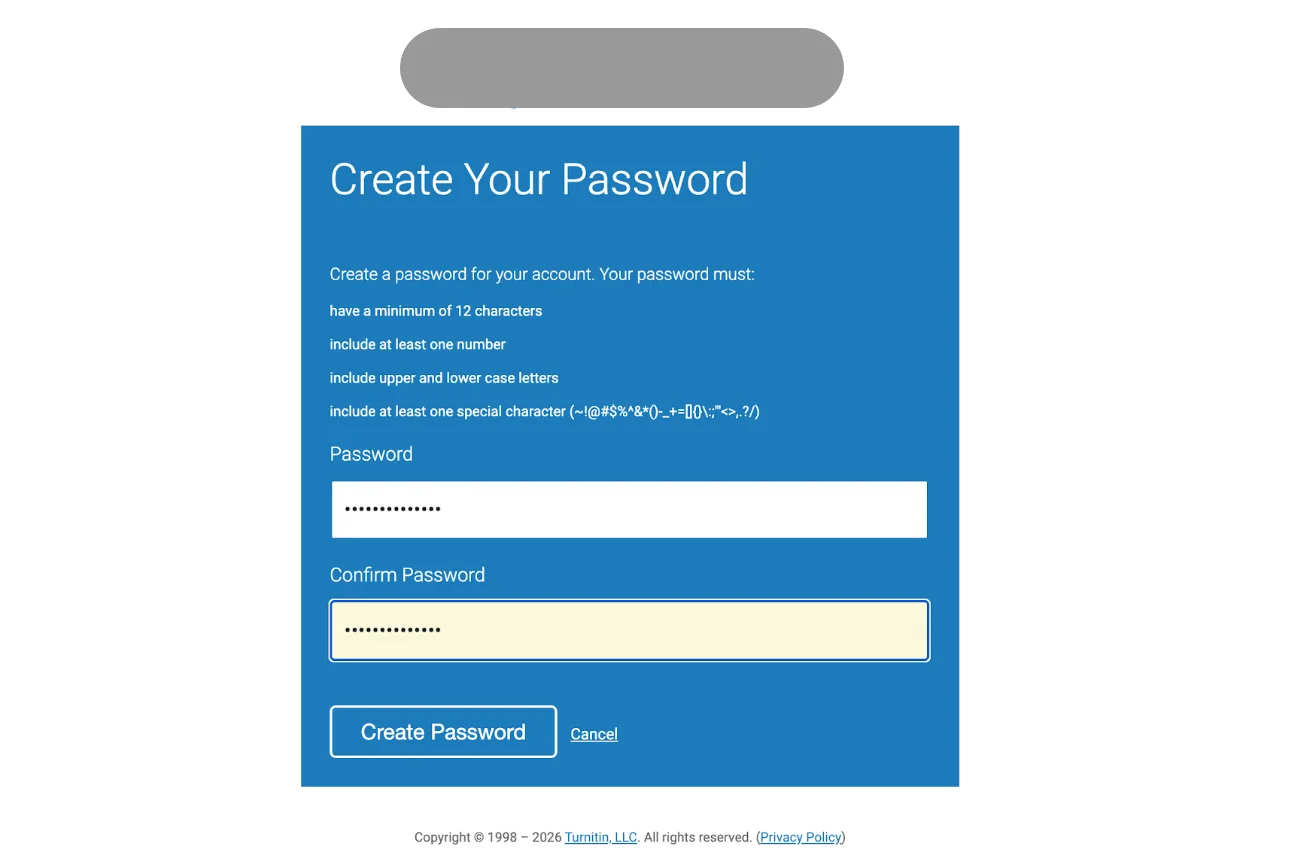
パスワードは安全に保管し、忘れないようにしてください。アカウント復旧のために、別のメールアドレスを設定しておくと、パスワードを忘れた際にも提出物へのアクセスを維持できます。
よくあるエラー
Turnitinサインアップ時に、登録済みのメールアドレスを使用したり、必須項目を空欄にしたり、誤ったクラスIDを入力しないように注意してください。
情報が間違っていると、アカウントが有効化されなかったり、後でエラーが発生する可能性があります。
非対応ブラウザの使用や、確認メールを無視することも、登録がうまくいかない原因となります。
上記の手順に従うことで、Turnitinのサインアップがスムーズに進み、アカウントの確認と有効化に進むことができます。
Turnitinアカウントの確認と有効化
メールによる確認手順
Turnitinへの登録が完了すると、登録したメールアドレスに確認メールが送信されます。メールを開き、確認リンクをクリックしてアカウントを有効にしてください。

この手順は、登録されたメールアドレスが有効であることを確認し、Turnitinから提出物やオリジナルレポートに関する重要な通知が確実に届くようにするためのものです。
数分経ってもメールが届かない場合は、迷惑メールフォルダを確認してください。
有効化に関する問題のトラブルシューティング
確認リンクが機能しない、または期限切れの場合は、Turnitinのログインページから新しい有効化メールをリクエストしてください。
ページが表示されない場合は、ブラウザが最新の状態であることを確認し、キャッシュをクリアしてください。メールアドレスの入力間違いや、すでに登録済みのアカウントも有効化を妨げる原因となるため、入力情報を再度確認してください。
問題が解決しない場合は、Turnitinサポートに連絡して、アカウントへのアクセスや課題の提出が遅れるのを避けてください。
確認と有効化のプロセスを完了すると、Turnitinアカウントが使用可能になり、プロフィールの管理やアカウント設定を効率的に行えるようになります。

Turnitinのプロファイルと設定の管理
個人情報の更新
Turnitinアカウントが有効になると、名前、メールアドレス、プロフィール写真などの個人情報を更新できます。
この情報を最新に保つことで、提出物が適切に紐付けられ、インストラクターやプラットフォームからの通知を確実に受け取ることができます。
アカウントにログインし、プロファイル設定から必要な変更を行って、提出エラーを防ぎましょう。
通知とプライバシーの設定
Turnitinでは、提出物、オリジナリティレポート、インストラクターからのフィードバックに関する通知の受信方法とタイミングをカスタマイズできます。
プライバシー設定を調整して、アカウント情報やアクティビティを閲覧できるユーザーを管理することも可能です。
これらのオプションを早めに確認し、好みに合わせて設定することで、不要なメールを受け取らずに必要な情報を得ながら、アカウントのセキュリティを維持できます。

クラスまたは教育機関との連携
学生の場合、提供されたクラスIDと登録キーを使ってアカウントをクラスと連携させることで、提出物が正しく割り当てられます。
一般ユーザーは、組織的な目的や連携のために、教育機関やグループと連携できます。正確な追跡、レポート、関連する課題やリソースへのアクセスには、適切な連携が不可欠です。
これらの設定を管理することで、Turnitinアカウントをスムーズに利用できるようになり、Turnitinのサインアップをさらに簡単にするためのヒントを得ることができます。

Turnitinのサインアップをスムーズに行うためのヒント
推奨ブラウザとデバイス
Turnitinのサインアップをスムーズに行うには、Chrome、Firefox、Safari、Edgeなどの最新ブラウザをご利用ください。
登録と認証機能をフルに活用するには、モバイルよりもデスクトップまたはラップトップでのアクセスをお勧めします。
デバイスのOSを最新の状態に保つことで、互換性の問題を防ぎ、アカウント作成時のエラーを減らすことができます。
重複アカウントの回避
新しいアカウントを作成する前に、登録しようとしているメールアドレスがすでにTurnitinアカウントに登録されていないか確認してください。
複数のアカウントを作成すると、課題の提出エラーや、オリジナルレポートの不一致、アクセス問題の原因となります。
以前にアカウントを作成した可能性がある場合は、新規登録ではなく、ログインを試すか、「パスワードをお忘れですか?」機能をご利用ください。
ログインに関する問題への対処
Turnitinのサインアップ中またはサインアップ後にログインできない場合は、ブラウザのキャッシュをクリアし、メールアドレスとパスワードが正しいか確認し、アカウントが有効になっていることを確認してください。
問題が解決しない場合は、Turnitinのサポートリソースを参照するか、カスタマーサービスまでお問い合わせください。
ログインに関する問題に迅速に対処することで、提出の遅延を防ぎ、アカウントへのアクセスを維持できます。
これらのヒントは、よくある質問とその回答に答えるための土台となります。
よくある質問

1. クラスIDなしでTurnitinにサインアップするにはどうすればいいですか?
登録時に一般ユーザーアカウントを選択することで、クラスIDなしでもTurnitinのサインアップが可能です。これにより、特定のクラスに依存せずにTurnitinの機能を利用できます。
2. 一般ユーザーでもTurnitinにサインアップできますか?
はい、一般ユーザーの方も、先生から提供されるクラス情報がなくてもTurnitinアカウントを作成できます。これは、研究者やライターなど、正式な授業以外でドキュメントを提出する方に適しています。
3. クラスに登録していない人もTurnitinを使えますか?
はい、授業に登録していない方でも、一般ユーザーとしてサインアップすれば、ドキュメントの独創性をチェックしたり、提出物を管理したりできます。
4. Turnitinの無料アカウントを取得する方法は?
Turnitinアカウントは通常、学校や教育機関を通じて提供されます。個人で利用する場合は、Turnitinの無料アカウントオプションは限られている可能性があります。Turnitinのウェブサイトで、トライアル版や一般ユーザー向けの登録オプションをご確認ください。
5. Turnitinへの登録方法を教えてください。
登録するには、Turnitinのサインアップページにアクセスし、アカウントの種類を選択後、個人情報と所属機関の詳細を入力し、安全なパスワードを設定してメール認証を完了してください。
まとめ
Turnitinへの登録は、手順やアカウントの種類、認証要件を理解すれば簡単に行えます。アカウントの準備ができたら、レポートの提出や、独創性のチェックにTurnitinを効果的に活用する方法を学ぶことができます。
このガイドでは、学生と一般ユーザーの皆様に向けて、登録の際に役立つヒントや、よくある間違い、プロフィールの管理方法などを紹介しました。
これらの手順に従うことで、Turnitinアカウントを有効化し、安全な状態にし、いつでも提出できる状態にすることができます。Turnitinへの登録を正しく完了することで、すべてのプラットフォーム機能を安心して利用でき、遅延を防ぐことができます。