
ステップバイステップで解説:Turnitinの使い方・機能

Turnitin の操作は、ログインから機能の使用、課題の提出まで、難しく感じることがあるかもしれません。
このステップバイステップガイドでは、設定から提出まで、学生と教員の両方に向けて網羅的に解説します。Turnitin の基本的な使い方やアカウントの種類、効率的な利用方法を学びましょう。
さらに、機関アカウントなしで Turnitin のレポートを試してみたい場合は、T-detector を利用して、論文のスコアを手軽に確認できます!
さあ、始めましょう!
Turnitinのアカウントを取得する方法
Turnitinとは?
Turnitinの使い方を詳しく見ていく前に、そもそもTurnitinとは何かを理解しておきましょう。
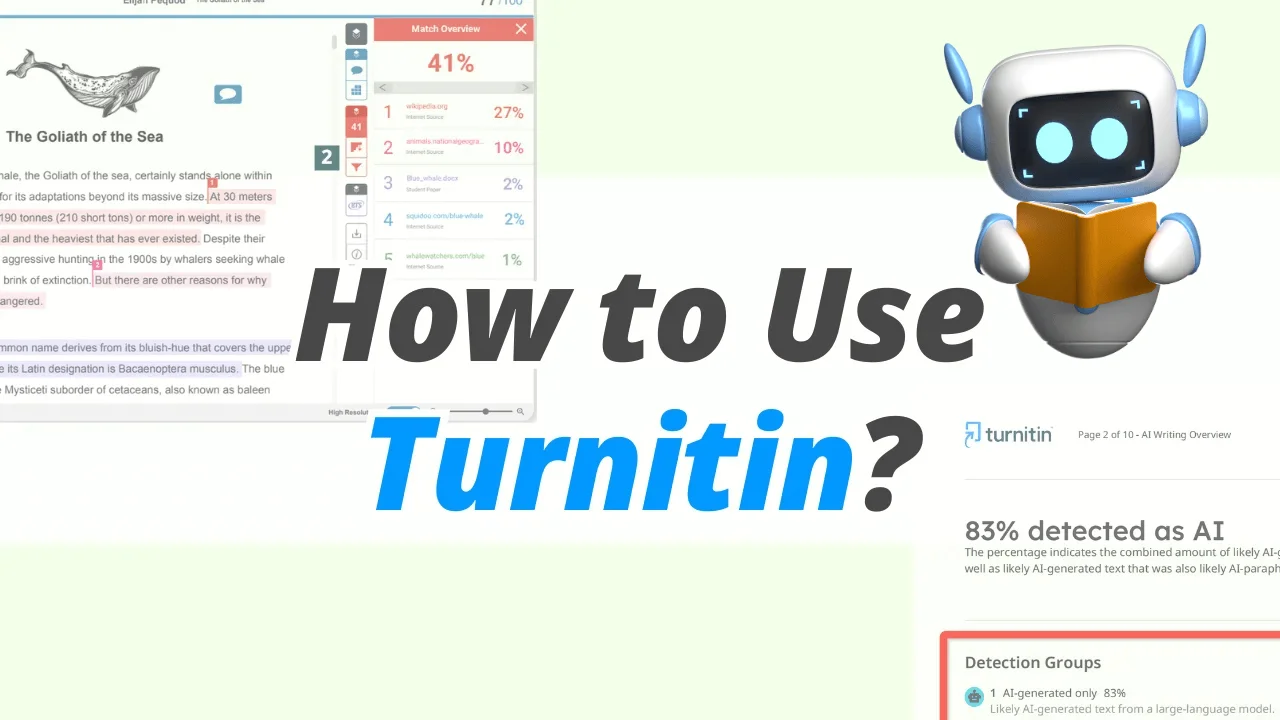
Turnitinは、提出されたレポートの独創性やAIによる文章作成の有無をチェックし、学術的な誠実さを保つためのツールです。学生のレポートと、学術論文、ウェブサイト、出版物などの膨大なデータベースを照合することで、類似箇所や盗用の可能性を検出します。教育機関では、教員が採点業務を効率化し、学生のレポートのオリジナリティを保証するために広く活用されています。
Turnitinの利用の流れ
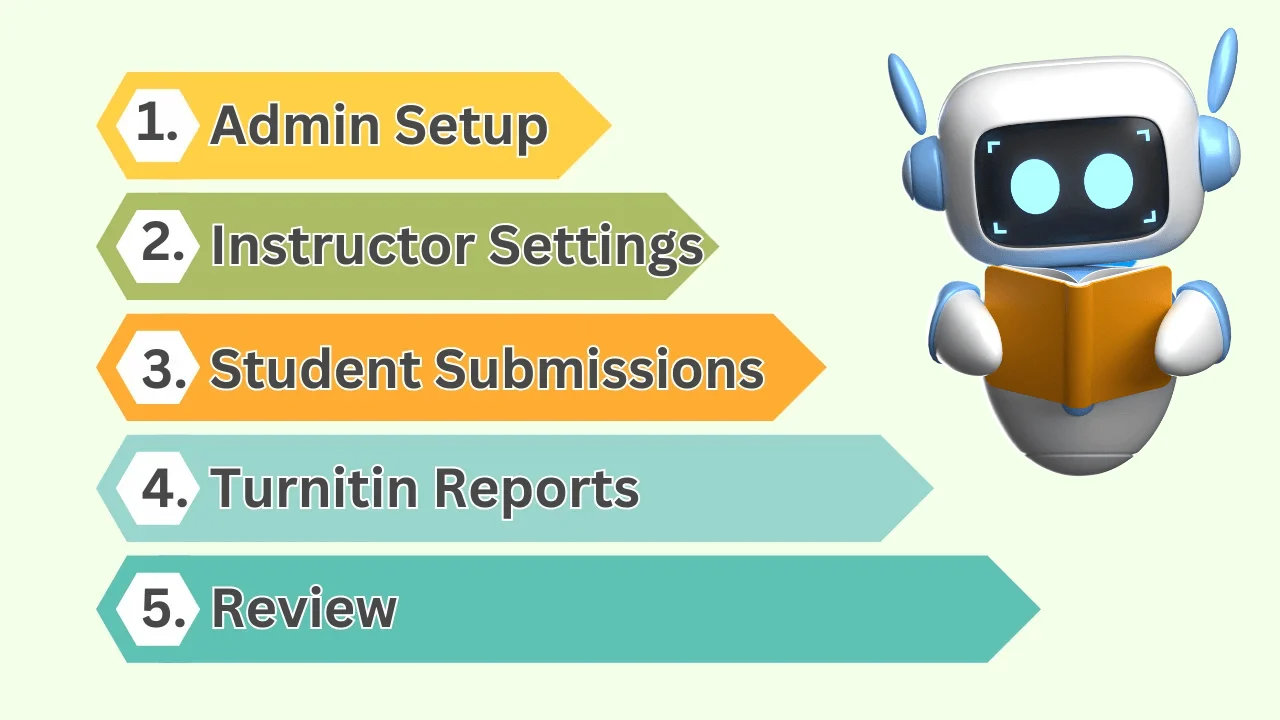
Turnitinは主に教育機関と提携し、学術的な誠実性の維持と採点業務の効率化を支援しています。多くの大学で導入されているCanvasのような学習管理システム(LMS)と連携することで、教員も学生も簡単に利用できます。以下に、一般的な利用の流れを説明します。
管理者による有効化:まず、学校の管理者が、利用しているLMS内でTurnitinを有効にする必要があります。
教員による設定:Turnitinが有効になると、教員はLMS上で課題を作成し、Turnitinの機能を設定できます。締め切り日、提出形式、下書き提出の可否など、必要に応じて設定をカスタマイズできます。
学生による提出:学生はLMSを通じて課題を提出します。提出された課題は、Turnitinによって、学術論文、ウェブページ、出版物などの膨大なデータベースとの類似性が分析されます。
レポートの確認:教員はLMS上でTurnitinのレポートを直接確認し、類似率や詳細なフィードバックを確認できます。
アカウントの種類と権限
Turnitinには、主に以下の3種類のアカウントがあり、それぞれ権限が異なります。
管理者アカウント:LMSでのTurnitinの有効化、機関全体の設定管理、利用状況の監視などが行えます。
教員アカウント:課題の作成、Turnitinの設定、提出されたレポートの独創性に関するレポートの確認などが行えます。
学生アカウント:課題の提出が主な用途です。教員の設定によっては、類似性レポートやフィードバックの確認も可能です。

登録とログインについて
Turnitinの登録とログインは、通常、教育機関とTurnitinの契約に基づいて行われます。以下にその詳細を説明します。
機関での設定:教育機関はTurnitinとの契約を結び、教員と学生がサービスを利用するためのライセンスを取得します。
LMS経由でのアクセス:ほとんどの場合、教員や学生がTurnitinに直接ログインする必要はありません。普段利用しているLMSから、大学・学校のアカウント情報を使ってTurnitinにアクセスできます。
クラスID:特定の授業や課題にアクセスするために、教員からクラスIDが提供される場合があります。
Turnitinは基本的に、教育機関に所属している場合にのみ利用できます。個人での利用は想定されておらず、教育機関に所属せずに個人的に利用することはできません。
学生向け:Turnitinの使い方
それでは、Turnitinの学生向け機能を詳しく見ていきましょう。Turnitinを初めて利用する学生が、このツールを効果的に使いこなすために知っておくべきことを簡単に説明します。
類似性レポート
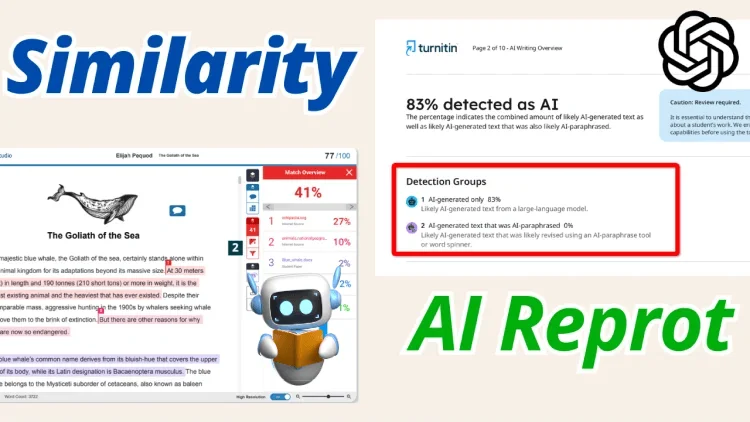
学生が主に使用する機能の一つが類似性レポートです。このツールは提出物をスキャンし、書籍、論文、インターネット上の情報、過去のTurnitinへの提出物と照合します。レポートは論文を評価し、他のソースと一致する箇所を特定し、剽窃を避けるために修正や適切な引用が必要な箇所を明確に示します。
さらに、類似性レポートにはAIインジケーターが追加されています。常に表示されるわけではありませんが、論文の一部がAIツールによって生成または言い換えられていないかバックグラウンドでチェックします。
Turnitinの適切なスコアとは?
Turnitinの「適切な」スコアは、所属機関や課題の種類によって異なるため一概には言えません。一般的に、類似性スコアが15%未満であれば、外部ソースとの一致が少なく、適切に引用されており、オリジナルの作品であると判断されます。AIレポートでは、低いパーセンテージほど望ましく、AI生成コンテンツである可能性が低く、学生自身の文章の信頼性が高いことを示します。
追加機能
採点ツール:教員が一貫性のある明確な評価を行うために使用できる、ルーブリックや採点フォームなどがあります。
PeerMark:クラスの課題についてフィードバックを交換し、学習と編集スキルを向上させるために、ピアレビューに参加できます。
Draft Coach:最終提出前に下書きを改善するのに最適で、早期にミスを発見できます。
クラスカレンダー:重要な締め切りや授業のノートを確認できます。
ディスカッションボード:授業内容や教員が設定したトピックについて議論する場所で、協調的な学習環境を促進します。
クラスIDでログインする方法

TurnitinのWebサイトへ:ブラウザでTurnitinのメインページを開きます。
アカウントを作成:ページの右上にある「アカウントを作成」リンクをクリックします。
アカウントの種類を選択:アカウントの種類から「学生」を選択します。
クラスIDを入力:教員から提供されたクラスIDと登録キー(またはパスワード)を入力します。
詳細を入力:メールアドレス、パスワード、その他の必要事項をフォームに入力します。
規約に同意する:Turnitinの利用規約を読み、同意するボックスにチェックを入れ、「プロファイルを作成」をクリックしてアカウント設定を完了します。
クラスIDなしでTurnitinレポートを入手する方法
特定のクラスに登録していなくても、クラスIDがなくても、論文の独創性を検証する必要がある場合があります。残念ながら、Turnitinは教育機関との連携を重視しているため、個人利用目的での個別アカウントは提供していません。
T-detectorの利用(Turnitin検出ツール)
Turnitinのような盗用チェックツールをお探しなら、T-detectorが便利な代替手段となります。以下に、このサービスの使い方を簡単にご説明します。
T-detectorのウェブサイトにアクセスします。
チェックしたい文書をアップロードしてください。
ツールが文書を分析し、類似度スコアとAI検出率を含む詳細なレポートが提供されます。
レポートに記載されたフィードバックをよく確認し、必要な修正を加えて、最終的に提出する論文がオリジナルの内容であり、すべての参考文献が適切に引用されていることを確認してください。
講師向け:Turnitin の使い方
Turnitin は、講師が学術的誠実性を高め、採点プロセスを改善するためのツールを提供しています。これらの機能を活用する方法をご紹介します。
講師向けの基本機能
剽窃チェック機能付き課題:類似性レポートを生成し、潜在的な剽窃の兆候やAI生成コンテンツの有無を確認できます。学生の提出物のオリジナル性を評価するのに役立ちます。
Turnitin を利用した採点:Canvas などの学習管理システム (LMS) と連携させることで、PeerMark、QuickMarks、Feedback Studio などの高度な機能を利用できます。Canvas 内で詳細な添削や採点が可能になり、作業効率が向上します。
ログイン方法
通常、講師用 Turnitin アカウントは、LMS へのログイン時に自動的に作成されます。ログインできない場合は、大学の IT 部門またはサポートセンターにお問い合わせください。
Turnitin の剽窃チェック機能を有効にする方法 (Canvas の場合)
Canvas で Turnitin の基本的な剽窃チェック機能を有効にするには、以下の手順に従ってください。
課題を作成:Canvas でコースを開き、新しい課題を追加します。
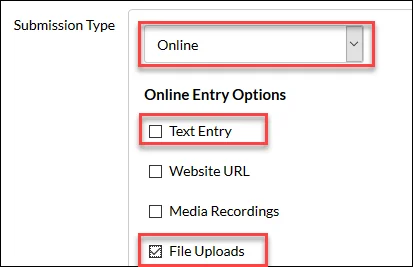
提出方法を設定:「オンライン」を選択し、「オンライン入力オプション」で「テキスト入力」または「ファイルアップロード」を選択します。
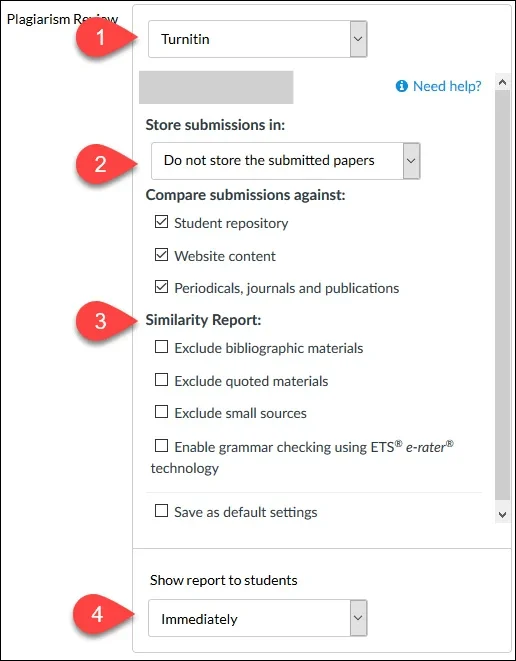
Turnitin を有効化:「剽窃レビュー」セクションで、「Turnitin」を選択します。
課題設定を完了:締め切りや指示などの必要な情報を入力し、課題を保存または公開します。
課題の剽窃チェックは、学生が課題にアクセスできるようになる前に有効にしてください。後から追加することはできません。
類似性 & AIライティングレポートの使い方
Turnitin は、他のソースと一致するテキストを強調表示し、類似性スコアをパーセントで表示します。
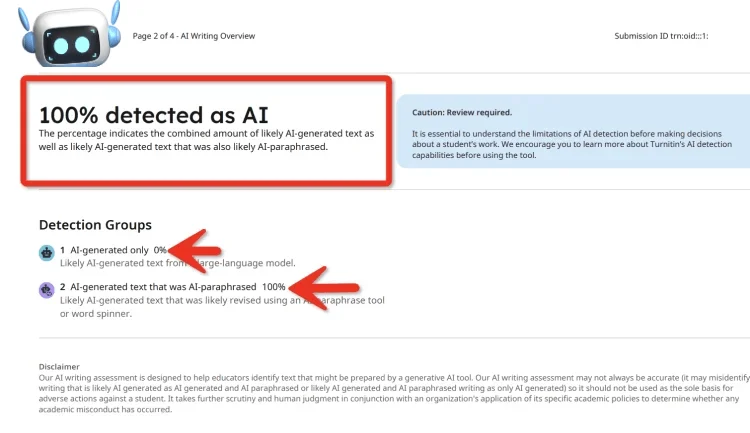
さらに、AIライティングレポートは、AI ツール (エッセイ作成ボット、ChatGPT などの高度な言語モデル) によって生成されたコンテンツが含まれている可能性のある提出物を検出するのに役立ちます。
レポートを効果的に使用するには、次の手順に従ってください。
レポートにアクセス:学生が課題を提出した後、LMS の課題ダッシュボードから類似性レポートを開きます。
類似性レポートを分析:強調表示された箇所を確認し、それぞれの箇所がどのようなソースと一致しているかを確認します。レポートには、一致したテキストのソース (過去の学生のレポート、学術論文、Web コンテンツなど) が詳細に記載されています。

AI の使用状況を確認:レポートには、テキストがAIによって生成された可能性を示すパーセンテージが表示されます。また、AI によって言い換えられた疑いのある箇所も強調表示されます。AI生成コンテンツの使用が、所属機関の学術ポリシーに準拠しているかどうかを確認してください。
剽窃を評価:類似性スコアと強調表示された箇所を参考に、一致箇所が適切に引用されているか、または剽窃に該当するかどうかを判断します。
このレポートは、あくまでもスクリーニングのためのツールとして使用し、最終的な判断は学生に確認した上で行ってください。
Turnitin を教育ツールとして活用する
Turnitin は、学生がオリジナル性や適切な引用の重要性を理解する上で、非常に役立つ教育ツールです。課題を設定する際には、以下の点に注意してください。
学生にレポートの閲覧を許可:学生が自分の類似性レポートにアクセスできるように設定します。
レポートの生成時期を管理:レポートが生成され、学生が閲覧できるようになる時期を設定します (提出直後、締め切り後、採点後など)。
Turnitin での提出方法
1. 課題からログインして提出する (学生)
学生が Turnitin で課題を提出するには、Canvas などの学習管理システム (LMS) を利用します。以下に、その手順を簡単に説明します。
LMS にログインし、該当するコースを選択してください。
Turnitin で提出が必要な課題を選びます。
画面の指示に従い、ドキュメントをアップロードしてください。Turnitin が提出物を分析し、類似性レポートを生成します。レポートの表示は、教員の設定によって異なります。
2. 教員が学生に代わって提出する (Canvas の例)
Canvas などの LMS プラットフォームでは、通常、教員が学生の代わりに初回提出を行うことはできません。ただし、Canvas の高度な LTI 連携機能を使用すると、教員はすでに初回提出済みの学生に代わって再提出が可能です。
手順:
課題の提出箱にアクセスする: 学生の最初の提出物を見つけます。
オプションメニューを開く: 通常、学生の提出行の右端に表示されます。
「アップロード」を選択: 指示に従って既存のファイルをアップロードし、置き換えてください。
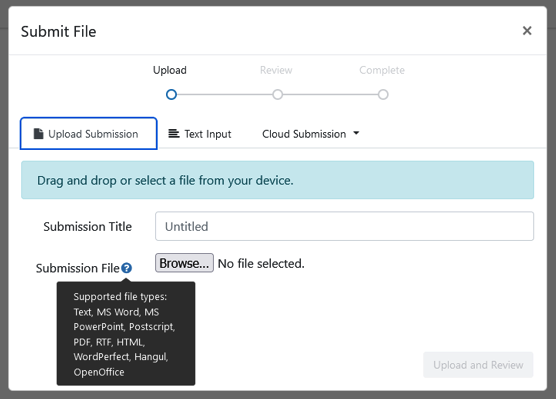
3. 学生の論文を Turnitin へ直接提出する
LMS の課題機能が利用できない場合や、学生が LMS を通さずに論文を提出する場合 (締め切り後のメール添付など)、教員は Turnitin のウェブサイトからクイック提出機能を直接利用できます。
Turnitin のウェブサイトにアクセスし、ログインします。
初回ログイン時は、「パスワードを忘れた場合」から、所属機関のメールアドレスを使ってパスワードを設定してください。
ログイン後、アカウント設定でクイック提出機能を有効にします。
クイック提出オプションを選択し、学生のドキュメントをアップロードしてください。
これにより、LMS の課題とは別に、盗用チェックを行えます。
補足事項
アカウント設定: Turnitin へのログインでお困りの場合や、アカウントをお持ちでない場合は、所属機関の IT サポート、または Turnitin 担当者までお問い合わせください。
Turnitin の初回利用時: Turnitin を初めて利用する場合は、パスワードの設定が必要となる場合があります。LMS 経由で Turnitin を利用する場合、Turnitin への直接アクセスに必要なパスワードが自動的に設定されないことがあるためです。
詳細な手順や、様々なプラットフォームにおける Turnitin の機能については、Turnitin 公式ガイド(https://guides.turnitin.com/hc/en-us/sections/21850440491405-Submitting-to-Turnitin)をご覧ください。
iThenticate vs. Turnitin

iThenticateとは?
iThenticateは、主に研究者や出版社が、出版前の論文の独創性を確認するために使用する盗用検知ツールです。学術論文やウェブページの膨大なデータベースと照合し、意図しない盗用がないかチェックします。
iThenticateをTurnitinの代わりに使用できますか?
いいえ、iThenticateとTurnitinは対象とするユーザーと機能が異なるため、直接的な代替にはなりません。iThenticateは研究者や出版社による学術論文の独創性の検証を支援することに特化していますが、Turnitinは教育機関向けに設計されており、盗用検知、採点、授業管理などの機能を提供しています。
Turnitinに関するその他のガイド:
ここでは、Turnitinの利用に関する様々なガイドをご覧いただけます。管理者、教員、学生のいずれにも適しており、LMSとの連携の有無にかかわらず、Turnitinをご利用いただけます。
よくある質問

Turnitinで良いとされるスコアは?
許容範囲とされるTurnitinの類似性スコアは通常15%未満ですが、最終的にはインストラクターの指示によります。
一般的に:
0–10%は非常に低いとみなされます。
910–20%は、出典が適切に引用されていれば許容範囲内であることが多いです。
20–25%を超える場合は、より詳しく確認する必要があります。
重要なのは、パーセンテージだけでなく、内容と適切な引用です。
Turnitinで20%という結果は問題ないですか?
Turnitinで類似性スコアが20%ということは、テキストの20%が他のソースと一致していることを意味します。許容できるかどうかは、一致箇所の内容や所属機関の規定によって異なります。一致した箇所を必ず確認し、適切に引用または言い換えられているか確認してください。
Turnitinは無料で利用できますか?
いいえ、Turnitinは有料です。教育機関が導入しており、価格は製品の種類、教員の規模、学生数、含まれるサービスなどによって変動します。
提出前にTurnitinを利用できますか?
通常、学生は課題としてインストラクターから指示された方法で提出する必要があります。ただし、許可されている場合、再提出や修正を通してTurnitinで下書きチェックをすることができます。または、T-detectorのような専門ツールを試すこともできます。
結論
Turnitinを効果的に使用するためのガイドは以上となります。
その機能を紹介し、さまざまな目的で使用する方法の概要を説明しました。機能を理解し、戦略を責任をもって活用することで、誠実性を保ちつつ学術活動を向上させることができます。
あなたが学生であれインストラクターであれ、この情報がお役に立てば幸いです。お読みいただき、ありがとうございます!