
Guida Turnitin: Istruzioni passo per passo per studenti

La prima volta che si accede a Turnitin può sembrare complicato, soprattutto quando si avvicina una scadenza. Se non sei sicuro di aver bisogno di un account separato, di dove effettuare l'accesso o del perché non visualizzi la tua classe, non sei solo.
La buona notizia è che, una volta compreso il funzionamento dell'accesso a Turnitin, il processo diventa semplice. Questa guida ti guiderà passo dopo passo, permettendoti di accedere senza problemi e di concentrarti sul tuo compito, evitando lo stress tecnico.

Cos'è Turnitin e chi può utilizzarlo?
Prima di vedere come effettuare il login, è utile capire come funziona Turnitin.
Turnitin è una piattaforma per il rilevamento del plagio e l'integrità accademica, utilizzata da scuole e università. Genera report di similarità, evidenzia le corrispondenze nel testo e può fornire anche analisi sul rilevamento dell'AI e feedback da parte dei docenti.
La maggior parte degli studenti non crea autonomamente un account Turnitin. L'accesso è generalmente fornito tramite:
La propria università
Un sistema di gestione dell'apprendimento (LMS) come Canvas, Blackboard o Moodle
Un ID classe e una chiave di registrazione forniti dal docente
La modalità di accesso, diretta o tramite il tuo istituto, dipende dalla configurazione impostata.
Ora che hai capito come funziona l'accesso, vediamo le due principali modalità di login.
Come accedere a Turnitin (se hai già un account)
Se possiedi già un account Turnitin, l'accesso è semplice e rapido.
Visita la pagina di accesso ufficiale di Turnitin:
Inserisci l'indirizzo email e la password associate al tuo account Turnitin.

Come Creare un Profilo Utente Turnitin
(Riferimento: Guida all'accesso a Turnitin)
Se sei un nuovo utente, devi creare un profilo per utilizzare Turnitin. La procedura di registrazione a Turnitin varia leggermente a seconda che tu sia uno studente, un docente o un amministratore.
Analizziamo la procedura passo dopo passo.
Passo 1: Accedi alla Pagina di Login di Turnitin
Visita la pagina ufficiale di login di Turnitin.
Accanto a "Nuovo utente?", fai clic su "Clicca qui."
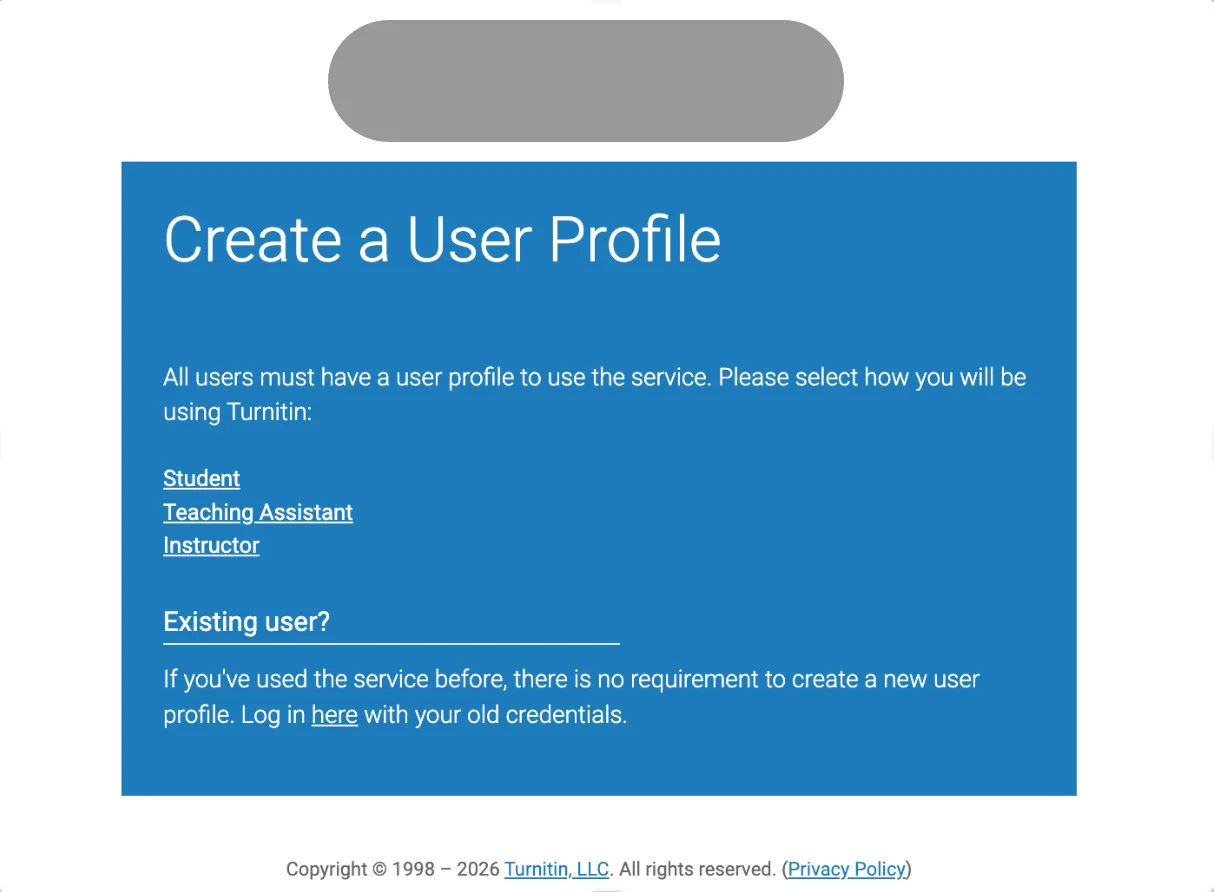
Verrai indirizzato alla pagina Crea un Profilo Utente.
Tutti gli utenti devono creare un profilo prima di poter accedere a Turnitin.
A questo punto, indica come intendi utilizzare Turnitin:
Studente
Docente
Amministratore
Seleziona l'opzione appropriata.
Per Docenti, Amministratori e Assistenti Didattici
Configurazione dell'Account per Docenti e Assistenti Didattici
Una volta che l'account Turnitin della tua istituzione è stato creato e attivato, riceverai un messaggio di benvenuto da Turnitin.
Questo messaggio ti guiderà attraverso la configurazione del tuo nuovo account.
Se un amministratore ti ha già aggiunto al sistema, riceverai un'e-mail di benvenuto con le istruzioni per l'attivazione.
La procedura di creazione dell'account è la stessa per docenti e assistenti didattici. Segui le istruzioni fornite nell'e-mail per completare la configurazione.
Per gli Studenti: Due Modalità di Creazione dell'Account
Gli studenti possono creare un account Turnitin in due modi:
Registrazione da parte del Docente (Metodo Più Comune): Il tuo docente ti registra al corso e ricevi un messaggio di benvenuto.
Auto-Registrazione tramite ID del Corso e Chiave di Iscrizione: Il tuo docente ti fornisce:
ID del corso
Chiave di iscrizione
Utilizza queste informazioni per registrarti manualmente.
Dopo aver selezionato l'opzione Studente, ti verrà richiesto di fornire:
L'ID del corso
La chiave di iscrizione al corso
I tuoi dati personali
Password e informazioni di sicurezza
Ora esaminiamo lo scenario più comune: l'attivazione tramite messaggio di posta elettronica.
Attivazione dell'Account Turnitin al Primo Accesso Tramite Email (Studenti)
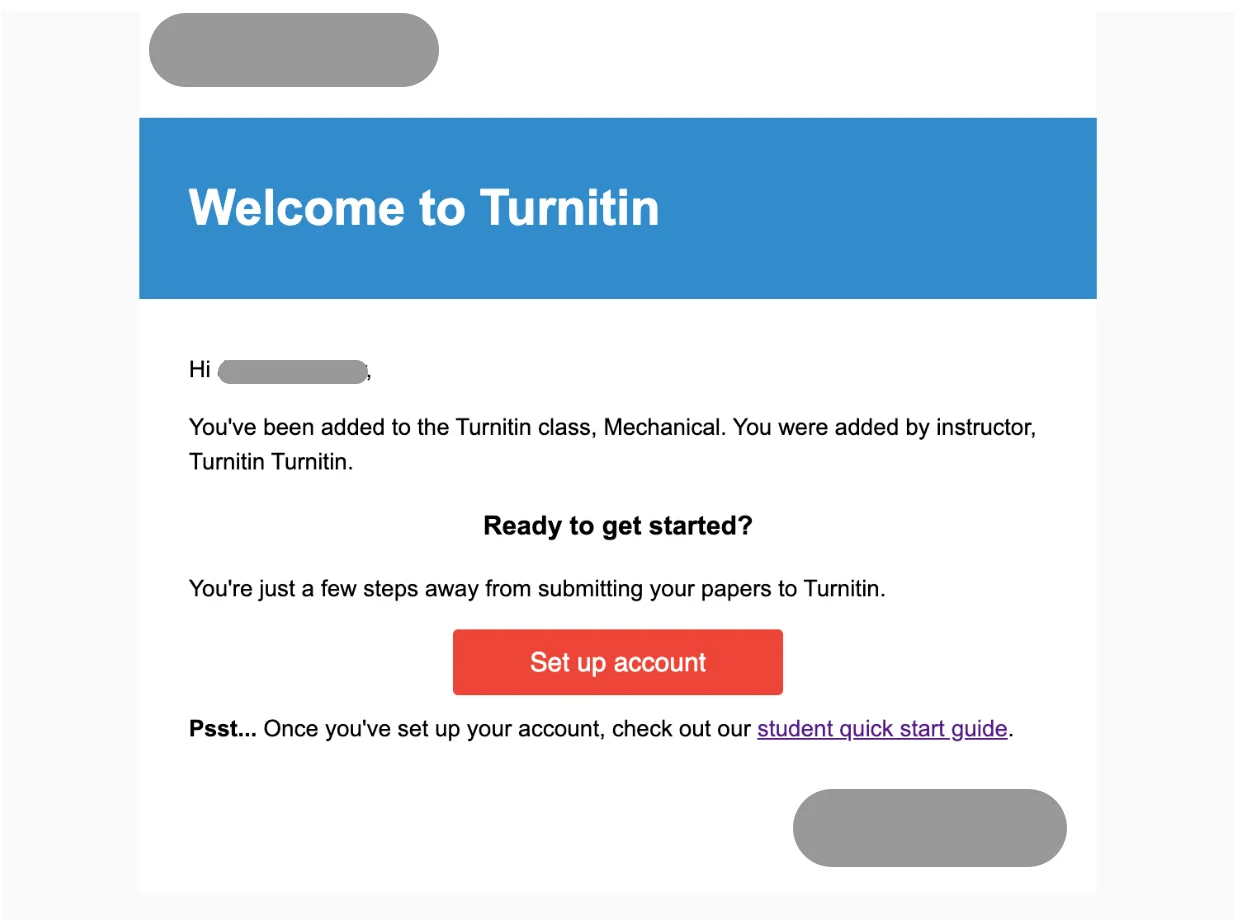
Se usi Turnitin per la prima volta, di solito riceverai un'email di benvenuto dal tuo insegnante o dalla scuola.
L'email in genere dice:
"Sei stato iscritto al corso su Turnitin."
Questo significa che il tuo insegnante ti ha registrato e ora devi attivare il tuo account.
Fase 1: Apri l'Email di Benvenuto
Controlla la tua casella di posta elettronica scolastica per l'invito di Turnitin.
⚠️ Importante: Il link di attivazione in questa email scade dopo 24 ore, quindi cerca di completare la procedura il prima possibile.
Clicca sul pulsante "Configura account" all'interno dell'email.
Fase 2: Conferma i Dati del Tuo Account
Verrai reindirizzato alla pagina di Configurazione Account.
Inserisci questi dati:
Indirizzo Email (quello su cui hai ricevuto l'invito)
Nome di Famiglia o Cognome
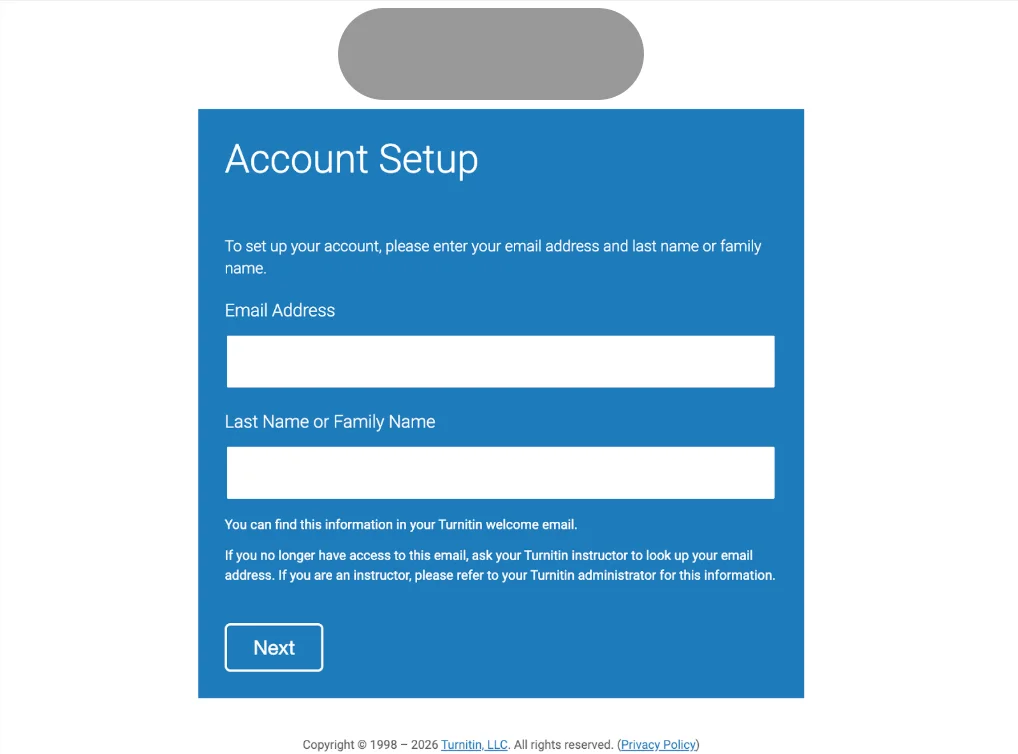
Puoi trovare queste informazioni nell'email di benvenuto.
Se non hai più accesso all'email, contatta il tuo insegnante e chiedigli di confermare l'indirizzo email usato per la registrazione.
Dopo aver inserito i dati, clicca su "Avanti".
Fase 3: Crea la Tua Password
Il tuo account è quasi pronto. Ora devi creare una password sicura.
La tua password deve:
Essere lunga almeno 12 caratteri
Avere almeno un numero
Avere sia lettere maiuscole che minuscole
Avere almeno un carattere speciale (come ~ ! @ # $ % ^ & * ecc.)
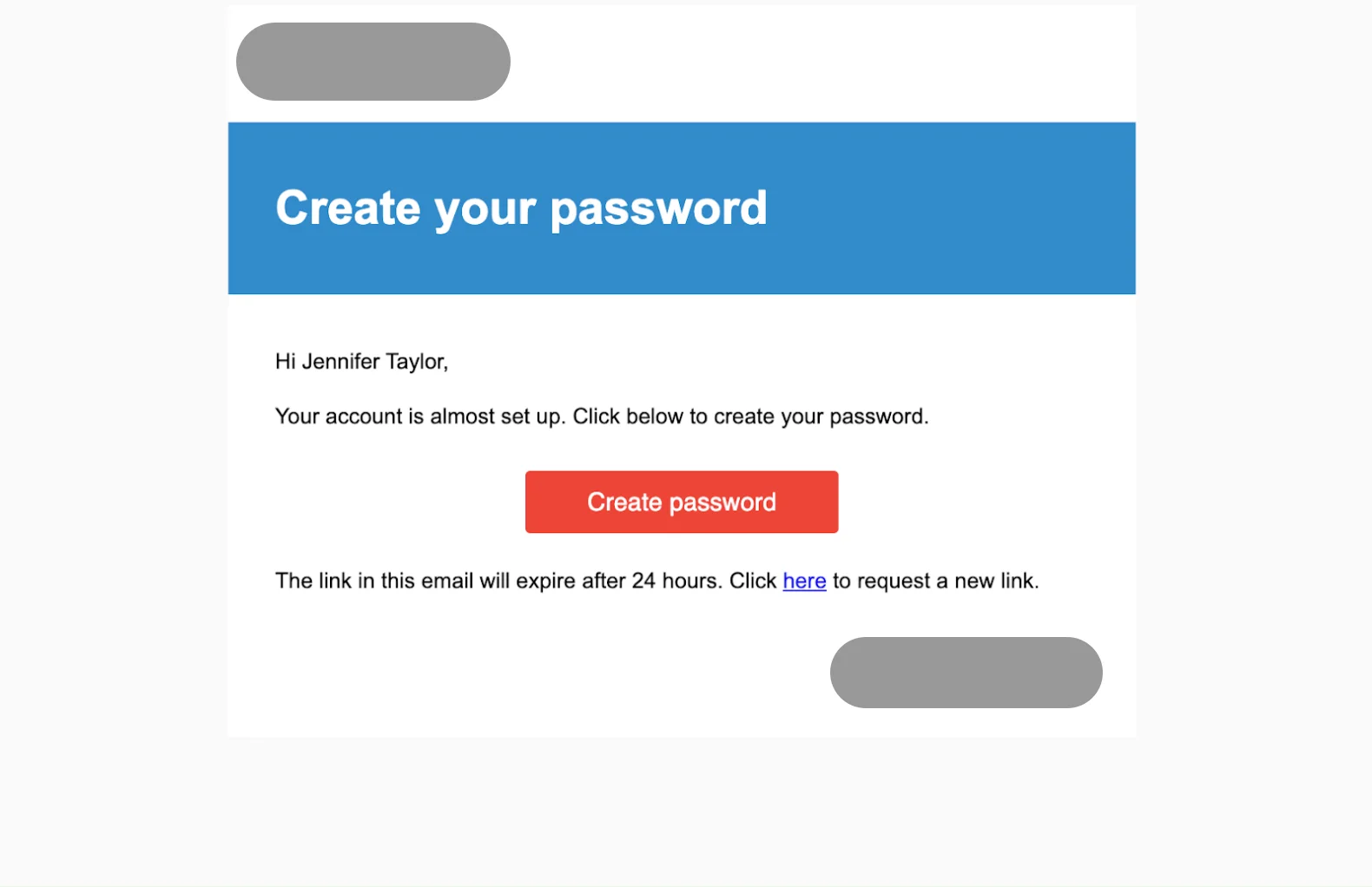
Dopo aver creato la password, confermala e completa la configurazione.
Fase 4: Configurazione Account Completata
Una volta completata, vedrai questo messaggio di conferma:
"Configurazione Account Completata."
Ora puoi effettuare l'accesso usando il tuo indirizzo email e la password che hai creato.
Clicca su Accedi per entrare nel tuo account.

Come accedere dopo l'attivazione
Dopo che il tuo account è stato attivato, i successivi accessi sono semplici:
Vai alla pagina di accesso ufficiale di Turnitin.
Inserisci la tua email e password.
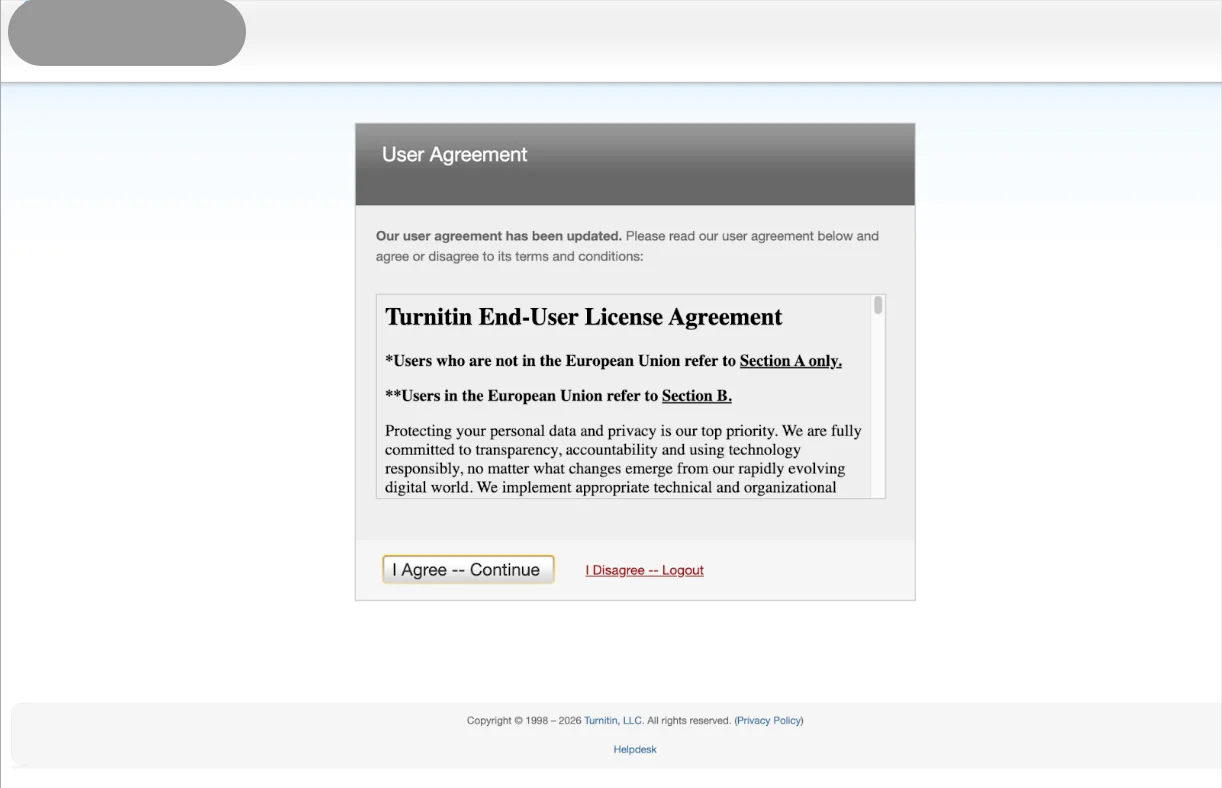
Se è il tuo primo accesso, potrebbe esserti chiesto di accettare l'Accordo con l'utente.
Clicca:
Accetto — Continua
Cosa vedrai nella tua dashboard
Dopo aver effettuato l’accesso, la tua dashboard di Turnitin mostra generalmente:
Classi a cui sei iscritto
Compiti disponibili
Stato delle consegne
Report di similarità (se il tuo insegnante li ha resi visibili)
Se la tua classe non appare, potrebbe essere necessario iscriversi manualmente utilizzando il Class ID e la chiave di iscrizione forniti dal tuo insegnante.
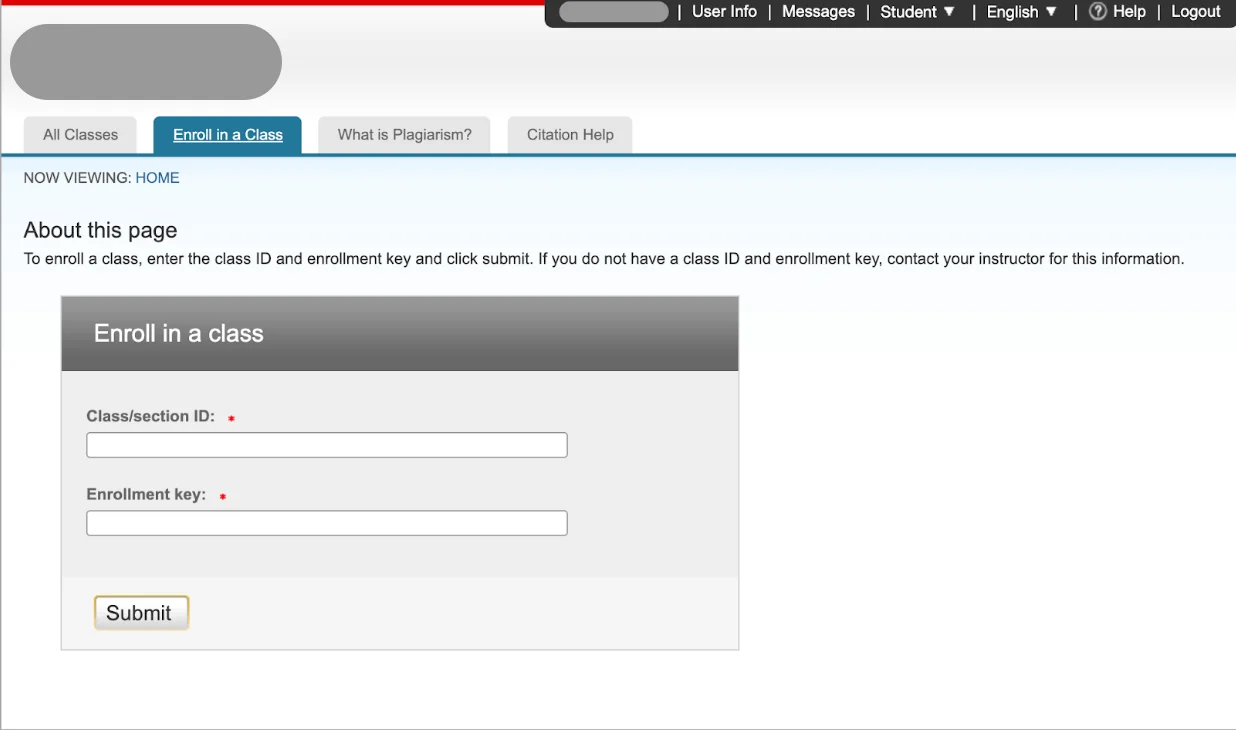
Se la classe di Turnitin non appare, potresti aver bisogno del Class ID e della chiave di iscrizione forniti dal tuo insegnante.
Problemi comuni di accesso a Turnitin e come risolverli
I problemi di accesso sono frequenti, soprattutto quando si avvicinano le scadenze. Ecco come affrontare i problemi più comuni.
Password dimenticata
Utilizza l'opzione di ripristino password nella pagina di login. Attendi qualche minuto per l'email, controllando anche nella cartella spam se necessario.
Email non valida o account non trovato
Verifica di utilizzare l'indirizzo email corretto fornito dalla scuola. Se non hai mai creato un account Turnitin, è possibile che il tuo insegnante debba fornirti le istruzioni per la registrazione.

La classe non viene visualizzata dopo l'accesso
Potrebbe esserti richiesto un ID classe e una chiave di iscrizione forniti dal tuo insegnante per iscriverti manualmente al corso.
Account bloccato
Un numero eccessivo di tentativi di login falliti può bloccare temporaneamente l'account. Attendi qualche minuto oppure contatta l'assistenza di Turnitin se il problema persiste.
L'importante è non farsi prendere dal panico. La maggior parte dei problemi di accesso si risolvono facilmente.
Come modificare la password o le informazioni del profilo
Per aggiornare la password o le informazioni personali, solitamente puoi farlo nella sezione Informazioni utente / Impostazioni account del tuo account Turnitin.
Da lì, puoi cambiare la password, aggiornare l'indirizzo email e modificare le risposte alle domande di sicurezza.
Ti basterà effettuare l'accesso, andare nelle impostazioni dell'account, apportare le modifiche desiderate e salvare.

Come accedere a Turnitin senza un ID classe
Se sei uno studente, è fondamentale capire questo: non puoi accedere né utilizzare Turnitin se non sei iscritto a un corso.
Per effettuare il login e inviare i tuoi lavori su Turnitin, di solito hai bisogno di:
Un ID del corso e una chiave di iscrizione forniti dal tuo insegnante, oppure
L'accesso tramite l'LMS della tua scuola (come Canvas o Blackboard), dove l'iscrizione avviene in automatico.
Senza un ID del corso o l'accesso tramite la tua istituzione, gli studenti non possono creare in autonomia un account Turnitin completo per la classe.
E se volessi solo vedere un'anteprima del mio report?
A volte non ti serve l'accesso completo al corso: vuoi solo verificare il tuo punteggio di similarità o i risultati del rilevamento AI prima di consegnare la versione definitiva del tuo elaborato.
In questo caso, strumenti professionali di anteprima come Turnitindetector (T-detector) possono esserti d'aiuto.

Ecco perché molti studenti lo utilizzano:
Non serve un account scolastico
Non ti servono le credenziali universitarie o un ID del corso.Non è richiesto l'accesso con un account Turnitin personale
Non devi accedere al tuo account Turnitin ufficiale.Report AI in linea con Turnitin
Il report AI generato segue la stessa struttura e le stesse logiche di rilevamento del report AI ufficiale di Turnitin.Nessun rischio che il documento venga salvato nel database
I documenti analizzati tramite Turnitindetector non vengono aggiunti al database di Turnitin.
Questo significa che caricare la tua bozza non causerà un punteggio di similarità del 100% quando poi la consegnerai ufficialmente.
FAQ
1. Cosa fare se il login a Turnitin non funziona?
Verifica innanzitutto di utilizzare l'indirizzo email corretto associato al tuo istituto. Se le credenziali sono giuste ma il login fallisce, prova a resettare la password o contatta il tuo insegnante o l'assistenza IT della scuola.
2. Si può accedere a Turnitin senza essere iscritti a un corso?
No. L'accesso a Turnitin è possibile solo tramite l'iscrizione a un corso o l'autorizzazione da parte di un istituto. Non sono disponibili account individuali senza autorizzazione istituzionale.
3. Perché il login a Turnitin mi rimanda al portale della scuola?
Molti istituti utilizzano il Single Sign-On (SSO). Turnitin ti rimanda al portale della scuola per autenticare la tua identità prima di consentirti l'accesso.
4. L'accesso a Turnitin è diverso per docenti e studenti?
Sì. Gli studenti accedono ai documenti inviati e ai report di similarità, i docenti possono creare compiti e dare feedback, e gli amministratori gestiscono gli account e l'integrazione con l'LMS.
5. Una percentuale del 33% su Turnitin è accettabile?
Il login a Turnitin di per sé non stabilisce se la similarità è accettabile. Un punteggio di similarità del 33% potrebbe richiedere una verifica; i docenti stabiliscono se le fonti sono citate in modo appropriato o se sono necessarie delle modifiche.
6. Come posso accedere a Turnitin gratis?
L'accesso a Turnitin è disponibile solo tramite gli istituti che ne hanno la licenza. Di solito, gli studenti non possono acquistarlo individualmente. Non esiste un accesso individuale gratuito; verifica se la tua scuola offre l'iscrizione o l'accesso al corso.
Conclusione
Accedere a Turnitin non deve essere motivo di stress. Che tu acceda direttamente o tramite l'LMS della tua scuola, la procedura diventa semplice una volta compreso il metodo corretto per te.
Se dovessi riscontrare problemi, ricorda che la maggior parte dei problemi di accesso si possono risolvere. Controlla la tua email, verifica la modalità di accesso e, se necessario, contatta il tuo insegnante.
Una volta risolti gli aspetti tecnici, potrai concentrarti sull'aspetto più importante: presentare il tuo lavoro con serenità.