
Passo dopo passo: Usa Turnitin - Funzioni, Account & Altro

Turnitin può sembrare complesso, che si tratti di accedere, usare le sue funzioni o consegnare i compiti.
Questa guida dettagliata copre ogni aspetto, dalla configurazione all'invio, pensata per studenti e insegnanti. Scopri le nozioni fondamentali, i vari tipi di account e come usare Turnitin in modo efficace.
Inoltre, se desideri visualizzare i report di Turnitin senza un account istituzionale, prova T-detector per avere un'anteprima rapida del punteggio del tuo documento!
Iniziamo!
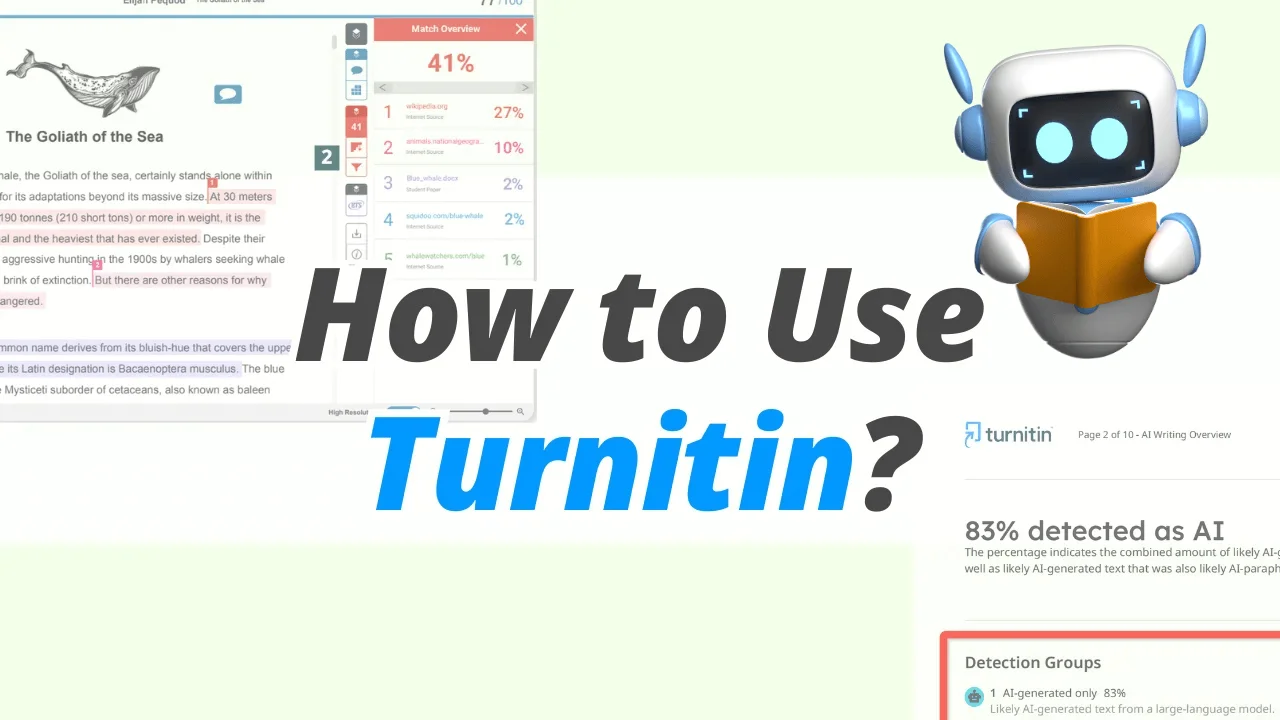
Come Ottenere un Account Turnitin
Cos'è Turnitin?
Prima di entrare nel dettaglio su come utilizzare Turnitin, vediamo innanzitutto che cos'è Turnitin.
Turnitin è uno strumento avanzato progettato per tutelare l'integrità accademica, verificando l'originalità dei lavori e individuando testi generati tramite AI. Confronta i compiti degli studenti con un vasto archivio di testi accademici, siti web e pubblicazioni, al fine di rilevare somiglianze e potenziali plagi. È uno strumento molto utilizzato negli istituti scolastici per supportare i docenti nella valutazione e assicurare l'originalità dei lavori degli studenti.
Come Funziona Turnitin
Turnitin collabora principalmente con gli istituti scolastici per promuovere l'integrità accademica e semplificare il processo di valutazione. Solitamente è integrato nei Learning Management System (LMS) come Canvas, facilitando l'accesso sia per docenti che per studenti. Ecco come funziona:
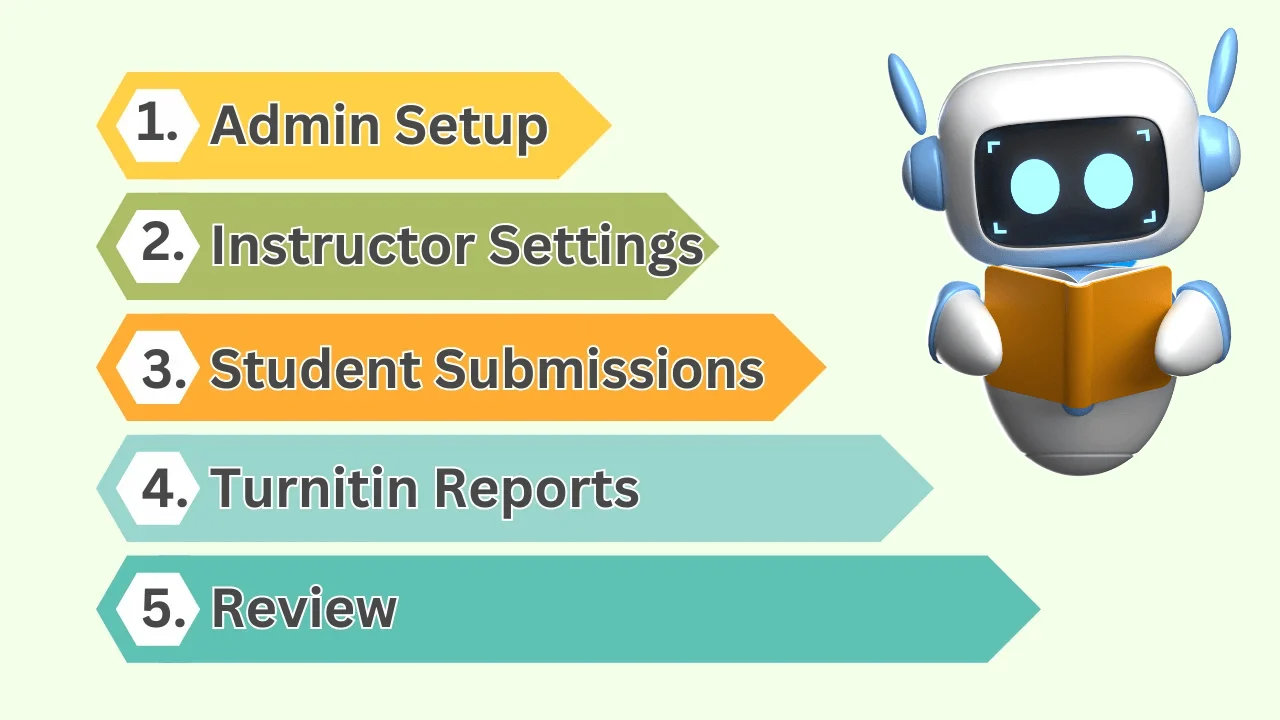
Attivazione da parte dell'Amministratore: Inizialmente, un amministratore dell'istituto deve abilitare Turnitin all'interno dell'LMS.
Impostazioni del Docente: Una volta attivato, i docenti possono creare incarichi all'interno dell'LMS abilitando la funzionalità Turnitin. Possono personalizzare impostazioni quali date di scadenza, tipologie di elaborati consentiti e la possibilità di inviare bozze per verifiche preliminari.
Invio Elaborati Studenti: Gli studenti possono quindi inviare i propri elaborati direttamente tramite l'LMS. Una volta inviati, Turnitin analizza i documenti per individuare somiglianze con il suo vasto database di opere accademiche, pagine web e pubblicazioni.
Accesso ai Report: I docenti possono visualizzare i report di Turnitin direttamente nell'LMS, dove sono indicati i punteggi di similarità e feedback dettagliati.
Tipologie di Account e Permessi
Esistono tre tipi principali di account Turnitin, ognuno con permessi differenti:
Account Amministratore: Permettono di abilitare Turnitin nell'LMS, gestire le impostazioni dell'istituto e supervisionare l'utilizzo.
Account Docente: Consentono di creare incarichi, impostare le configurazioni di Turnitin per ciascun compito e analizzare i report di originalità dei lavori inviati.
Account Studente: Utilizzati principalmente per inviare i compiti e, a seconda delle impostazioni scelte dal docente, visualizzare i report di similarità e il feedback ricevuto.

Come Registrarsi ed Effettuare il Login
Generalmente, la registrazione e l'accesso a Turnitin sono gestiti tramite un accordo tra l'istituto e Turnitin. Ecco le informazioni principali:
Configurazione a Livello di Istituto: Solitamente gli istituti scolastici stipulano un contratto con Turnitin, che include una licenza che permette a docenti e studenti di usufruire del servizio.
Accesso tramite LMS: Nella maggior parte dei casi, docenti e studenti non devono effettuare l'accesso direttamente su Turnitin, ma vi accedono tramite l'LMS integrato, usando le proprie credenziali scolastiche.
ID Classe: In alcuni casi, gli studenti potrebbero aver bisogno di un ID Classe fornito dal docente per accedere a corsi o compiti specifici.
Turnitin di norma non è disponibile per uso individuale al di fuori di un contesto istituzionale. Gli account personali non sono previsti, rendendo il servizio inaccessibile per uso privato senza affiliazione con un ente formativo.
Per gli studenti: Come usare Turnitin
Bene, iniziamo ad esplorare le funzionalità di Turnitin per gli studenti. Se non hai mai usato Turnitin, ecco una rapida panoramica di ciò che devi sapere per utilizzare questo strumento in modo efficace.
Il rapporto di similarità
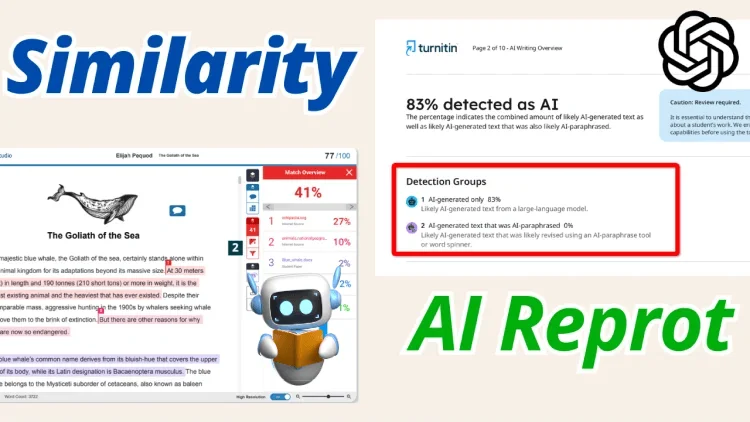
Una delle funzionalità principali che utilizzerai come studente è il rapporto di similarità. Questo strumento esamina il documento che hai caricato e lo confronta con testi provenienti da libri, articoli, risorse online e altri documenti precedentemente caricati su Turnitin. Il rapporto analizzerà il tuo elaborato ed evidenzierà le sezioni che corrispondono ad altre fonti, indicandoti esattamente dove potrebbe essere necessario riformulare o citare correttamente per evitare il plagio.
Inoltre, nel rapporto di similarità è presente un indicatore AI. Anche se non sempre visibile, questo strumento opera per verificare se parti del testo sono state generate o parafrasate tramite strumenti di intelligenza artificiale.
Cos'è un buon punteggio di Turnitin?
Non esiste una risposta univoca a questa domanda, poiché un "buon" punteggio di Turnitin può variare a seconda dell'istituzione e del tipo di valutazione. Generalmente, un punteggio di similarità inferiore al 15% è considerato accettabile, in quanto indica una minima corrispondenza con fonti esterne e suggerisce che il lavoro è originale e corredato di citazioni corrette. Per quanto riguarda il rapporto AI, è preferibile una percentuale bassa, in quanto suggerisce che il contenuto non è stato generato dall'intelligenza artificiale, confermando l'autenticità del lavoro dello studente.
Funzionalità aggiuntive
Strumenti di valutazione: includono griglie di valutazione e moduli che i docenti possono utilizzare per fornire un giudizio coerente e chiaro.
PeerMark: partecipa alle revisioni tra pari per dare e ricevere feedback sui compiti, migliorando le tue capacità di apprendimento e di editing.
Draft Coach: ideale per perfezionare le bozze prima della consegna definitiva, aiutandoti a individuare gli errori in anticipo.
Calendario delle lezioni: ti permette di rimanere aggiornato su tutte le scadenze importanti e le note delle lezioni.
Forum di discussione: uno spazio per discutere i materiali del corso o gli argomenti proposti dal docente, promuovendo un ambiente di apprendimento collaborativo.
Come accedere con il tuo ID classe

Vai al sito di Turnitin: apri il browser e accedi alla pagina principale.
Crea il tuo account: clicca sul link "Crea account" in alto a destra.
Scegli il tipo di account: seleziona "Studente".
Inserisci il tuo ID classe: si tratta del codice che ti è stato fornito dal docente, insieme alla password o alla chiave di iscrizione.
Inserisci i tuoi dati: compila il modulo con la tua email, una password a tua scelta e le altre informazioni richieste.
Accetta i termini: leggi il contratto di licenza, spunta la casella per accettare e completa la creazione dell'account cliccando su "Crea profilo".
Come ottenere un report Turnitin senza ID corso
A volte, potresti aver bisogno di verificare l'originalità del tuo testo senza essere iscritto a un corso specifico o avere accesso a un ID corso. Purtroppo, Turnitin di solito non offre account individuali per uso personale, poiché si concentra sulle collaborazioni con le istituzioni.
Utilizzo di T-detector
Se cerchi un modo per controllare il plagio in modo simile a Turnitin, T-detector è un'alternativa valida. Ecco una guida semplice su come usarlo:
Vai al sito di T-detector.
Carica il documento da controllare.
Lo strumento analizzerà il tuo documento e riceverai un report dettagliato con l'indice di similarità e la percentuale di AI.
Leggi attentamente il feedback nel report. Usalo per rivedere il tuo testo, assicurandoti che la versione finale sia originale e che tutte le fonti siano citate correttamente.
Per i docenti: Come utilizzare Turnitin
Turnitin offre anche una serie di strumenti pensati appositamente per i docenti, al fine di rafforzare l'integrità accademica e migliorare la valutazione. Ecco come sfruttare al meglio queste funzionalità.
Funzionalità di base per i docenti
Assegnazioni con controllo antiplagio: questa funzione permette di generare un Rapporto di Similarità, utile per individuare potenziali plagi e per verificare la presenza di contenuti generati tramite intelligenza artificiale (AI). Si tratta di uno strumento semplice ed efficace per valutare l'originalità dei lavori degli studenti.
Assegnazioni valutate tramite Turnitin: per chi utilizza sistemi di gestione dell'apprendimento come Canvas, Turnitin si integra completamente per offrire funzionalità avanzate come PeerMark, QuickMarks e Feedback Studio. Questa configurazione consente una correzione dettagliata e una valutazione completa direttamente all'interno di Canvas, ottimizzando il flusso di lavoro.
Come effettuare l'accesso
Di solito, l'account Turnitin per i docenti viene creato automaticamente al primo accesso al sistema di gestione dell'apprendimento (LMS). In caso di problemi, contattare l'ufficio IT o il centro di supporto del proprio istituto.
Come abilitare il controllo antiplagio di base di Turnitin in Canvas (esempio)
Abilitare il controllo antiplagio di base di Turnitin in Canvas è semplice:
Creare un'assegnazione: accedere al corso su Canvas e creare una nuova assegnazione.
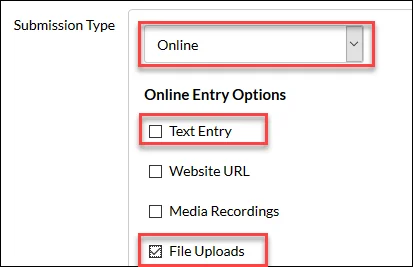
Impostare la modalità di consegna: scegliere "Online" e, nelle "Opzioni di immissione online", selezionare "Immissione di testo" o "Caricamento di file".
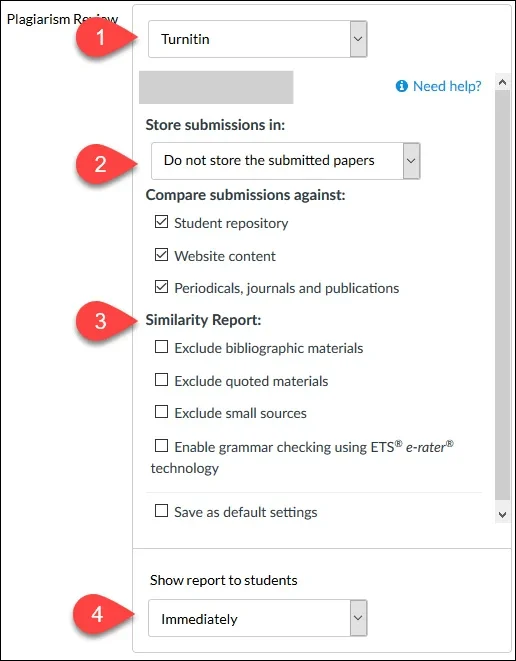
Abilitare Turnitin: nella sezione "Revisione del plagio", selezionare "Turnitin".
Completare la configurazione dell'assegnazione: aggiungere le scadenze, le istruzioni e tutti gli altri dettagli necessari, quindi salvare o pubblicare l'assegnazione.
Assicurarsi di attivare il controllo antiplagio prima di rendere disponibile l'assegnazione agli studenti, poiché non è possibile aggiungerlo in seguito.
Come utilizzare il Rapporto di Similarità e il rapporto di scrittura AI
Turnitin evidenzia le sezioni di testo che corrispondono ad altre fonti, fornendo un punteggio di similarità espresso in percentuale.
Inoltre, il rapporto di scrittura AI è essenziale per rilevare i contributi che potrebbero includere contenuti generati da strumenti di intelligenza artificiale, come i bot per la scrittura di saggi o modelli linguistici avanzati come ChatGPT.
Per utilizzare questo rapporto in modo efficace:
Accedere al rapporto: dopo che uno studente ha inviato un'assegnazione, aprire il Rapporto di Similarità dalla dashboard dell'assegnazione nel sistema di gestione dell'apprendimento (LMS).
Analizzare il Rapporto di Similarità: esaminare le sezioni evidenziate per comprendere il contesto di ogni corrispondenza. Il rapporto fornisce dettagli sulle fonti del testo corrispondente: documenti di altri studenti, pubblicazioni accademiche o contenuti web.

Verificare le indicazioni dell'AI: il rapporto mostra una percentuale che indica la quantità di testo probabilmente generata dall'AI, ed evidenzia le sezioni specifiche sospettate di essere state parafrasate dall'AI. Esaminare queste indicazioni per determinare se l'uso di contenuti generati dall'AI sia conforme alle politiche accademiche dell'istituto.
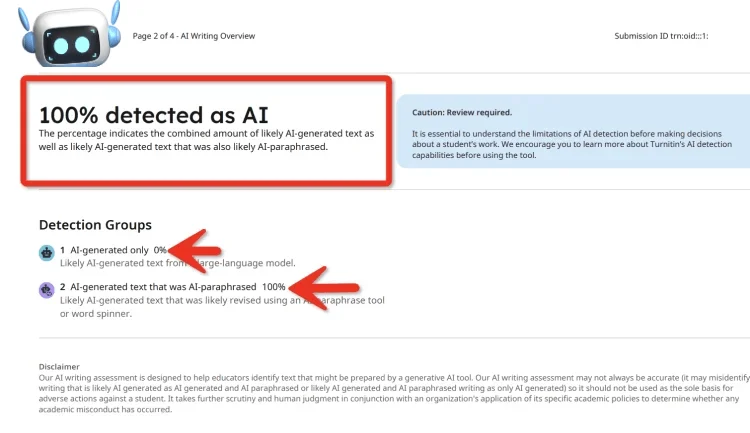
Valutare ai fini del plagio: utilizzare il punteggio di similarità e le sezioni evidenziate per stabilire se le corrispondenze sono citate correttamente o se rappresentano un potenziale plagio.
Questo rapporto va utilizzato come strumento preliminare di screening; le eventuali anomalie vanno discusse con lo studente per comprendere il suo processo creativo e le sue intenzioni.
Utilizzare Turnitin come strumento didattico
Turnitin è un valido strumento didattico, soprattutto per aiutare gli studenti a comprendere l'importanza dell'originalità e delle corrette modalità di citazione. Quando si creano le assegnazioni:
Consentire agli studenti di visualizzare i rapporti: attivare le opzioni che permettono agli studenti di accedere ai loro Rapporti di Similarità.
Gestire la generazione dei rapporti: stabilire quando generare i rapporti e renderli disponibili agli studenti: subito dopo l'invio, dopo la scadenza o dopo la valutazione.
Come Inviare su Turnitin
1. Come Inviare un Elaborato tramite l'Assegnazione (Studenti)
Per gli studenti, l'invio di un compito tramite Turnitin è integrato nel sistema di gestione dell'apprendimento (LMS) del tuo corso, come Canvas. Ecco una guida rapida su come farlo:
Accedi al tuo LMS e vai al corso specifico.
Seleziona il compito che richiede un invio su Turnitin.
Segui le istruzioni sullo schermo per caricare il tuo documento. Turnitin analizzerà quindi l'invio e genererà un rapporto di similarità che potrai visualizzare, a seconda delle impostazioni scelte dal tuo istruttore.

2. Invio da Parte dell'Istruttore per Conto degli Studenti (Esempio Canvas)
In alcune piattaforme LMS, come Canvas, agli istruttori generalmente non è consentito effettuare l'invio iniziale per conto di uno studente. Tuttavia, con l'integrazione avanzata (LTI) in Canvas, gli istruttori possono reinviare per uno studente che ha già effettuato un invio iniziale.
Passaggi:
Accedi alla sezione Inoltro dell'Assegnazione: Individua l'invio originale dello studente.
Apri il Menu delle Opzioni: Questo si trova in genere all'estrema destra della riga di invio dello studente.
Scegli 'Carica': Segui le istruzioni per caricare e sostituire il file esistente.
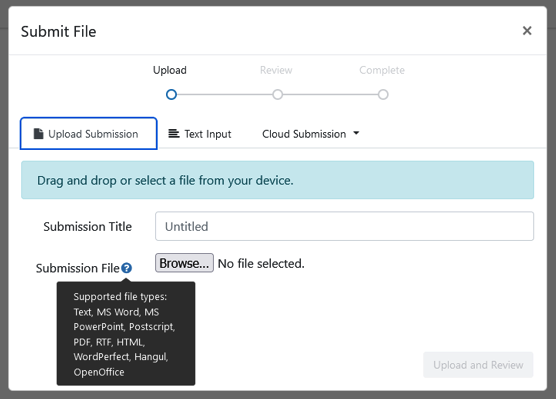
3. Invia Documenti degli Studenti Direttamente a Turnitin
Nei casi in cui un compito LMS non è applicabile o uno studente invia un documento al di fuori della struttura LMS (come via email dopo la data di scadenza), gli istruttori possono utilizzare la funzione di Invio Rapido direttamente sul sito web di Turnitin:
Vai al sito web di Turnitin ed effettua il login.
Se non hai effettuato l'accesso prima, potresti dover utilizzare la funzione 'Password dimenticata' per impostare la tua password utilizzando la tua email istituzionale.
Una volta effettuato l'accesso, attiva la funzione di Invio Rapido nelle impostazioni del tuo account.
Usa l'opzione di Invio Rapido per caricare il documento dello studente.
Questo consente un controllo del plagio indipendente da qualsiasi compito LMS.
Note Aggiuntive
Configurazione Account: Se riscontri problemi ad accedere a Turnitin o non hai un account nel sistema, contatta il supporto IT della tua istituzione o la persona responsabile di Turnitin presso la tua istituzione.
Utilizzo di Turnitin per la Prima Volta: Se questa è la prima volta che utilizzi Turnitin, potresti dover creare una password. Poiché alcune istituzioni configurano Turnitin tramite il loro LMS, la password per l'accesso diretto a Turnitin potrebbe non essere stabilita automaticamente.
Per istruzioni dettagliate o per esplorare ulteriori informazioni sulle funzionalità di Turnitin su diverse piattaforme, puoi visitare la guida ufficiale di Turnitin qui: https://guides.turnitin.com/hc/en-us/sections/21850440491405-Submitting-to-Turnitin
iThenticate vs. Turnitin

Cos'è iThenticate?
iThenticate è uno strumento di rilevamento del plagio utilizzato principalmente da ricercatori ed editori per controllare l'originalità dei documenti prima della loro pubblicazione. Analizza i testi confrontandoli con un vasto database di contenuti accademici e pagine web, assicurando che non contengano plagio involontario.
È possibile sostituire Turnitin con iThenticate?
No, iThenticate non può sostituire direttamente Turnitin a causa delle differenze nel pubblico di riferimento e nelle funzionalità offerte. iThenticate è pensato per aiutare ricercatori ed editori a verificare l'originalità degli articoli scientifici, mentre Turnitin è progettato per l'ambito educativo e offre strumenti per l'individuazione del plagio, la valutazione e la gestione della classe.
Altre guide di Turnitin:
Qui puoi trovare diverse guide sull'uso di Turnitin, adatte ad amministratori, docenti o studenti, sia che lo si integri con un LMS sia che lo si utilizzi autonomamente.
Tipologia di guida | Link |
Guide all'uso di Turnitin | |
Hub dell'amministratore | https://guides.turnitin.com/hc/en-us/articles/24008452116749-Welcome-to-Turnitin-Guides https://guides.turnitin.com/hc/en-us/categories/21105164377357-Administrator-hub |
Impostazioni profilo utente | https://guides.turnitin.com/hc/en-us/categories/22045271357837-User-profile-settings |
Strumenti per l'integrità accademica | https://guides.turnitin.com/hc/en-us/categories/22037225052173-Academic-integrity-tools |
FAQ
Cos'è un buon punteggio Turnitin?
Un punteggio di similarità Turnitin accettabile è solitamente inferiore al 15%, ma dipende dalle linee guida del tuo insegnante.
In generale:
0–10% è considerato molto basso.
910–20% è spesso accettabile se le fonti sono citate correttamente.
Superiore al 20–25% potrebbe richiedere un'analisi più approfondita.
Ricorda che la percentuale da sola non determina il plagio: il contesto e la citazione corretta sono gli aspetti più importanti.
Un punteggio Turnitin del 20% è accettabile?
Un punteggio di similarità del 20% su Turnitin significa che il 20% del tuo testo corrisponde ad altre fonti. L'accettabilità dipende dal contesto di queste corrispondenze e dalle regole della tua istituzione. Controlla sempre le sezioni evidenziate per assicurarti che siano citate o parafrasate correttamente.
Turnitin è gratuito?
No, Turnitin è a pagamento. Gli istituti scolastici lo acquistano e il costo varia in base a fattori quali il tipo di prodotto, il numero di docenti, la popolazione studentesca e i servizi inclusi.
Posso usare Turnitin prima di consegnare il compito?
Di norma, gli studenti devono consegnare i loro lavori tramite i compiti assegnati dagli insegnanti. Tuttavia, con il permesso dell'insegnante, gli studenti possono usare Turnitin per controllare le bozze, inviando nuovamente il compito o tramite compiti di revisione, se l'istituto o l'insegnante lo consentono. Altrimenti, puoi provare strumenti professionali come T-detector.
Conclusione
Con questo si conclude la nostra guida sull'uso efficace di Turnitin.
Abbiamo presentato le sue funzionalità e illustrato come utilizzarlo per diversi obiettivi. Acquisendo familiarità con le sue capacità e adottando queste strategie in modo responsabile, potrai migliorare le tue pratiche accademiche preservando l'integrità.
Sia che tu sia uno studente o un docente, ci auguriamo che queste informazioni ti siano utili. Grazie per aver letto!