
學生專用 Turnitin 登入入門:逐步操作提示

第一次登入 Turnitin 時,可能會覺得有點不知所措,尤其是在期限快到的時候。 如果您不確定是否需要額外的帳戶、該從哪裡登入,或者為什麼您的課程沒有顯示出來,別擔心,您並不孤單。
好消息是,一旦您了解 Turnitin 的運作方式,整個流程其實非常簡單。 本指南將一步一步帶領您完成所有步驟,讓您可以順利登入,專心完成作業,擺脫技術上的煩惱。

Turnitin 是什麼?誰能使用?
在開始登入步驟之前,先了解 Turnitin 的運作方式會更有幫助。
Turnitin 是一個抄襲偵測與學術倫理平台,主要由各級學校及大學使用。它會產生相似度報告,醒目標示重複文字,並可能提供 AI 偵測分析與教師回饋。
大多數學生不會自行建立 Turnitin 帳號。一般來說,使用權限通常透過以下方式提供:
您的大學或學院
學習管理系統 (LMS),例如 Canvas、Blackboard 或 Moodle
由您的授課教師提供的課程代碼與註冊金鑰
您是直接登入,還是透過學校登入,取決於貴校的設定方式。
現在您已了解使用權限的取得方式,接下來讓我們看看兩種主要的登入方法。
如何登入 Turnitin(如果您已有帳戶)
如果您已經有一個 Turnitin 帳戶,登入既快速又簡單。
輸入您 Turnitin 帳戶的電子郵件地址和密碼。

如何建立 Turnitin 使用者帳戶
(參考:Turnitin 加入帳戶指南)
如果您是初次使用 Turnitin,必須先建立使用者帳戶才能開始使用。 Turnitin 註冊流程 會因您的身分(學生、教師或管理員)而略有不同。
接下來,我們將逐步說明如何建立帳戶。
步驟 1:前往 Turnitin 登入頁面
前往 Turnitin 官方登入頁面。
在 “新用戶?” 旁邊,點選 “點擊這裡”。
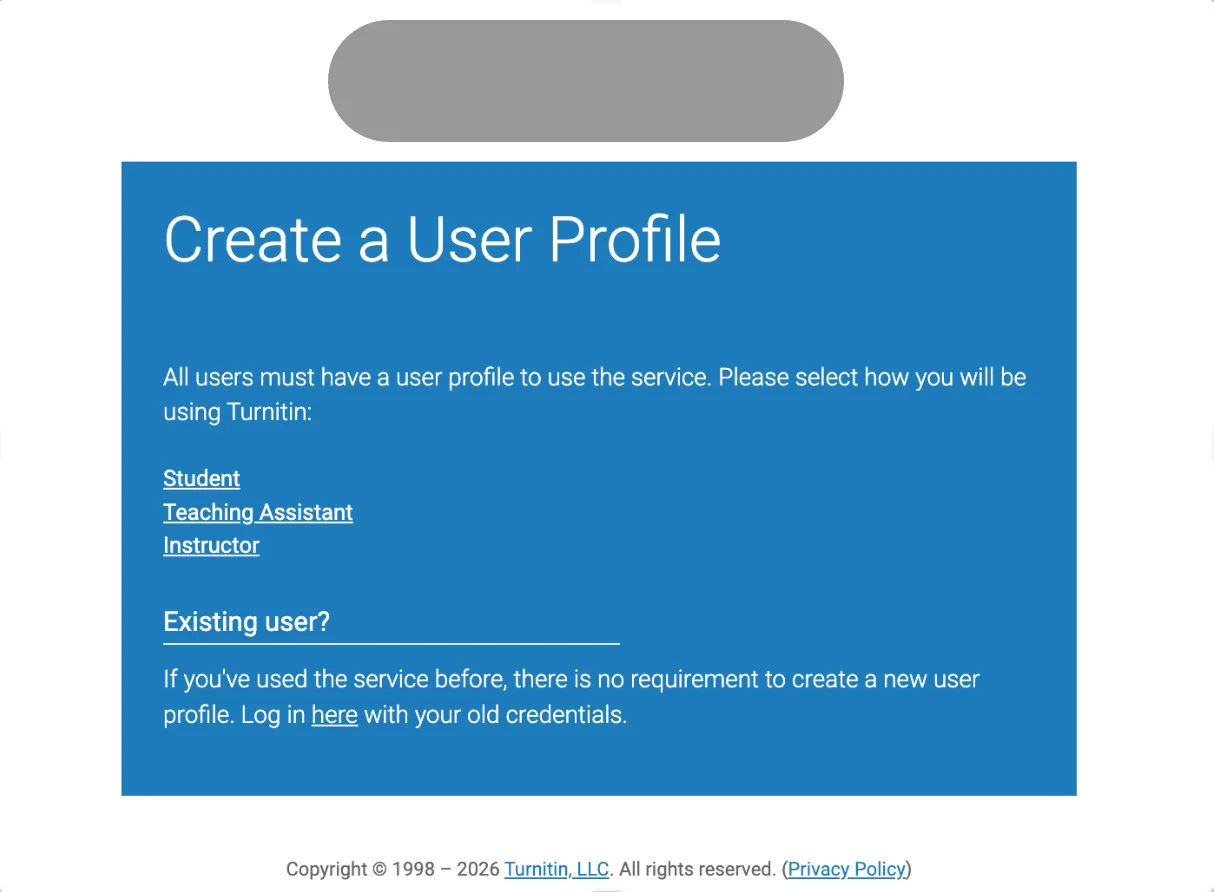
您將進入建立使用者帳戶頁面。
所有使用者都必須先建立帳戶才能使用 Turnitin。
接著,請選擇您的 Turnitin 使用者身分:
學生
教師
管理員
請選擇符合您身分的選項。
針對教師、管理員和教學助理
教師 & 教學助理帳戶設定
一旦您的機構完成 Turnitin 帳戶的建立與啟用,您將會收到一封來自 Turnitin 的歡迎信。
這封信將引導您完成新帳戶的設定程序。
如果管理員已將您新增至系統,您也會收到一封包含啟用說明的歡迎信。
教師和教學助理的帳戶建立程序相同,請依照信件中的指示完成設定即可。
針對學生:兩種建立帳戶的方式
學生可以透過以下兩種方式建立 Turnitin 帳戶:
教師註冊(最常見的方式):您的教師將您加入課程,您將收到一封歡迎信。
使用課程 ID 和註冊碼自行註冊:您的教師會提供您:
課程 ID
課程註冊碼
您可以使用這些資訊手動註冊。
選擇學生選項後,系統會要求您提供:
課程 ID 資訊
課程註冊碼
個人使用者資訊
密碼和安全設定
現在,讓我們看看最常見的情況:透過電子郵件首次啟用。
首次透過電子郵件啟用 Turnitin 帳戶(學生)
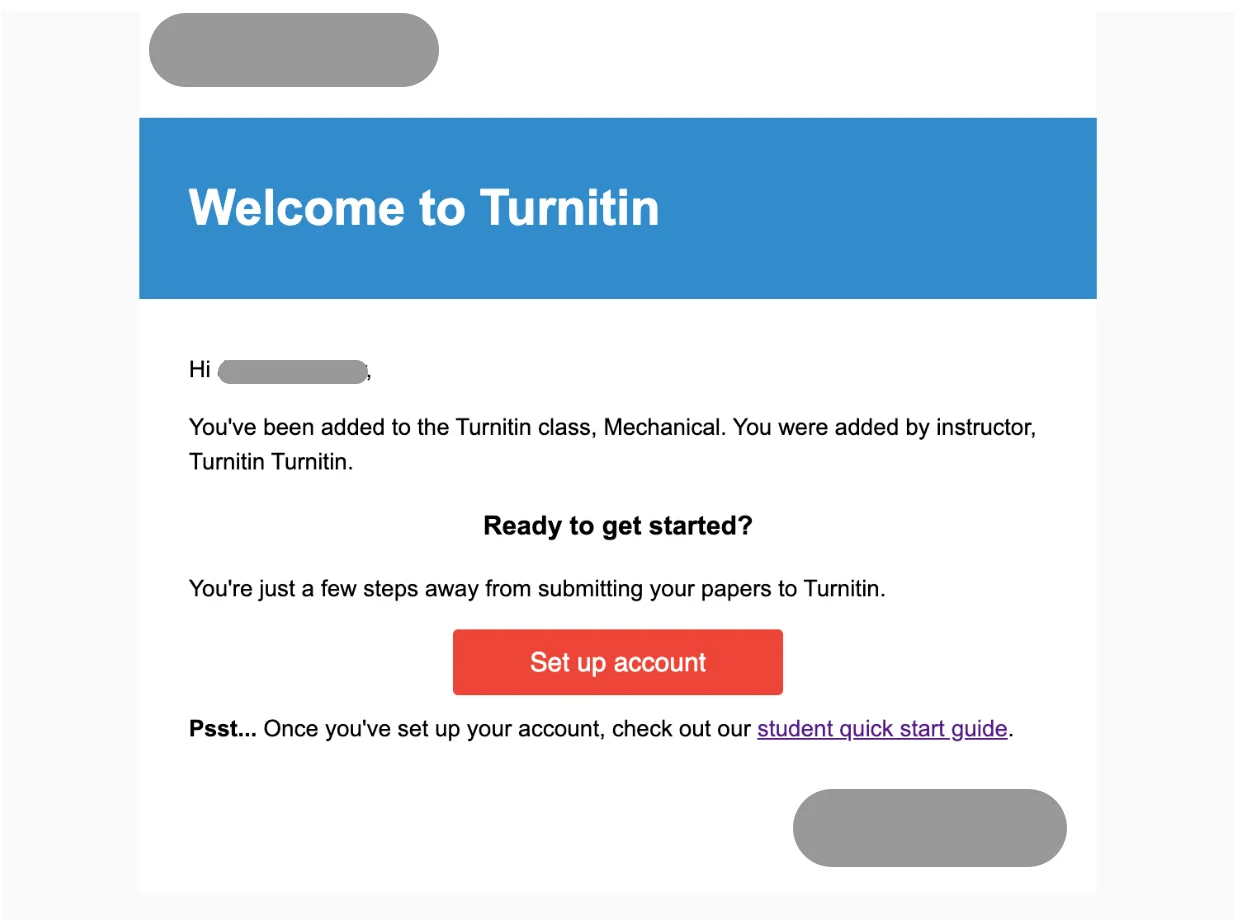
如果您是第一次使用 Turnitin,通常會收到來自老師或學校的歡迎信。
信件內容一般會顯示:
「您已加入 Turnitin 課程。」
這表示老師已將您加入課程,您需要啟用您的帳戶。
步驟 1:開啟歡迎信
查看您的學校電子郵件信箱,尋找 Turnitin 邀請。
⚠️ 重要:這封信裡的啟用連結會在 24 小時後失效,請盡快完成設定。
點擊信中的「設定帳戶」按鈕。
步驟 2:確認帳戶資訊
您會被導向到帳戶設定頁面。
請輸入以下資訊:
電子郵件地址 (就是收到邀請函的那個)
姓氏
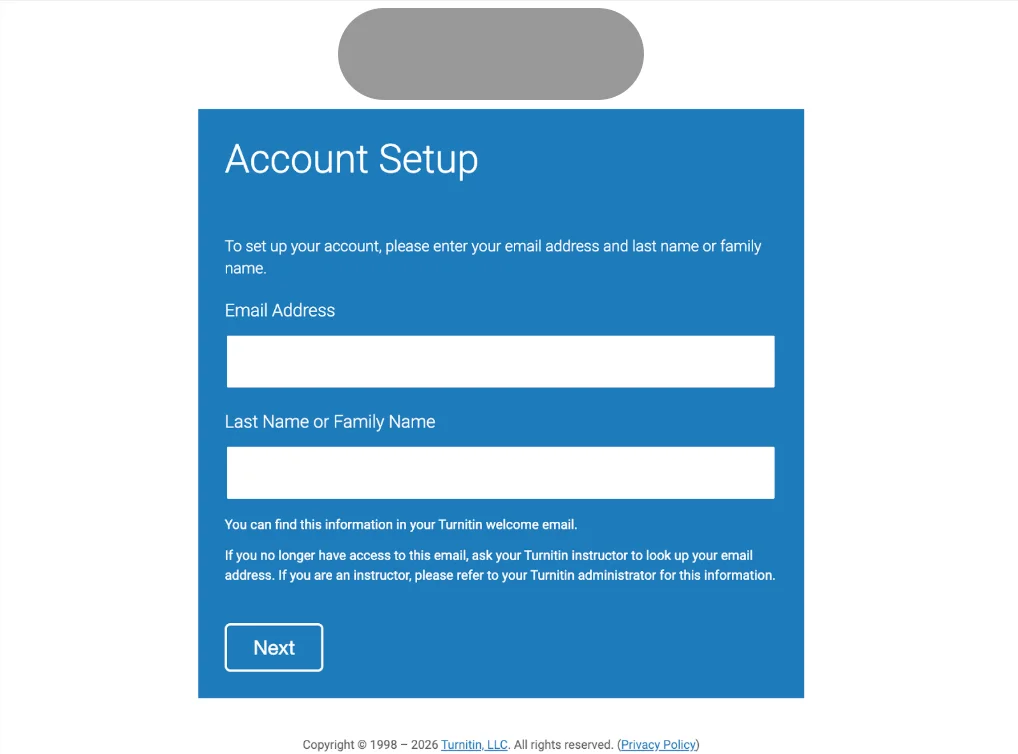
您可以在歡迎信中找到這些資訊。
如果無法再查看該信件,請聯絡您的老師,請他們確認您註冊時使用的電子郵件。
輸入完成後,點擊「下一步」。
步驟 3:設定密碼
您的帳戶快要完成了! 請設定一組安全密碼。
密碼必須符合以下條件:
至少 12 個字元
包含至少 1 個數字
包含大寫和小寫字母
包含至少 1 個特殊符號 (例如 ~ ! @ # $ % ^ & * 等)
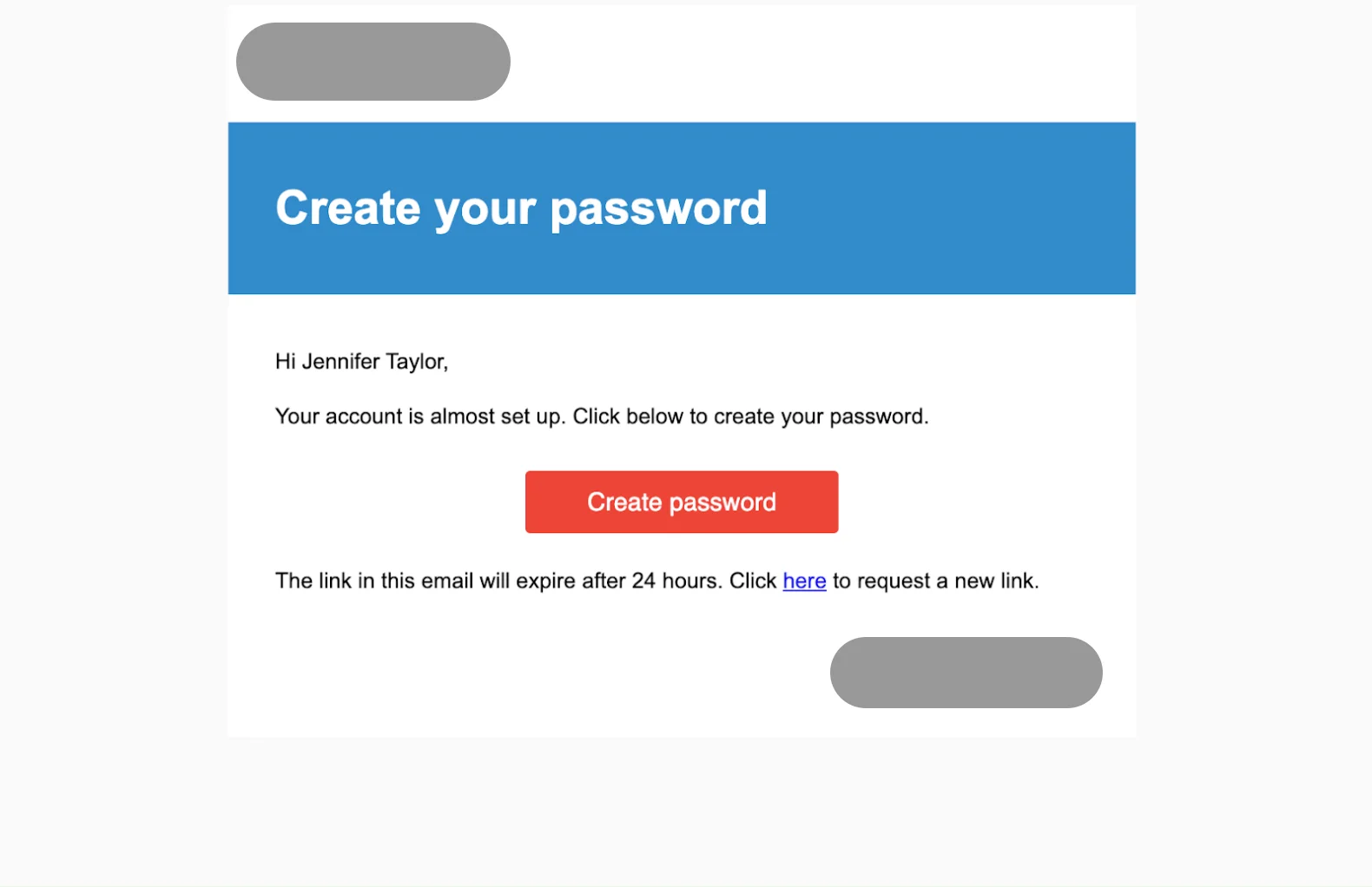
設定密碼後,請再次確認並完成設定。
步驟 4:帳戶設定完成
完成後,您會看到以下訊息:
「帳戶設定完成!」
您現在可以使用電子郵件地址和新密碼登入。
點擊「登入」以進入您的帳戶。

啟用後登入
帳戶啟用後,日後登入非常簡單:
前往 Turnitin 官方登入頁面。
輸入您的電子郵件和密碼。
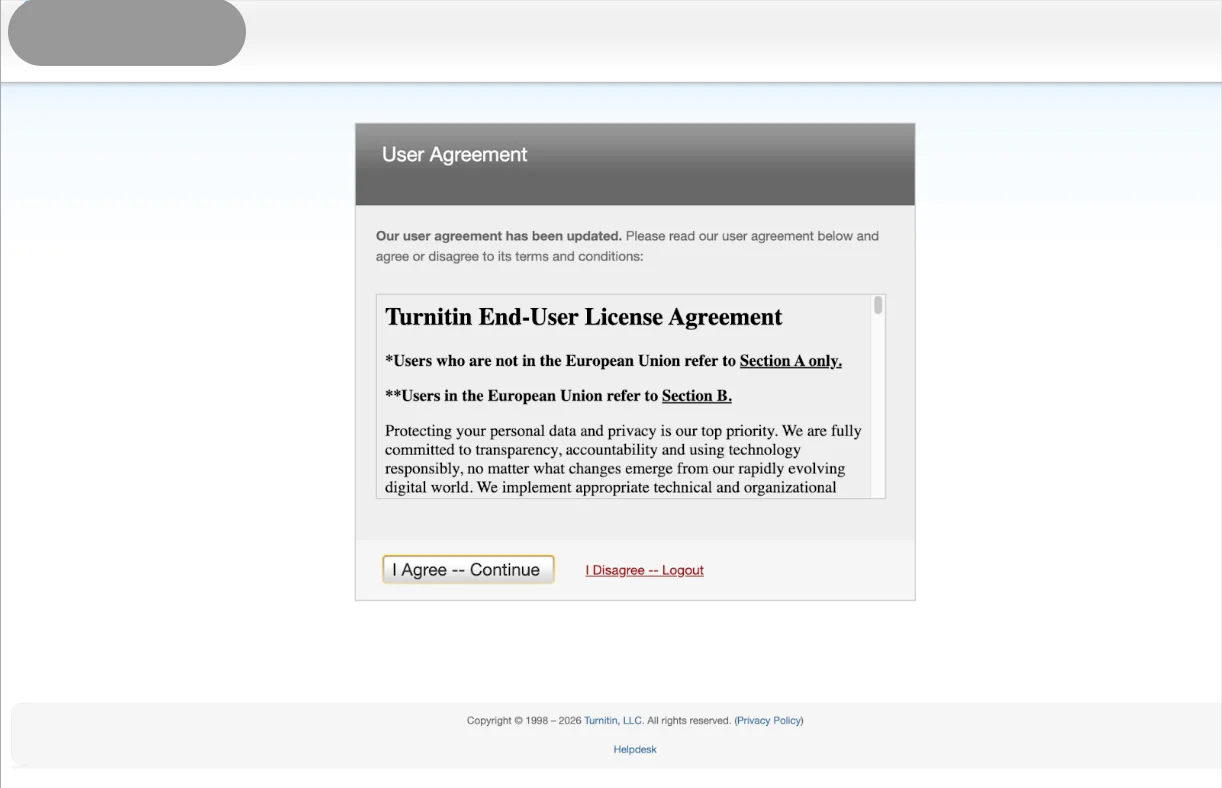
如果是您第一次登入,可能會要求您接受使用者協議。
點擊:
我同意 — 繼續
您在儀表板上會看到哪些資訊
登入後,您的 Turnitin 儀表板通常會顯示以下內容:
已報名的課程
可繳交的作業
提交狀態
相似度報告 (如果您的講師已設定為顯示)
如果儀表板上沒有顯示您的課程,您可能需要使用講師提供的課程 ID 和註冊金鑰手動報名。
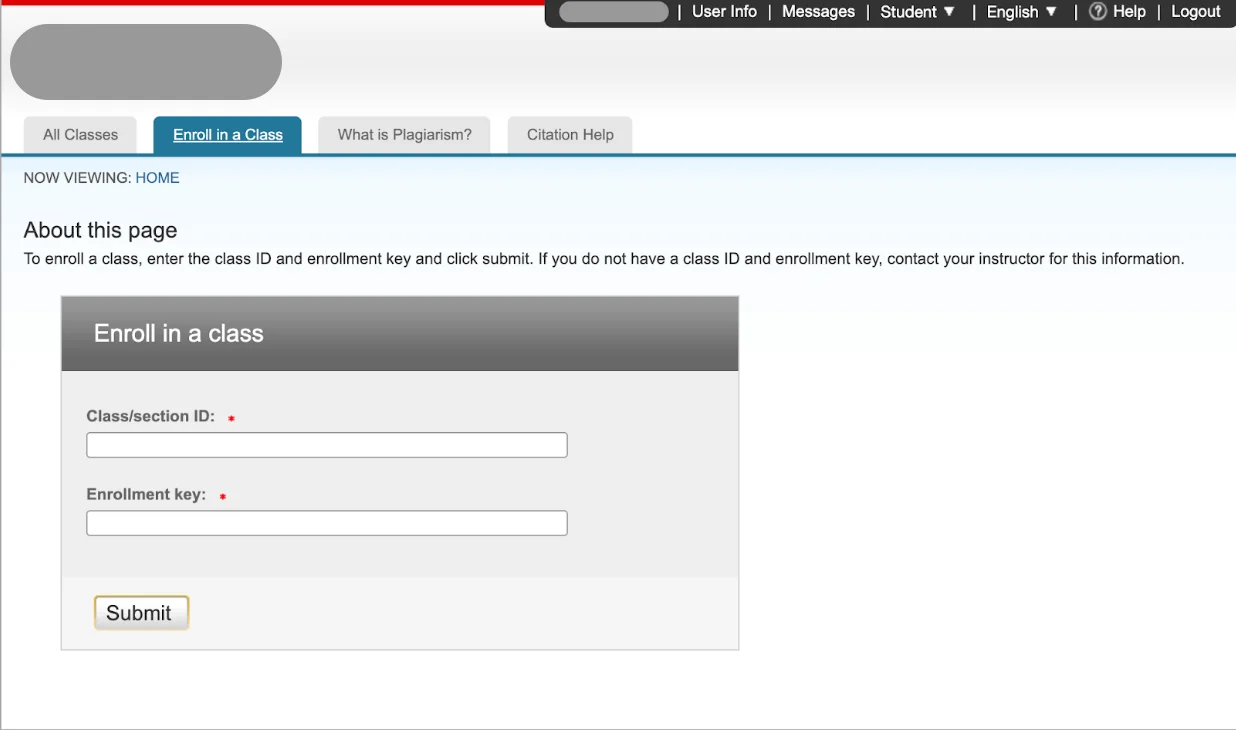
如果您的Turnitin 課程未顯示,您可能需要向您的講師索取課程 ID 和註冊金鑰。
常見 Turnitin 登入問題與解決方法
登入問題很常見,尤其是在快到截止期限的時候。以下說明如何處理最常遇到的問題。
忘記密碼
在登入頁面使用密碼重設選項。等待幾分鐘來接收電子郵件,如果沒看到,請檢查垃圾郵件匣。
無效的電子郵件或找不到帳戶
請確認您使用的是學校的正確電子郵件。如果您從未建立過 Turnitin 帳戶,您的老師可能需要提供註冊說明。

登入後沒有顯示課程
您可能需要您的老師提供的課程 ID 和註冊金鑰,才能手動加入課程。
帳戶已鎖定
太多次錯誤的登入嘗試可能會暫時鎖定您的帳戶。請稍候片刻,如果問題持續發生,請聯絡 Turnitin 支援。
重點是不需要慌張。大多數登入問題都有簡單的解決辦法。
如何變更您的密碼或使用者資訊
如果您需要更新密碼或個人資料,通常可以在 Turnitin 帳戶的使用者資訊/帳戶設定中進行修改。
在那裡,您可以更改密碼、更新電子郵件地址,以及編輯安全問題的答案。
只要登入,前往您的帳戶設定,進行必要的變更,然後儲存更新即可。

如何登入 Turnitin 而無需課程 ID
如果您是學生,請務必了解:未註冊課程,您將無法存取或使用 Turnitin。
若要登入 Turnitin 並提交作業,您通常需要:
由您的講師提供的課程 ID 和註冊金鑰;或
透過您學校的 LMS (例如 Canvas 或 Blackboard) 存取,系統會自動處理註冊。
沒有課程 ID 或機構存取權,學生無法自行建立完整的 Turnitin 課堂帳戶。
只想預覽報告?
有時您不需要完整的課堂存取權,只想在提交最終論文前,檢查相似度分數或 AI 偵測結果。
此時,使用像 Turnitindetector (T-detector) 這樣的專業預覽工具,就能夠提供協助。

許多學生選擇它的原因:
免學校帳號
無需大學登入資訊或課程 ID。免 Turnitin 個人帳號登入
不必存取您的官方 Turnitin 帳戶。AI 報告與 Turnitin 相同標準
產生的 AI 報告,採用與 Turnitin 官方 AI 報告相同的結構與偵測邏輯。無資料庫儲存風險
透過 Turnitindetector 檢查的論文,不會新增到 Turnitin 的資料庫中。
意即,將草稿上傳至此,不會在您日後正式提交時,產生 100% 的相似度。
常見問題

1. 如果我的 Turnitin 登入不能用,我該怎麼辦?
首先,請確認您是否使用連結到學校的正確電子郵件。如果帳號密碼都正確,但還是無法登入,請嘗試重設密碼,或聯絡您的講師或學校的資訊科技部門。
2. 我沒註冊課程,可以使用 Turnitin 登入嗎?
不行。Turnitin 登入需要您已註冊課程,或者是由學校授權存取。沒有經過學校授權,無法使用獨立帳戶。
3. 為什麼 Turnitin 登入會將我導向到學校入口網站?
許多學校使用單一登入 (SSO) 系統。Turnitin 會將您導向到學校入口網站,以便在授予您存取權之前,先驗證您的身分。
4. 講師和一般使用者使用的 Turnitin 登入方式一樣嗎?
不一樣。學生可以存取提交的內容和相似度報告;講師可以建立作業並提供回饋;管理員則可以管理帳戶和 LMS 整合。
5. Turnitin 顯示 33% 相似度是正常的嗎?
Turnitin 登入本身不會判斷可接受的相似度。33% 的相似度可能需要進一步檢查;講師會判斷來源是否已正確引用,或是否需要修改。
6. 我要如何免費使用 Turnitin?
Turnitin 登入僅提供給購買授權的學校機構。學生通常無法自行購買。沒有提供免費的個人使用權限;請確認您的學校是否有提供註冊或課程存取權。
結論
登入 Turnitin 不必有壓力。無論您是直接登入,還是透過學校的 LMS 登入,只要搞清楚哪種方式適合您,整個流程就會變得簡單。
如果遇到問題,別擔心,大部分的登入問題都能解決。檢查您的電子郵件,確認您的登入方式,如果還是不行,就聯繫您的老師。
解決了技術上的問題,您就可以專心處理更重要的事——充滿自信地提交您的作品。