
Turnitin 帳號申請攻略:學生與一般用戶必讀

許多學生和一般使用者在繳交作業或檢查原創性時會碰到 Turnitin,可能不太清楚該怎麼開始。
大家常常會問到關於帳號申請、需要哪些資料,以及如何操作這個平台等等的問題。
這篇文章會清楚說明 Turnitin 的註冊流程,提供一些實用技巧,並解決常見的問題。
繼續閱讀,能幫助你更有信心地建立帳號,並避免在使用 Turnitin 時發生延誤。

了解 Turnitin 帳戶
Turnitin 帳戶類型(學生 vs. 一般使用者)
Turnitin 帳戶的設計同時考慮到學生和一般使用者的需求。
學生帳戶通常與教師或學校提供的課程代碼和註冊金鑰連結,以便存取作業及相似度報告。
一般使用者帳戶則可自行建立,通常適用於教育工作者、研究人員,或需要在正式課堂外提交文件的人士。
在開始 Turnitin 註冊程序前,請務必先了解哪種帳戶類型最符合您的需求。
建立 Turnitin 帳戶的優點
擁有 Turnitin 帳戶,您便可以使用原創性檢查功能、追蹤提交狀態,並獲得針對書面作業的個人化回饋。
學生可以安全地提交作業、追蹤相似度評分,並收到教師的評語。

一般使用者則可檢查文件的原創性、保存提交紀錄,並在同一個帳戶中管理多個專案。
通過驗證的帳戶也能確保您安全地使用所有 Turnitin 功能,避免發生延遲或技術問題。
註冊前應準備事項
在開始 Turnitin 註冊之前,請確認您已備妥有效的電子郵件地址、穩定的網路連線,以及學校提供的課程代碼或註冊金鑰(如果需要)。
選擇一個符合 Turnitin 安全標準的密碼,並確認您需要的是學生帳戶或一般使用者帳戶。
檢查瀏覽器的相容性並清除快取,也能避免註冊時發生錯誤。事先準備好這些資訊,可以減少註冊過程中出現驗證或登入問題的機會。
以上是註冊前的準備要點,接下來將詳細說明 Turnitin 的註冊流程,包括如何進入註冊頁面、填寫個人資料,以及如何有效率地啟用您的帳戶。
Turnitin 註冊步驟詳解
前往註冊頁面
在您了解所需的 Turnitin 帳戶類型後,第一步是前往官方註冊頁面。
學生通常會從講師那裡收到課程代碼 (class ID) 和註冊金鑰 (enrollment key),透過這些資訊連結到正確的入口網站。
一般使用者則可前往 Turnitin 官方網站,點選「建立帳戶」開始註冊程序。

請確認您使用支援的瀏覽器,並維持穩定的網路連線,以避免發生載入問題。
填寫個人與機構資料
進入註冊頁面後,請填寫您的全名、有效的電子郵件地址,以及任何機構要求的特定資訊,例如課程代碼或學校名稱。

務必準確填寫,以確保您提交的內容能正確歸屬至您的課程或機構。
請仔細檢查是否有錯字,特別是您的電子郵件地址,因為這將用於驗證您的帳戶和日後的帳戶恢復。
設定安全密碼與帳戶救援選項

選擇一組高強度且獨特的密碼,密碼需符合 Turnitin 的安全標準,通常包含字母、數字和符號的組合。
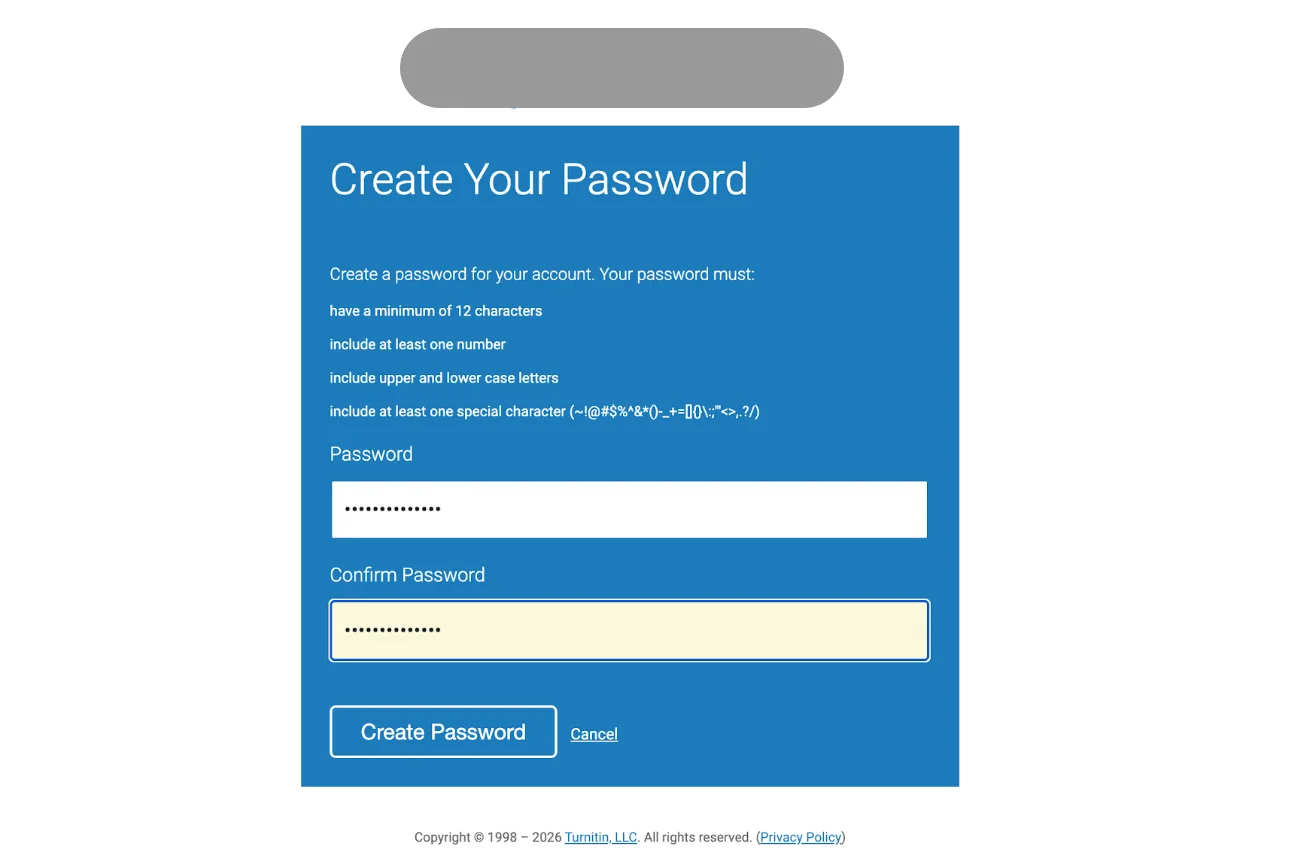
請安全地記錄您的密碼,以避免未來發生登入問題。設定帳戶救援選項,例如備用電子郵件,以便在您忘記密碼時,能夠重設密碼並取回您提交的內容。
常見錯誤與避免方式
避免使用已註冊的電子郵件地址、將必填欄位留空,或在 Turnitin 註冊時輸入錯誤的課程代碼。
不一致或不完整的資訊可能會阻礙帳戶啟用,或導致日後發生提交錯誤。
使用不支援的瀏覽器或忽略驗證電子郵件也是常見的問題,會導致註冊失敗。
遵循這些步驟能確保您擁有順暢的 Turnitin 註冊體驗,並為下一個階段做好準備:驗證並啟用您的 Turnitin 帳戶。
驗證和啟用您的Turnitin帳戶
電子郵件驗證程序
完成Turnitin註冊後,您會在提供的電子郵件地址收到驗證信。請開啟郵件,點擊驗證連結以確認您的帳戶。

這個步驟能確保您的電子郵件地址有效,讓Turnitin可以傳送關於您的作業提交和原創性報告的重要通知。
如果幾分鐘後沒有看到驗證信,請檢查垃圾郵件或垃圾郵件匣。
疑難排解啟用問題
如果驗證連結失效或過期,請從Turnitin登入頁面重新申請新的啟用信。
請確認您的瀏覽器已更新,如果網頁無法載入,請清除瀏覽器的快取。如果輸入的電子郵件地址錯誤,或帳戶先前已註冊,也可能無法啟用,請仔細檢查您的資訊。
如果問題持續發生,請聯絡Turnitin客服支援,避免延誤您存取帳戶和提交作業的時間。
完成驗證和啟用程序後,您的Turnitin帳戶就已準備就緒,您可以開始管理個人資料並有效率地調整帳戶設定。

管理您的 Turnitin 個人檔案與設定
更新個人資訊
Turnitin 帳戶啟用後,您可以更新個人資訊,例如姓名、電子郵件地址或個人檔案照片。
保持資訊在最新狀態,能確保您的作業正確地被記錄,並收到來自老師或平台的所有通知。
登入帳戶,前往您的個人檔案設定,小心地進行必要的變更,以避免作業提交時發生錯誤。
通知和隱私設定
Turnitin 讓您可以自訂接收通知的時間和方式,包括作業提交、原創性報告和老師回饋等。
您也可以調整隱私設定,控制誰能查看您的帳戶資訊和活動。
建議您儘早檢查這些選項,設定符合您個人偏好的通知方式,確保隨時掌握資訊,又不會收到過多的電子郵件,同時維護帳戶安全。

連結課程或機構
如果您是學生,使用課程 ID 和註冊金鑰將帳戶連結到課程,可確保系統正確地分配您的作業。
一般使用者可以將帳戶連結到機構或群組,以便於組織或協作。正確連結對於準確追蹤進度、產生報告,以及存取相關作業和資源至關重要。
完善管理這些設定,能讓您的 Turnitin 帳戶順利運作,並為學習更簡單的 Turnitin 註冊技巧打下基礎。

Turnitin 順利註冊小提示
建議使用的瀏覽器與裝置
為了獲得順暢的 Turnitin 註冊體驗,建議您使用最新版本的 Chrome、Firefox、Safari 或 Edge 等瀏覽器。
為了完整使用所有註冊和驗證功能,建議使用桌上型電腦或筆記型電腦,而非手機。
請確保您的裝置作業系統已更新至最新版本,以避免相容性問題,並減少帳號建立期間可能發生的錯誤。
避免重複帳號
在建立新帳號前,請先確認您的電子郵件地址是否已連結至 Turnitin 帳號。
建立多個帳號可能會導致提交作業發生錯誤、原創性報告不一致,以及存取上的問題。
如果您認為您已擁有帳號,請嘗試登入或使用「忘記密碼」功能,請勿重新註冊。
有效解決登入問題
如果在 Turnitin 註冊期間或之後遇到登入問題,請清除瀏覽器快取、驗證您的電子郵件地址和密碼,並確認您的帳號已完整啟用。
如果問題持續存在,請使用 Turnitin 支援資源或聯絡客服人員。
及時解決登入問題可避免延遲提交作業,並確保您能順利存取您的帳號。
遵循這些小提示將有助於您解決常見問題,我們將在接下來的常見問題解答中提供更詳細的說明。
常見問題

1. 沒有課程代碼,如何完成 Turnitin 註冊?
註冊 Turnitin 時,選擇「一般使用者帳號」即可在沒有課程代碼的情況下完成註冊,並單獨使用 Turnitin 的各項功能。
2. 一般使用者可以註冊 Turnitin 嗎?
是的,一般使用者不需要導師提供的課程資訊,也能建立 Turnitin 帳戶。 這對研究人員、作家,或需要在正式課程外提交文件的使用者而言非常方便。
3. 一般人可以使用 Turnitin 嗎?
是的,沒有註冊課程的個人可以註冊為一般使用者,檢查文件的原創性並管理已提交的文件。
4. 如何免費取得 Turnitin 帳戶?
Turnitin 帳戶通常由學校或機構提供。 對於個人使用者,免費 Turnitin 帳戶的選項可能有所限制;請查看 Turnitin 網站,了解是否有試用或一般使用者註冊的選項。
5. 如何在 Turnitin 上註冊?
若要註冊,請前往 Turnitin 註冊頁面,選擇帳戶類型,填寫個人和機構資料,設定安全性高的密碼,並完成電子郵件驗證程序。
結論
一旦您了解 Turnitin 的註冊步驟、帳戶類型和驗證需求,註冊流程就會變得相當簡單。帳戶設定完成後,您可以參考Turnitin 使用指南,學習如何有效運用 Turnitin 進行論文提交與原創性檢查。
本指南重點說明學生及一般使用者在使用 Turnitin 時應注意的重要提示、常見錯誤,以及個人資料管理策略。
遵循這些指示,能確保您的 Turnitin 帳戶保持啟用狀態,同時兼顧安全性,隨時可用於提交作業。正確完成 Turnitin 註冊程序,能幫助您更有自信地使用平台的所有功能,並避免不必要的延遲。