
T-detectorのサブスクリプション解約方法を詳しく解説

T-detectorのサブスクリプションの自動更新を止めたい場合は、アカウントに紐づくサブスクリプション管理ポータルから解約できます。
このガイドでは、T-detectorの実際の解約手順に沿って、各操作を順番に説明します。
解約するとどうなりますか?
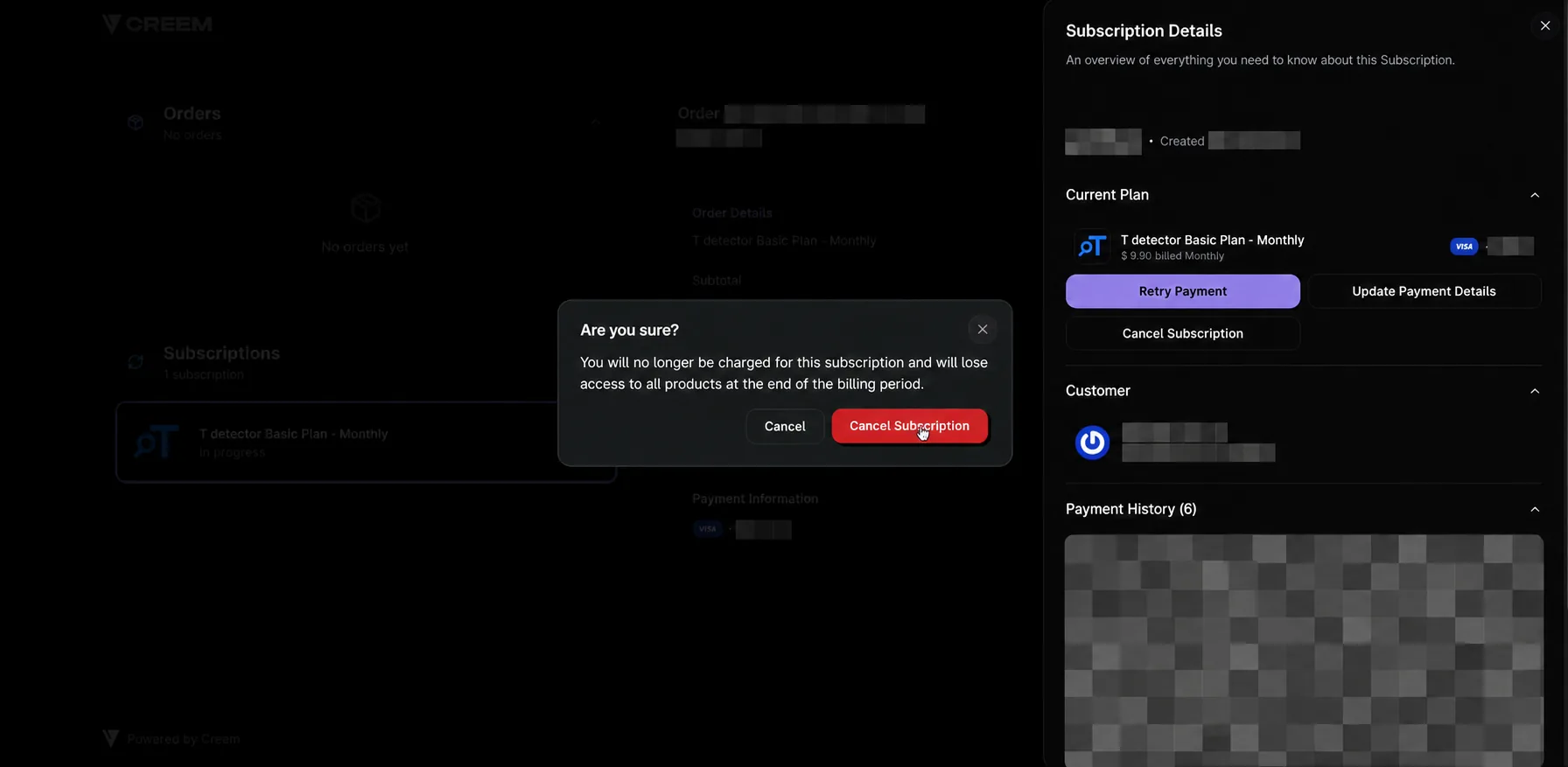
確認画面には、解約後の取り扱いについて次のように記載されています。
サブスクリプションの料金は今後請求されなくなります。
現在の請求期間が終了するまでは引き続き利用できます。
解約処理が完了すると、サブスクリプションのページに再登録の選択肢が表示されます。
T-detectorのサブスクリプションを解約する方法
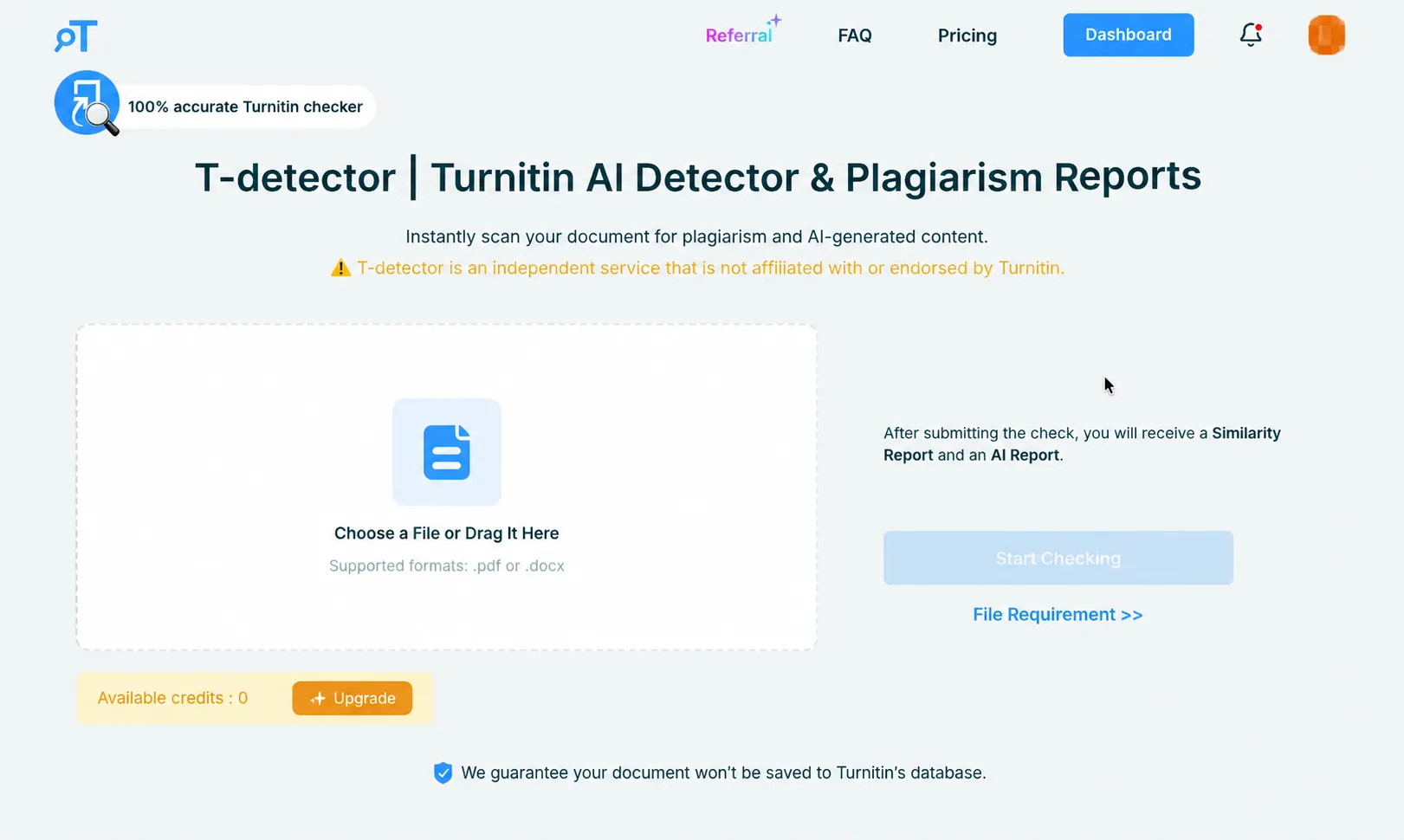
手順1:T-detectorのダッシュボードを開く
T-detectorのウェブサイトにアクセスし、サブスクリプションに紐づくアカウントでログインします。上部のナビゲーションメニューにある「ダッシュボード(Dashboard)」をクリックしてください。
手順2:請求ページに移動する
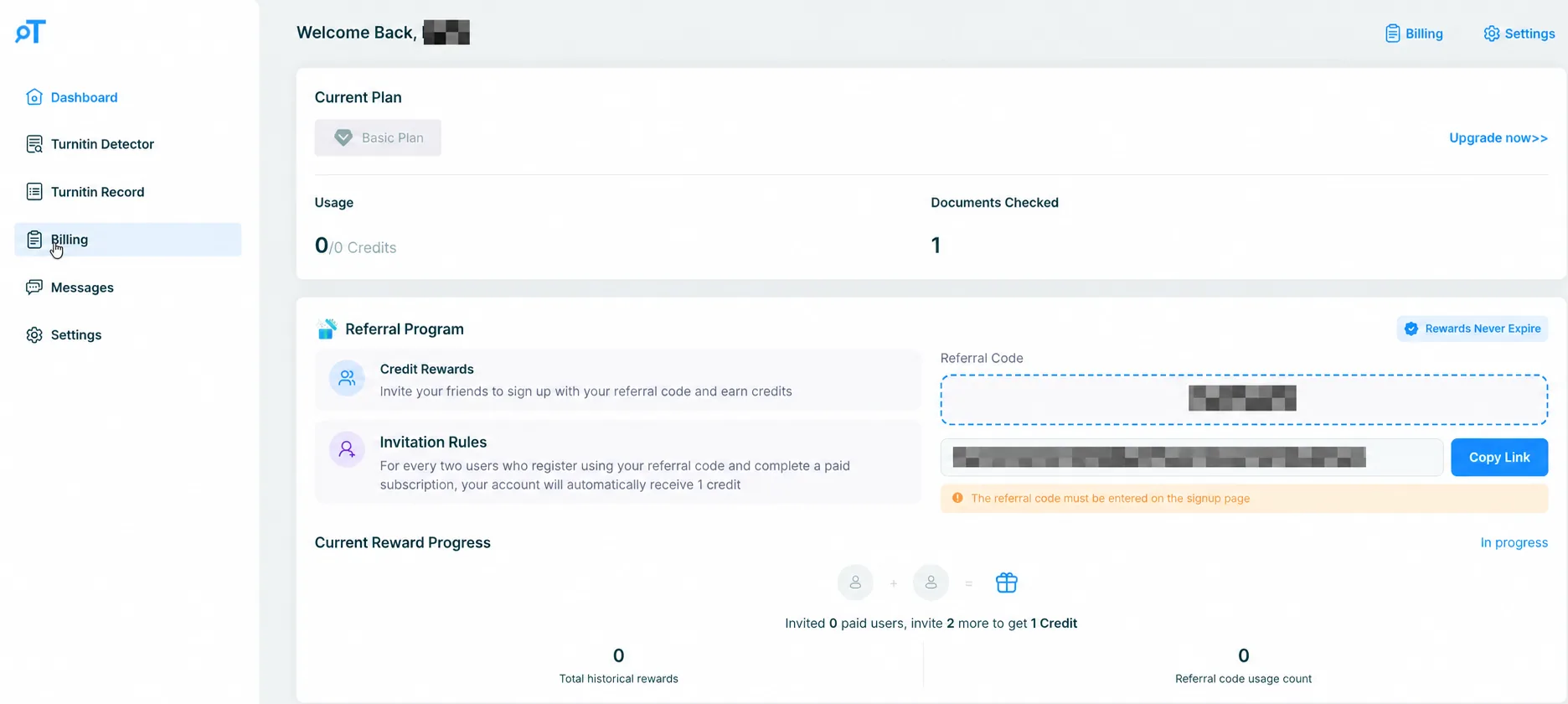
ダッシュボードのアカウントメニューで「請求(Billing)」を選び、現在のプランと請求情報を確認します。
手順3:サブスクリプションの管理をクリックする
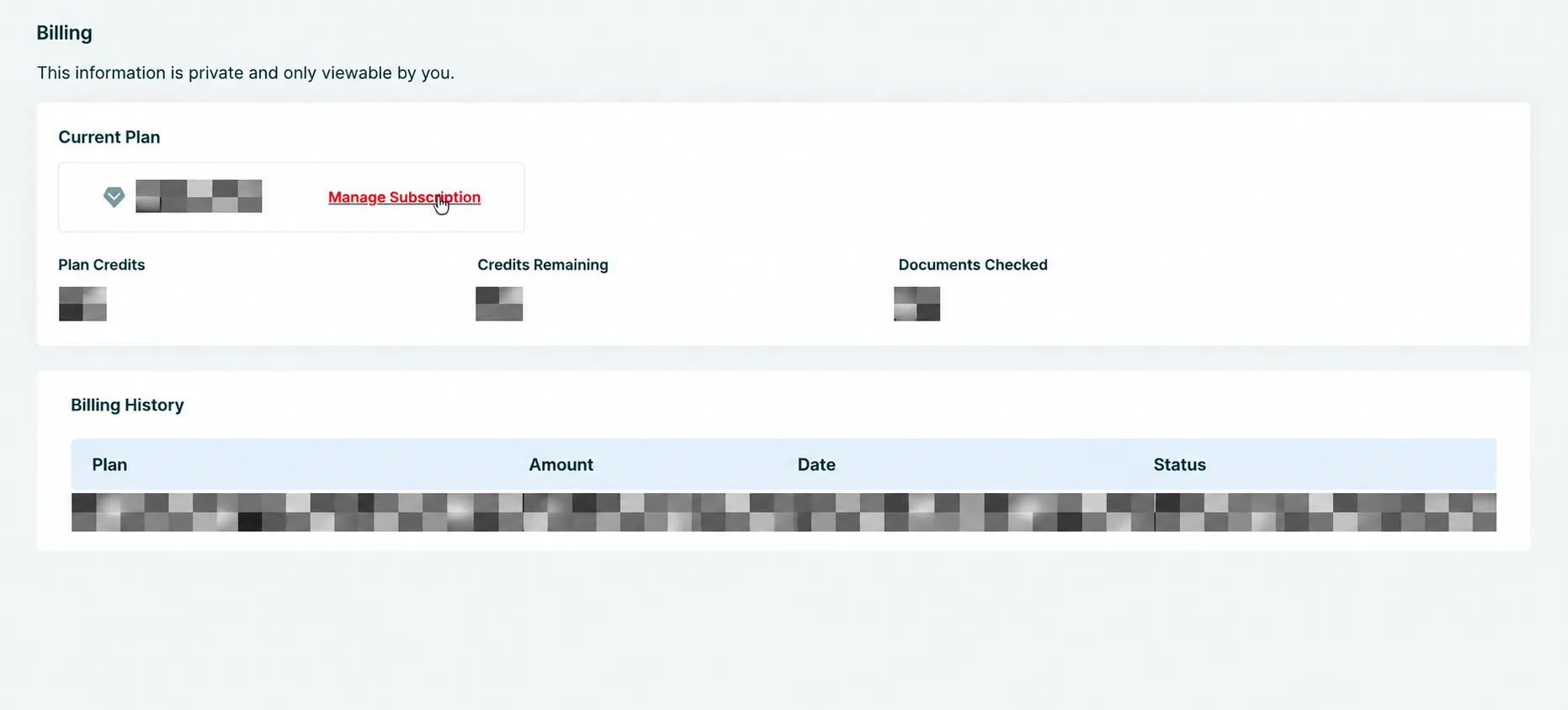
請求ページで「現在のプラン(Current Plan)」セクションを探します。
有効なプランの横にある「サブスクリプションの管理(Manage Subscription)」をクリックすると、購入に紐づく管理ポータルが開きます。
手順4:自分のサブスクリプションを探す
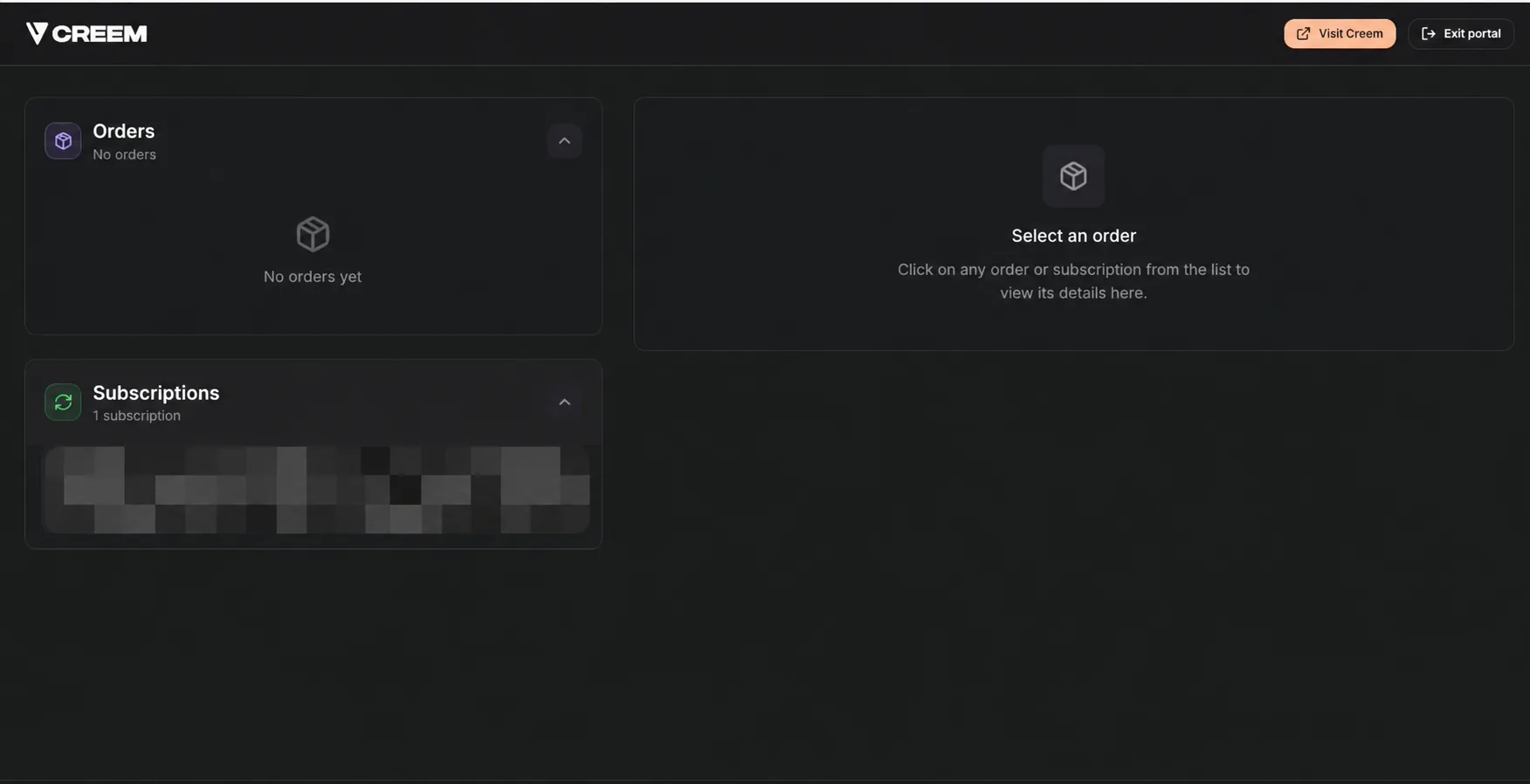
管理ポータルが開いたら、「サブスクリプション(Subscriptions)」セクションを探します。
ポータルでは、注文とサブスクリプションが別々に表示される場合があります。
手順5:T-detectorのサブスクリプションを選択する
ポータルのページには、選択したプランの情報が表示されます。管理したい「T-detectorのサブスクリプション」を選んでください。
次に進む前に、表示された情報を確認し、管理したいサブスクリプションを正しく選択していることを確かめてください。
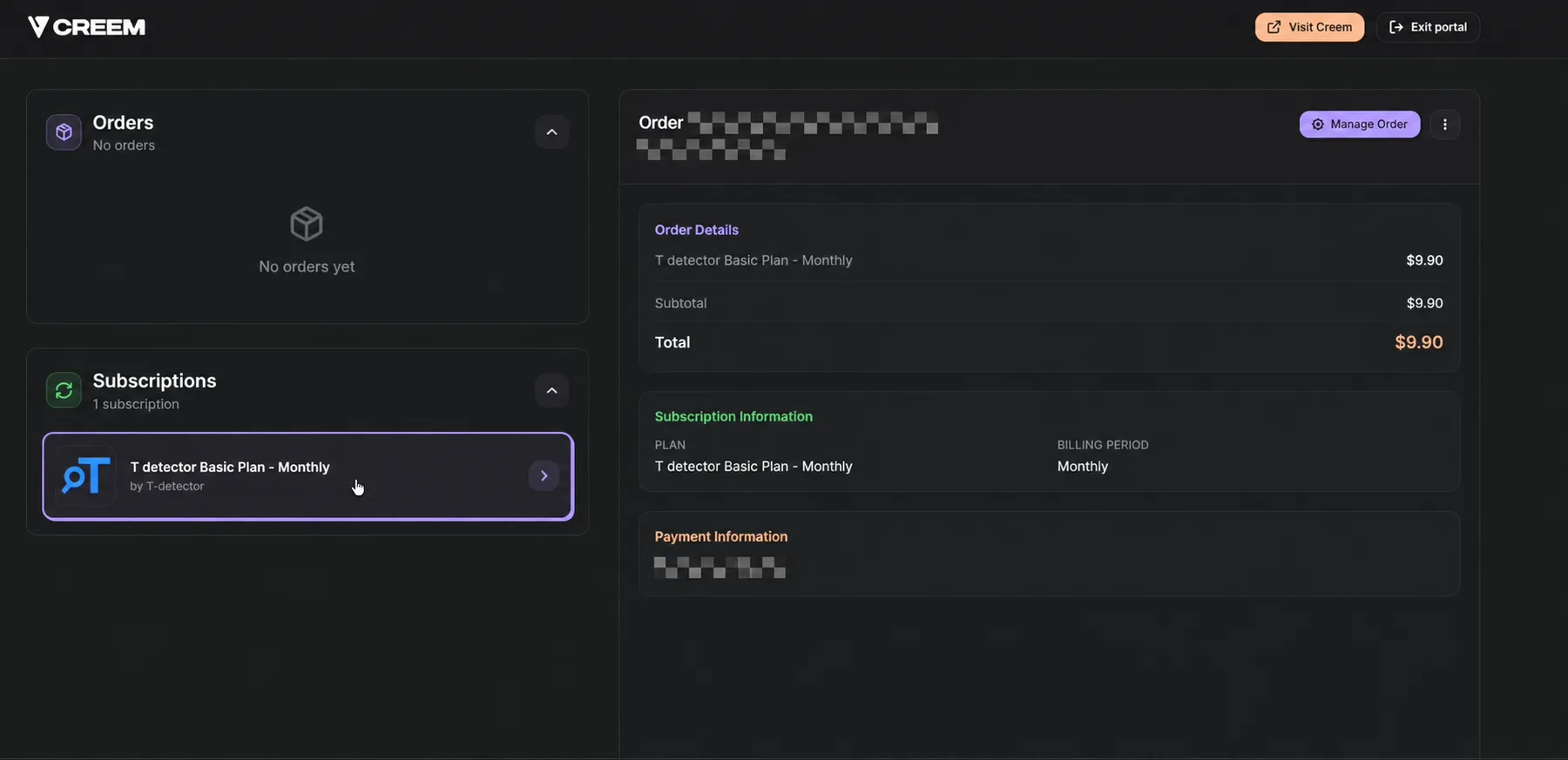
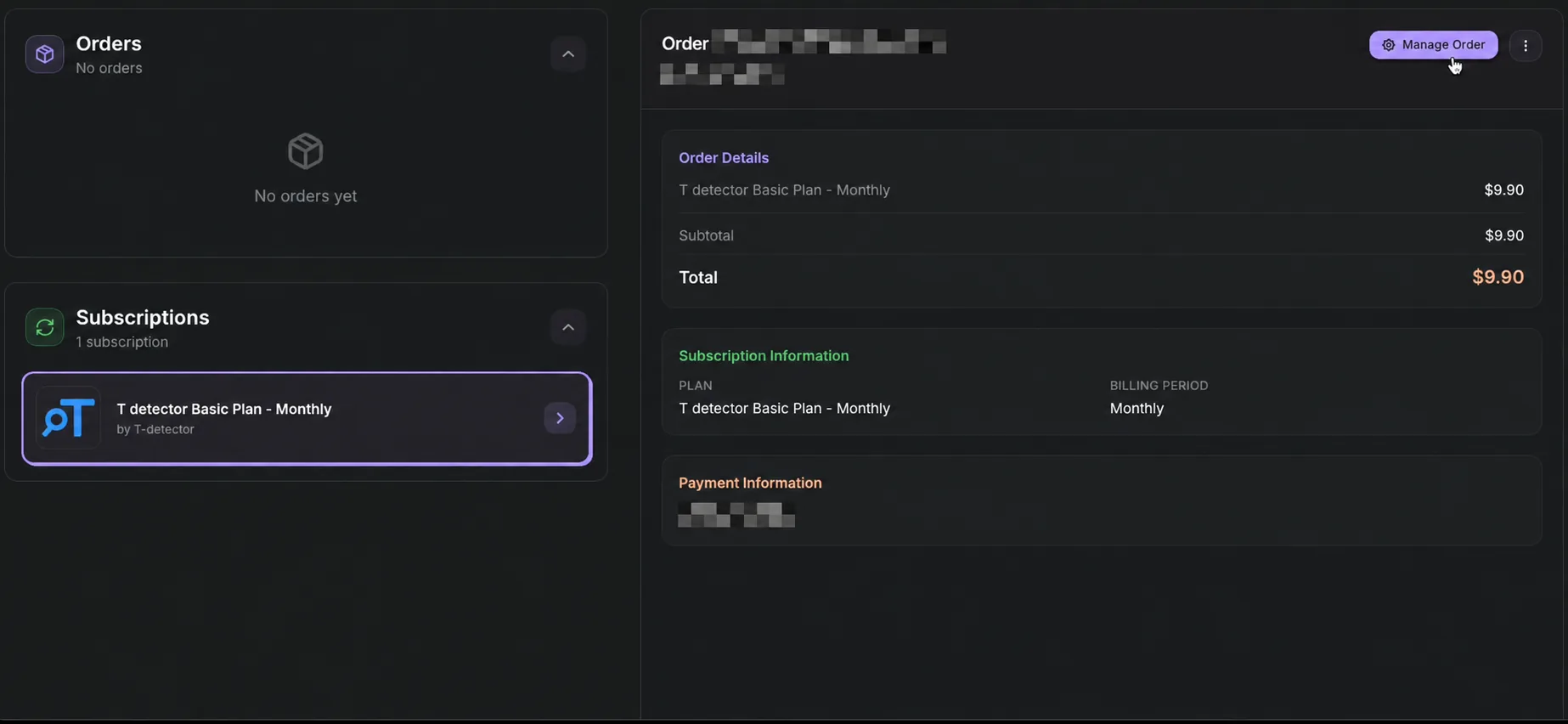
手順6:注文の管理をクリックする
サブスクリプションを選択したら、注文の詳細の右上にある「注文の管理(Manage Order)」をクリックします。
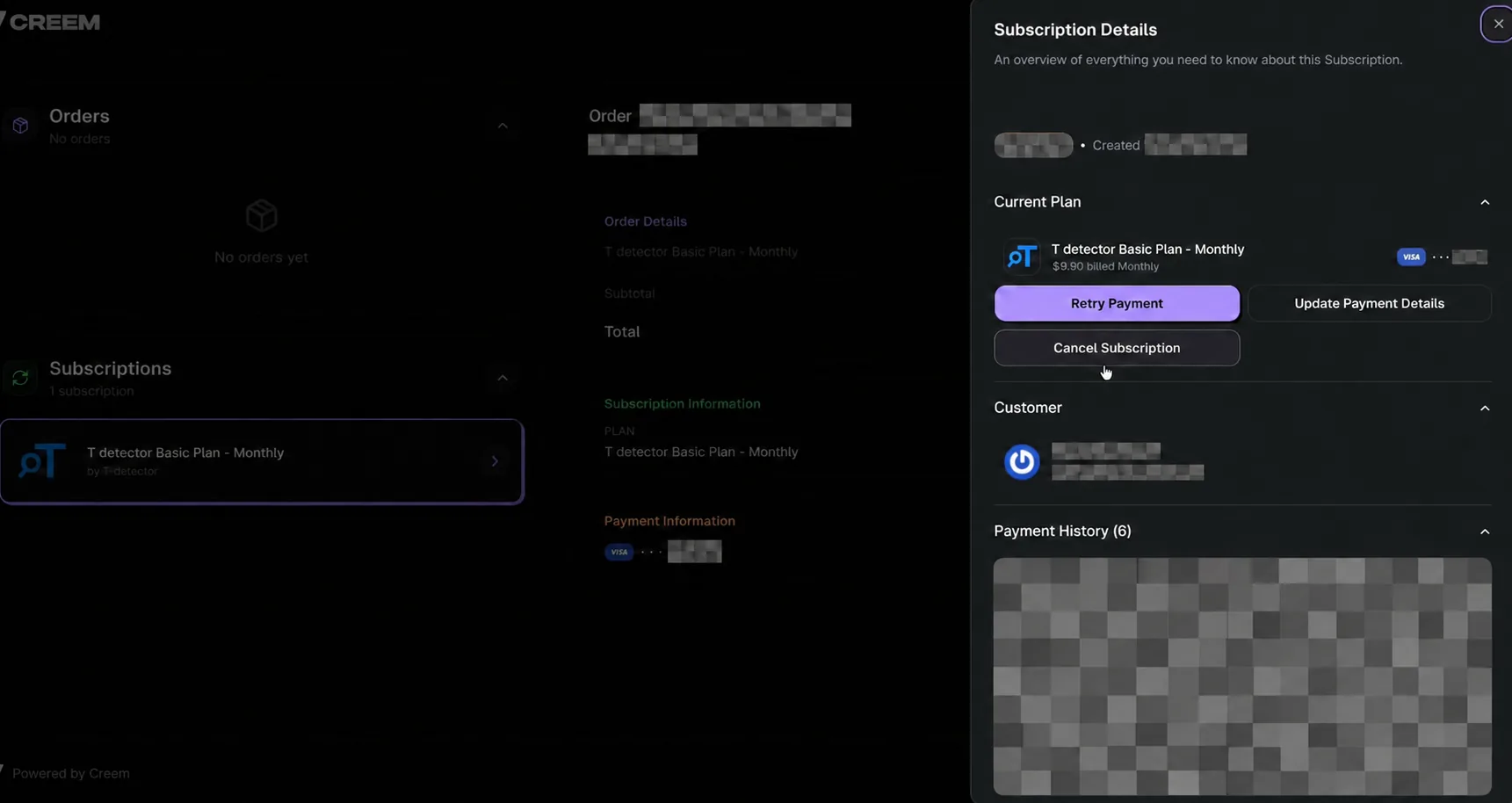
手順7:サブスクリプションの解約を選択する
サブスクリプションの詳細パネルで現在のプラン情報を確認し、「サブスクリプションの解約(Cancel Subscription)」をクリックします。
手順8:解約を確定する
続行するには、確認画面の「サブスクリプションの解約(Cancel Subscription)」ボタンをクリックしてください。
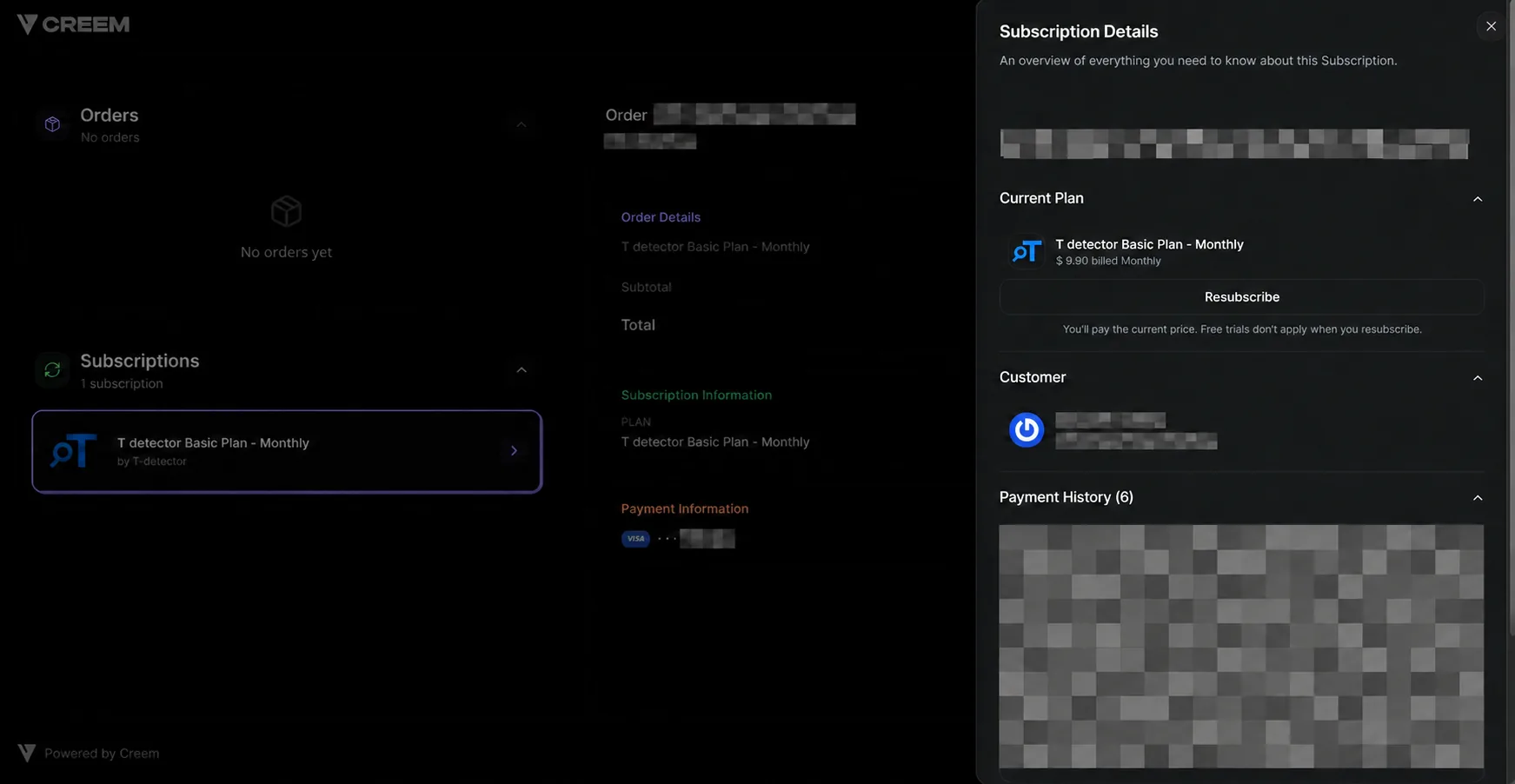
手順9:更新されたサブスクリプションの状態を確認する
解約を確定したら、サブスクリプションの詳細に戻ります。
それまでの解約用の操作項目が、「再登録(Resubscribe)」の選択肢に変わっているはずです。
この表示は、解約処理が完了し、プランが自動更新されない状態になったことを示します。
さらにサポートが必要な場合は、注文確認情報と購入時に使用したメールアドレスを添えて、support@turnitindetector.comまでお問い合わせください。
よくある質問
1. サブスクリプションを利用できるのはいつまでですか?
確認画面には、現在の請求期間が終了するまで引き続き利用できると記載されています。
2. 解約すると自動的に返金されますか?
いいえ。サブスクリプションの解約と返金申請は別々の手続きです。返金の対象条件と申請方法については、T-detectorの返金ポリシーをご確認ください。
3. 後からサブスクリプションを再開できますか?
解約後は、サブスクリプションの詳細ページに再登録の選択肢が表示されます。ページに記載された条件でサブスクリプションを再開したい場合にのみ、この項目を選択してください。
4. サブスクリプションがあるのに決済ポータルで「注文なし」と表示されるのはなぜですか?
ポータルでは、注文とサブスクリプションが別々に一覧表示されます。「サブスクリプション(Subscriptions)」セクションでT-detectorのプランを選び、「注文の管理(Manage Order)」をクリックすると詳細を確認できます。