
Cara Membatalkan Langganan T-detector: Panduan Lengkap

Jika Anda tidak ingin langganan T-detector diperpanjang lagi, Anda dapat membatalkannya melalui portal pengelolaan langganan yang terhubung dengan akun Anda.
Panduan ini menjelaskan setiap langkah berdasarkan proses pembatalan langganan T-detector yang sebenarnya.
Apa yang Terjadi Setelah Langganan Dibatalkan?
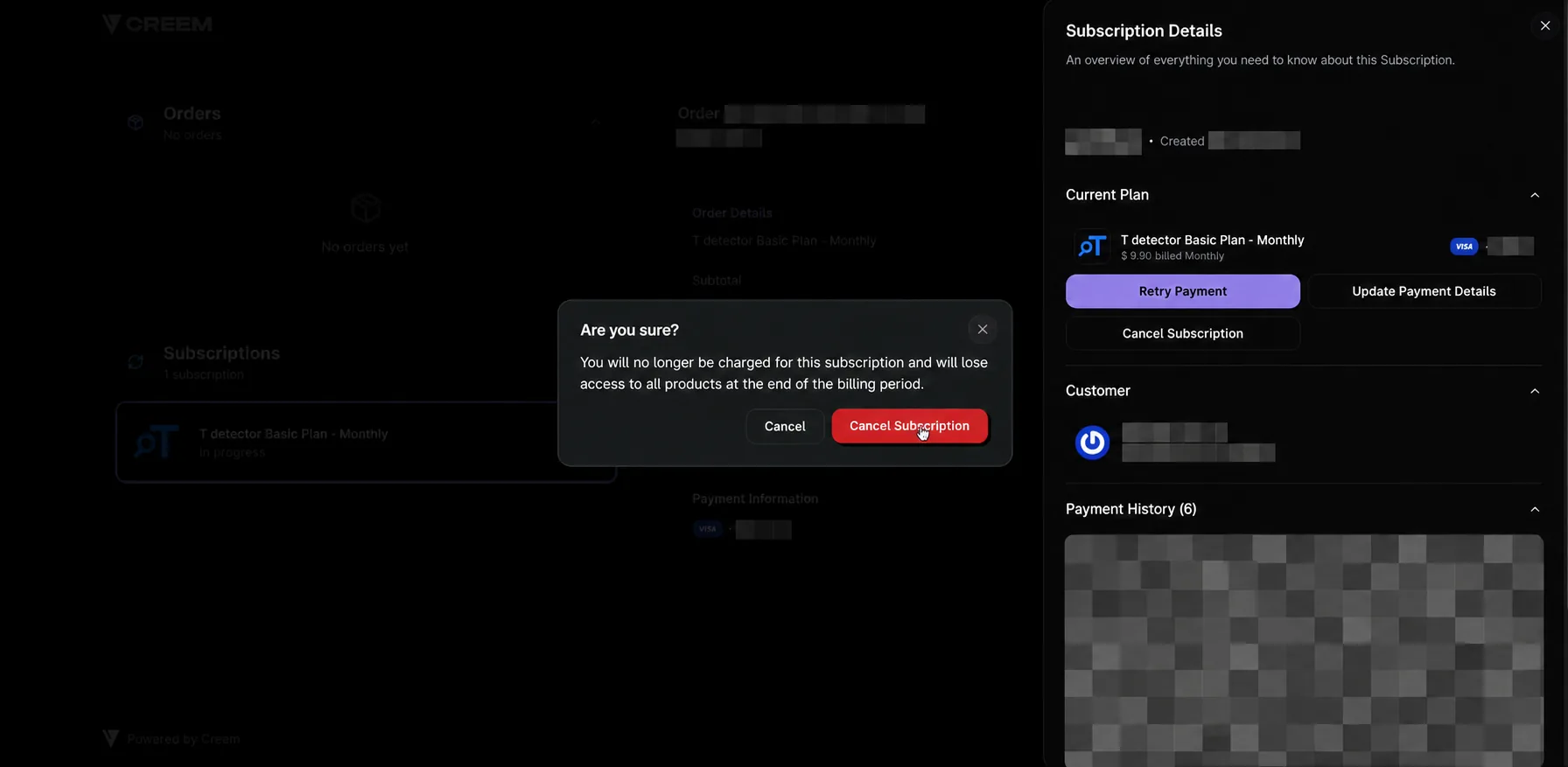
Jendela konfirmasi menjelaskan bahwa setelah pembatalan:
Anda tidak akan dikenai biaya langganan lagi.
Anda tetap memiliki akses hingga akhir periode penagihan saat ini.
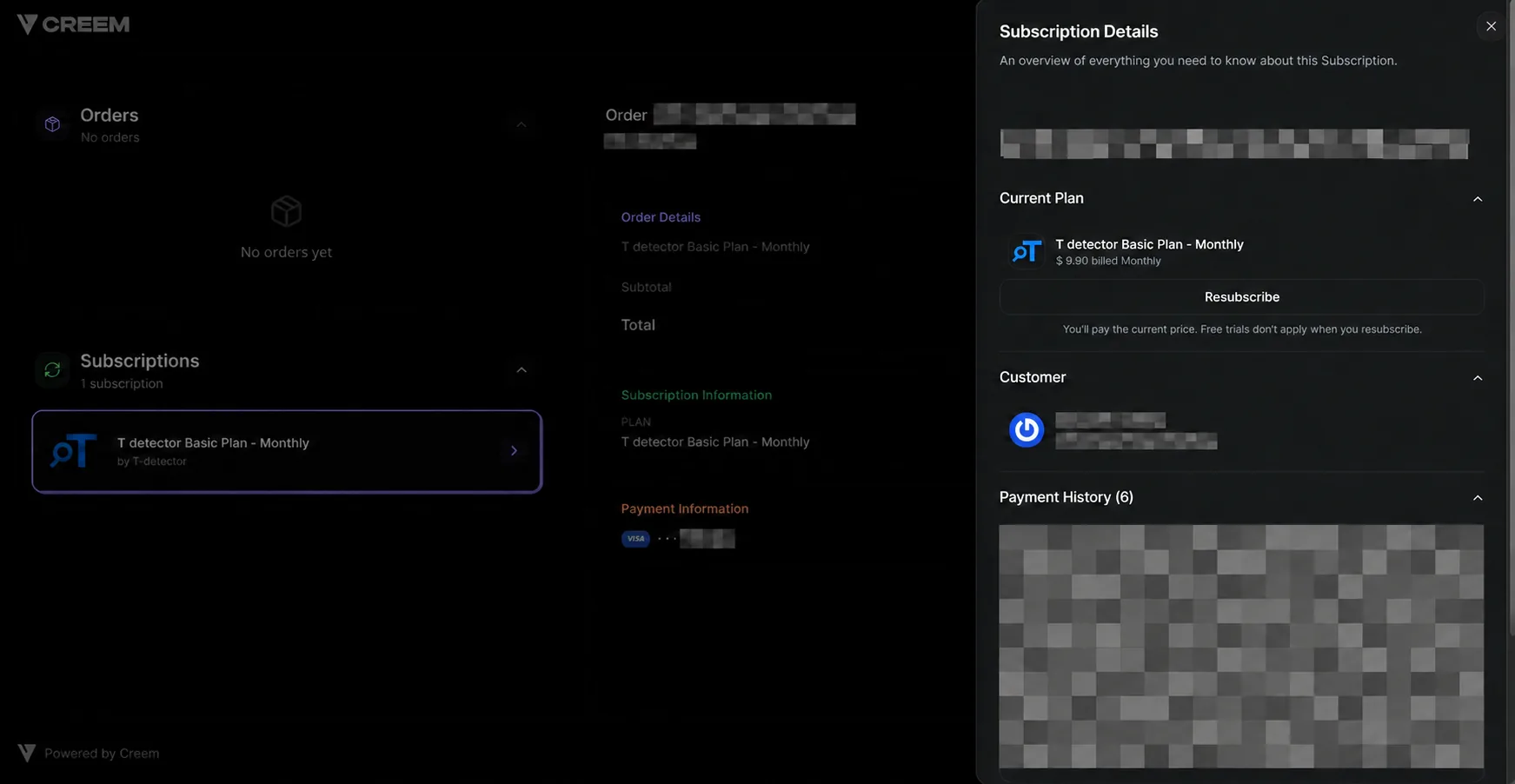
Halaman langganan akan menampilkan opsi untuk berlangganan kembali setelah pembatalan diproses.
Cara Membatalkan Langganan T-detector
Langkah 1: Buka Dasbor T-detector
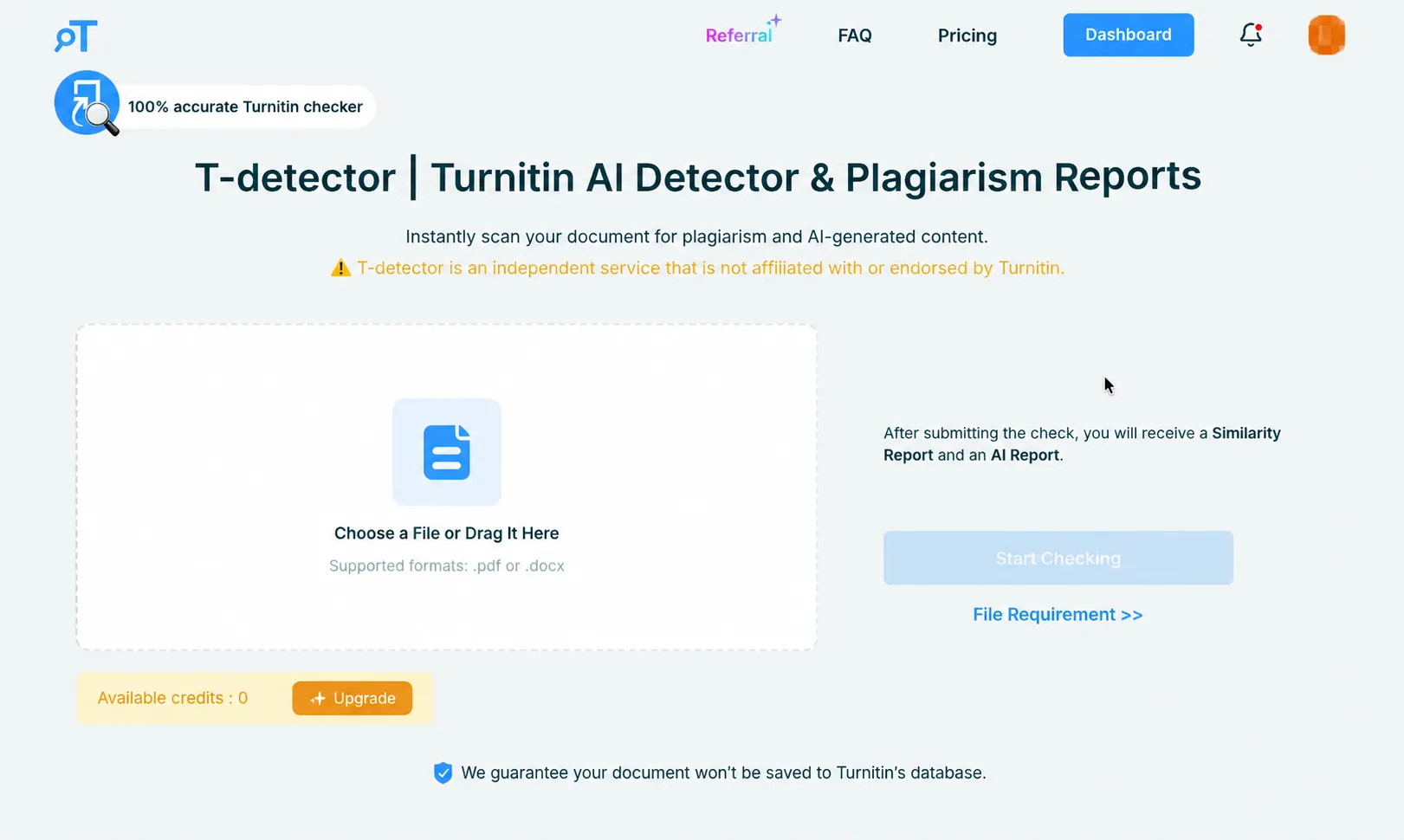
Kunjungi situs T-detector, masuk ke akun yang terkait dengan langganan Anda, lalu klik “Dasbor (Dashboard)” pada menu navigasi di bagian atas.
Langkah 2: Buka Halaman Tagihan
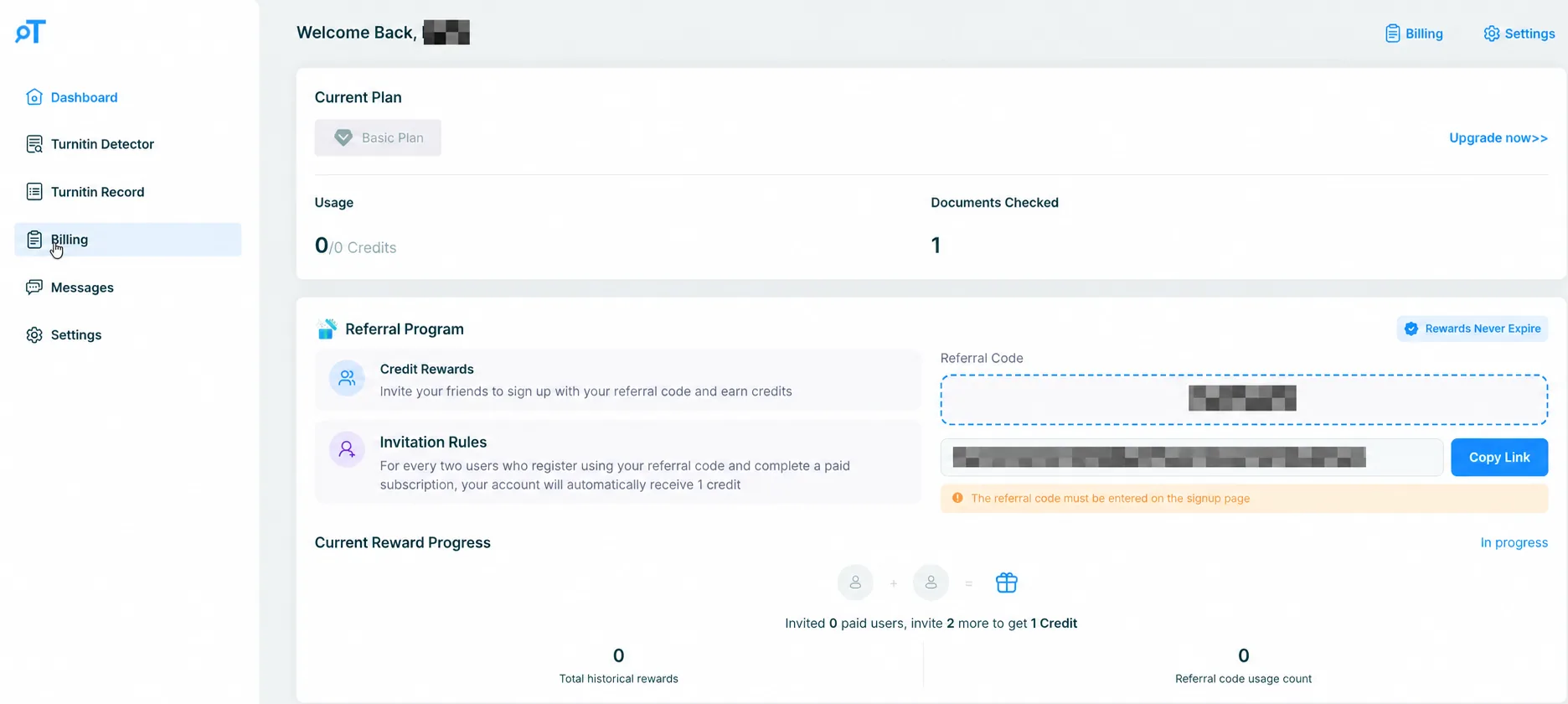
Di dasbor, cari “Tagihan (Billing)” pada menu akun untuk melihat paket langganan saat ini dan informasi penagihan Anda.
Langkah 3: Klik Kelola Langganan
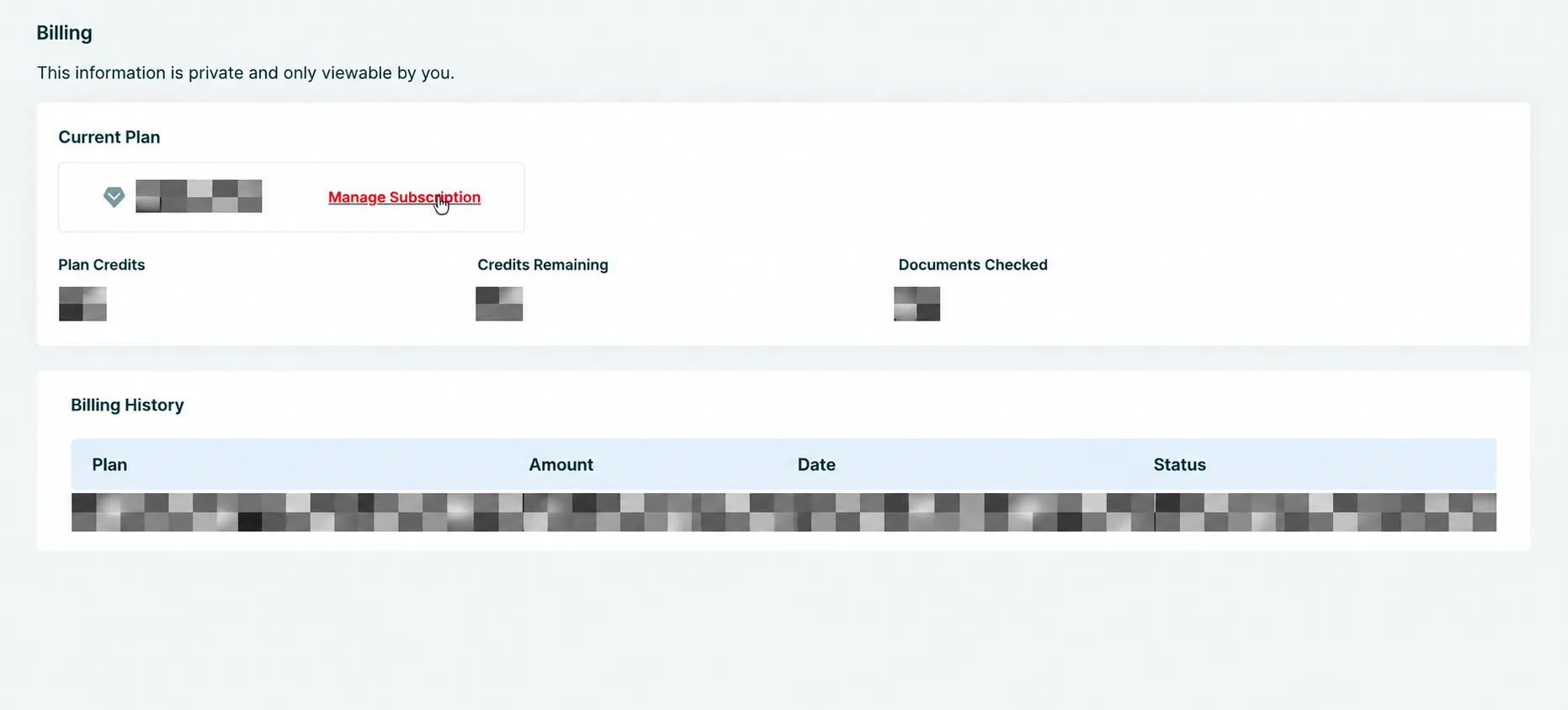
Pada halaman Tagihan, cari bagian “Paket Saat Ini (Current Plan)”.
Klik “Kelola Langganan (Manage Subscription)” di samping paket aktif Anda. Portal pengelolaan langganan yang terkait dengan pembelian Anda akan terbuka.
Langkah 4: Temukan Langganan Anda
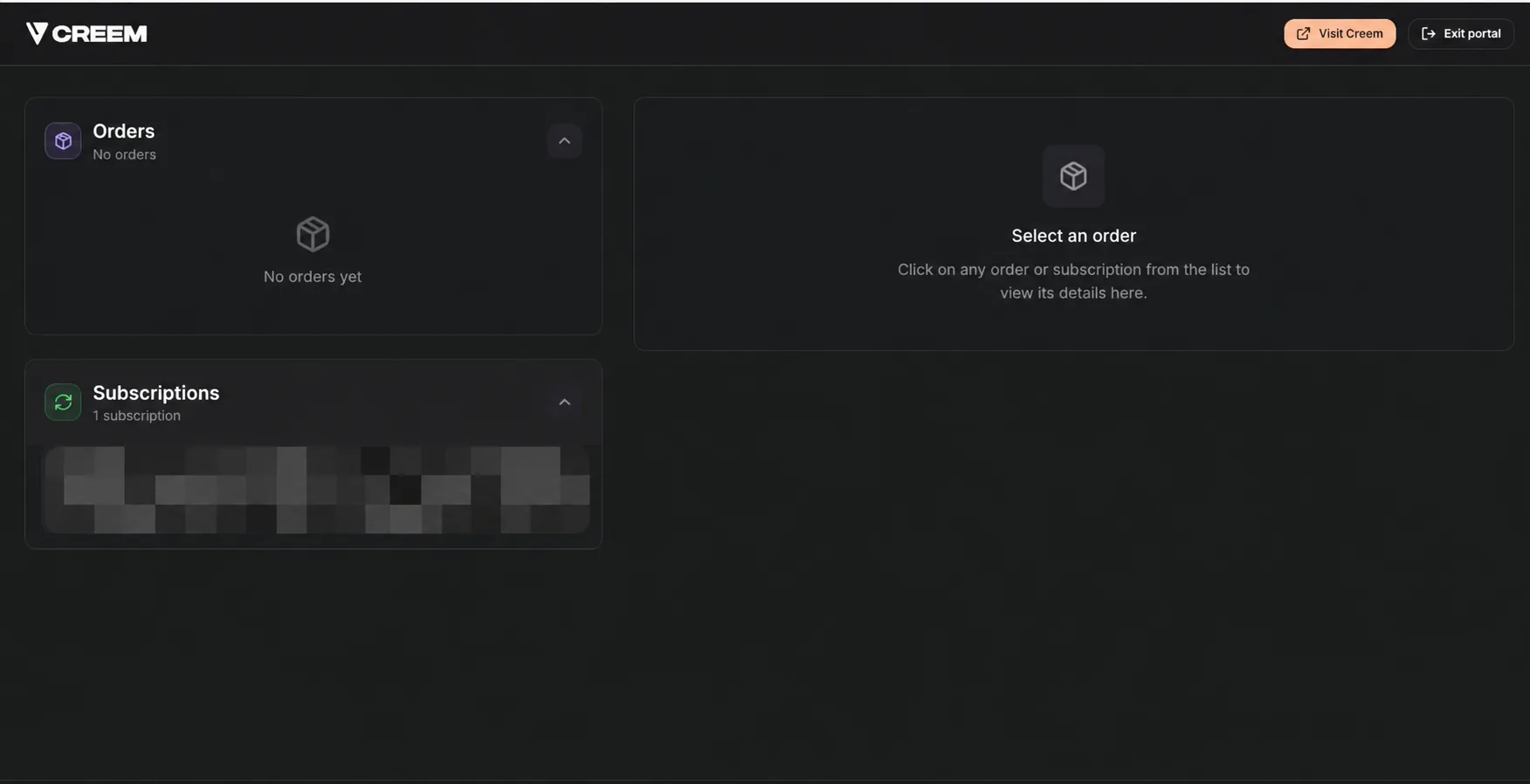
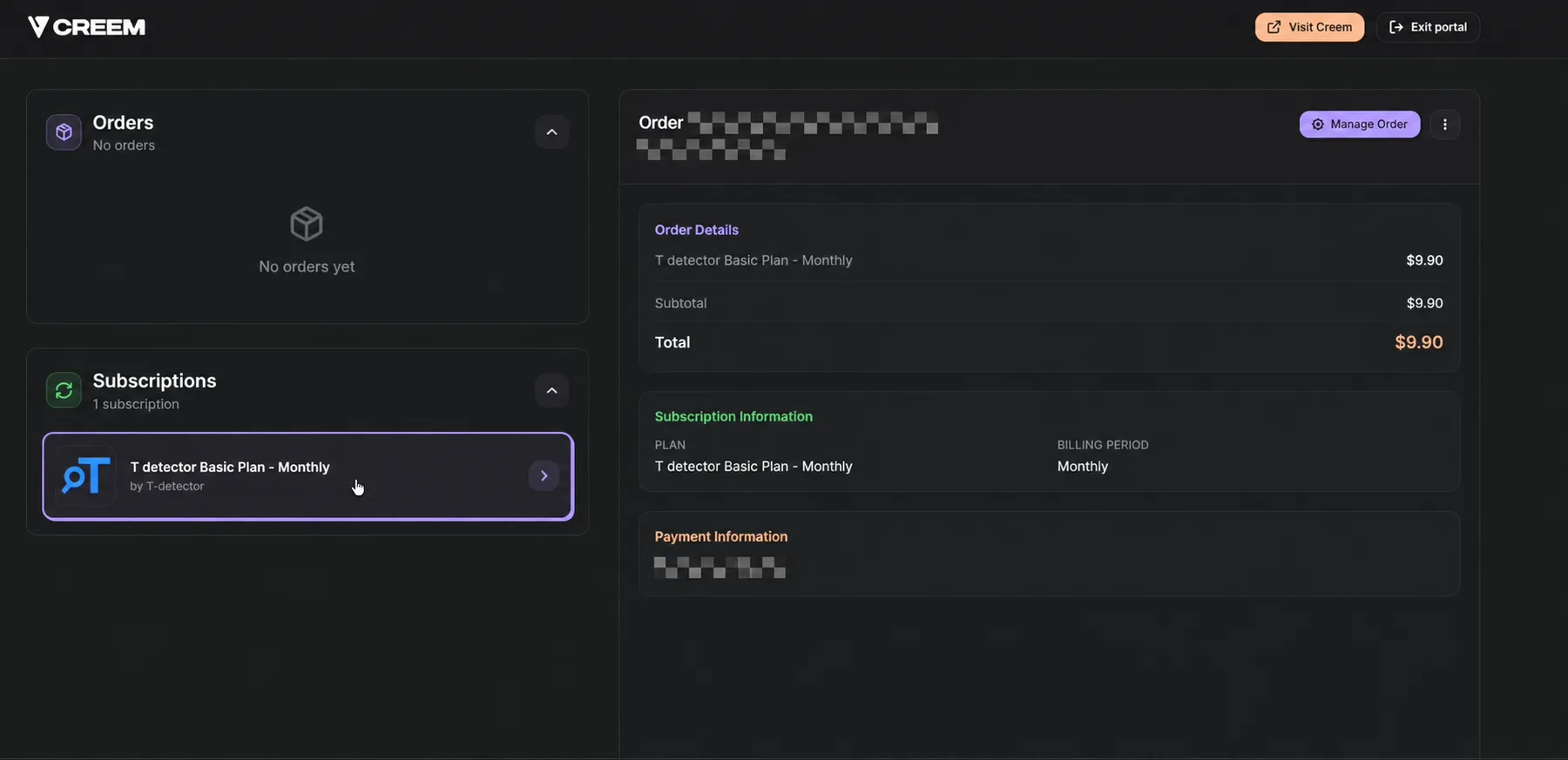
Setelah portal pengelolaan terbuka, cari bagian “Langganan (Subscriptions)”.
Portal mungkin menampilkan pesanan dan langganan secara terpisah.
Langkah 5: Pilih Langganan T-detector
Halaman portal akan menampilkan informasi tentang paket yang dipilih. Pilih “langganan T-detector” yang ingin Anda kelola.
Sebelum melanjutkan, periksa informasi tersebut untuk memastikan bahwa langganan yang dipilih benar-benar merupakan langganan yang ingin Anda kelola.
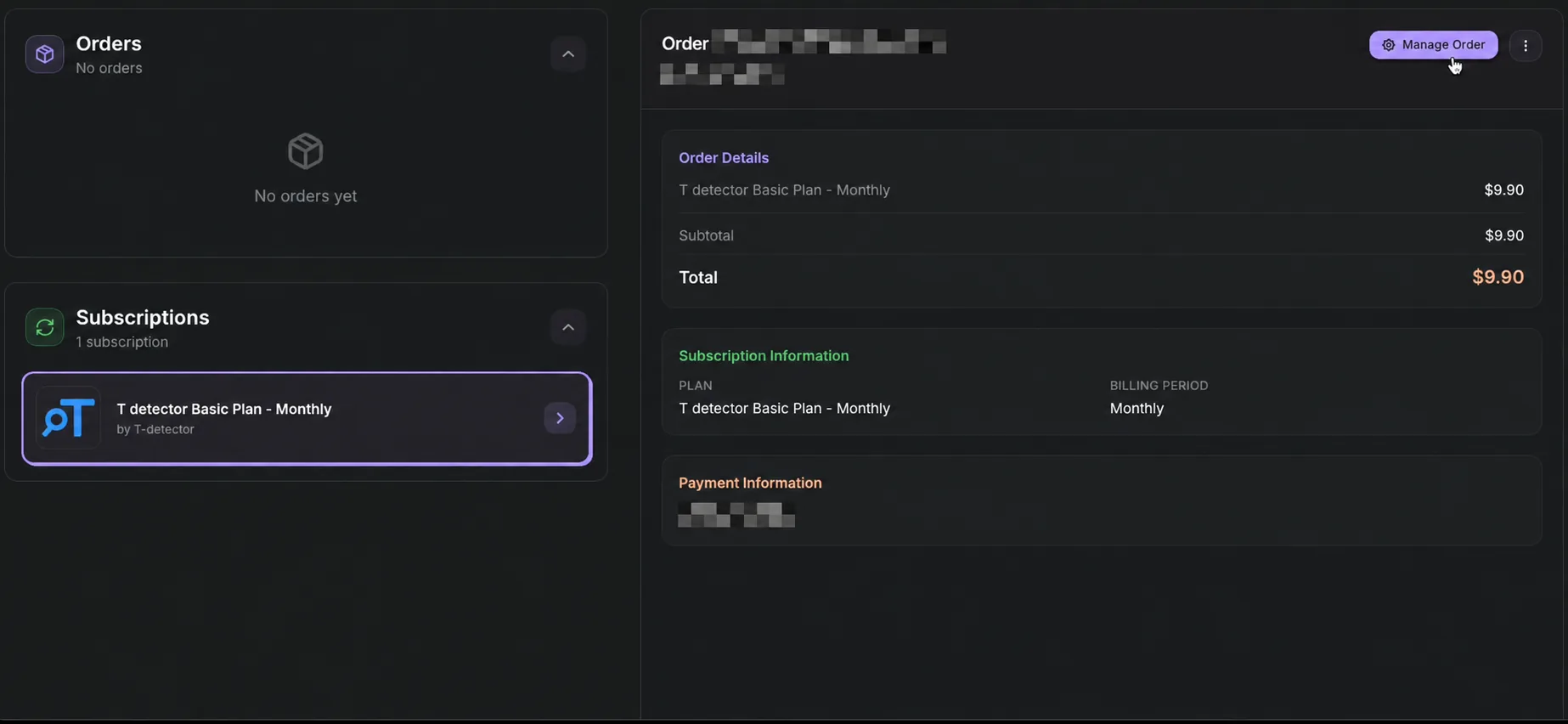
Langkah 6: Klik Kelola Pesanan
Setelah memilih langganan, klik “Kelola Pesanan (Manage Order)” di bagian kanan atas detail pesanan.
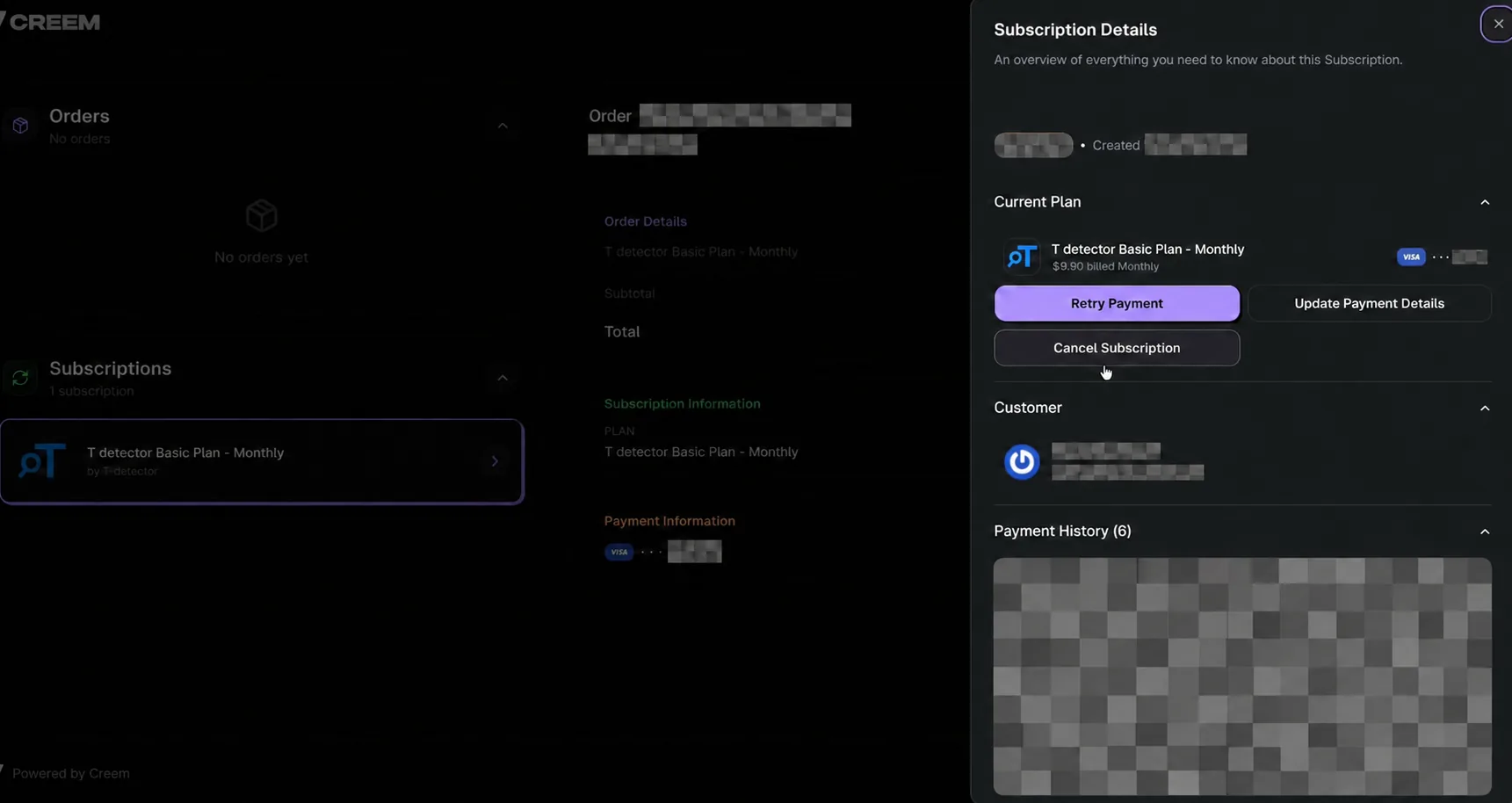
Langkah 7: Pilih Batalkan Langganan
Pada panel detail langganan, periksa informasi paket saat ini, lalu klik “Batalkan Langganan (Cancel Subscription)”.
Langkah 8: Konfirmasikan Pembatalan
Untuk melanjutkan, klik tombol “Batalkan Langganan (Cancel Subscription)” pada jendela konfirmasi.
Langkah 9: Periksa Status Langganan yang Diperbarui
Setelah mengonfirmasi pembatalan, kembali ke detail langganan.
Opsi pembatalan yang sebelumnya ditampilkan seharusnya sudah berganti menjadi “Berlangganan Kembali (Resubscribe)”.
Ini menandakan bahwa pembatalan telah diproses dan paket tidak lagi dijadwalkan untuk diperpanjang secara otomatis.
Jika memerlukan bantuan lebih lanjut, hubungi support@turnitindetector.com dengan menyertakan konfirmasi pesanan dan alamat email yang digunakan saat membeli.
Pertanyaan yang Sering Diajukan
1. Kapan akses langganan saya berakhir?
Jendela konfirmasi menyatakan bahwa akses tetap tersedia hingga akhir periode penagihan saat ini.
2. Apakah pembatalan langganan otomatis memberikan pengembalian dana?
Tidak. Membatalkan langganan dan meminta pengembalian dana merupakan dua proses yang terpisah. Untuk mengetahui persyaratan dan petunjuk pengajuan, lihat kebijakan pengembalian dana T-detector.
3. Bisakah saya berlangganan kembali nanti?
Halaman detail langganan menampilkan opsi untuk berlangganan kembali setelah pembatalan. Pilih opsi tersebut hanya jika Anda ingin mengaktifkan kembali langganan sesuai ketentuan yang tertera pada halaman.
4. Mengapa portal pembayaran menampilkan “Tidak ada pesanan” padahal saya memiliki langganan?
Portal mencantumkan pesanan dan langganan secara terpisah. Cari paket T-detector Anda pada bagian “Langganan (Subscriptions)”, pilih paket tersebut, lalu klik “Kelola Pesanan (Manage Order)” untuk melihat detailnya.