
Guide de connexion à Turnitin : pas à pas pour étudiants

La première fois, se connecter à Turnitin peut sembler déroutant, surtout quand une date limite approche. Si vous ne savez pas si vous avez besoin d'un compte séparé, où vous connecter, ou si votre classe n'apparaît pas, vous n'êtes pas le seul.
La bonne nouvelle ? Une fois que vous comprenez comment fonctionne l'accès à Turnitin, le processus est simple. Ce guide vous guidera pas à pas pour que vous puissiez vous connecter facilement et vous concentrer sur votre travail au lieu d'être stressé par la technique.

Qu'est-ce que Turnitin et qui peut l'utiliser ?
Avant de voir les étapes de connexion, il est important de comprendre comment Turnitin fonctionne.
Turnitin est une plateforme de détection du plagiat et d'intégrité académique utilisée par les établissements d'enseignement supérieur. Elle génère des rapports de similarité, souligne les passages correspondants et peut également fournir des informations sur la détection de l'IA ainsi que des commentaires de la part des enseignants.
La plupart des étudiants ne créent pas eux-mêmes de compte Turnitin individuel. L'accès se fait généralement par le biais de :
Votre université ou école
Un système de gestion de l'apprentissage (LMS) tel que Canvas, Blackboard ou Moodle
Un identifiant de cours et une clé d'inscription fournis par votre enseignant
La méthode de connexion (directe ou via votre établissement) dépend de la configuration mise en place par ce dernier.
Maintenant que vous savez comment l'accès est géré, examinons les deux principales méthodes de connexion.
Comment se connecter à Turnitin (si vous avez déjà un compte)
Si vous avez déjà un compte Turnitin, se connecter est rapide et simple.
Visitez la page de connexion officielle de Turnitin.
Saisissez votre adresse e-mail et votre mot de passe Turnitin.

Comment créer un profil utilisateur Turnitin
(Référence : Guide d'adhésion à un compte Turnitin)
Si vous êtes un nouvel utilisateur, vous devez créer un profil utilisateur pour utiliser Turnitin. La procédure d'inscription à Turnitin varie légèrement selon que vous soyez étudiant, enseignant ou administrateur.
Suivons les étapes ensemble.
Étape 1 : Accéder à la page de connexion Turnitin
Rendez-vous sur la page de connexion officielle de Turnitin.
À côté de « Nouvel utilisateur ? », cliquez sur « Cliquez ici ».
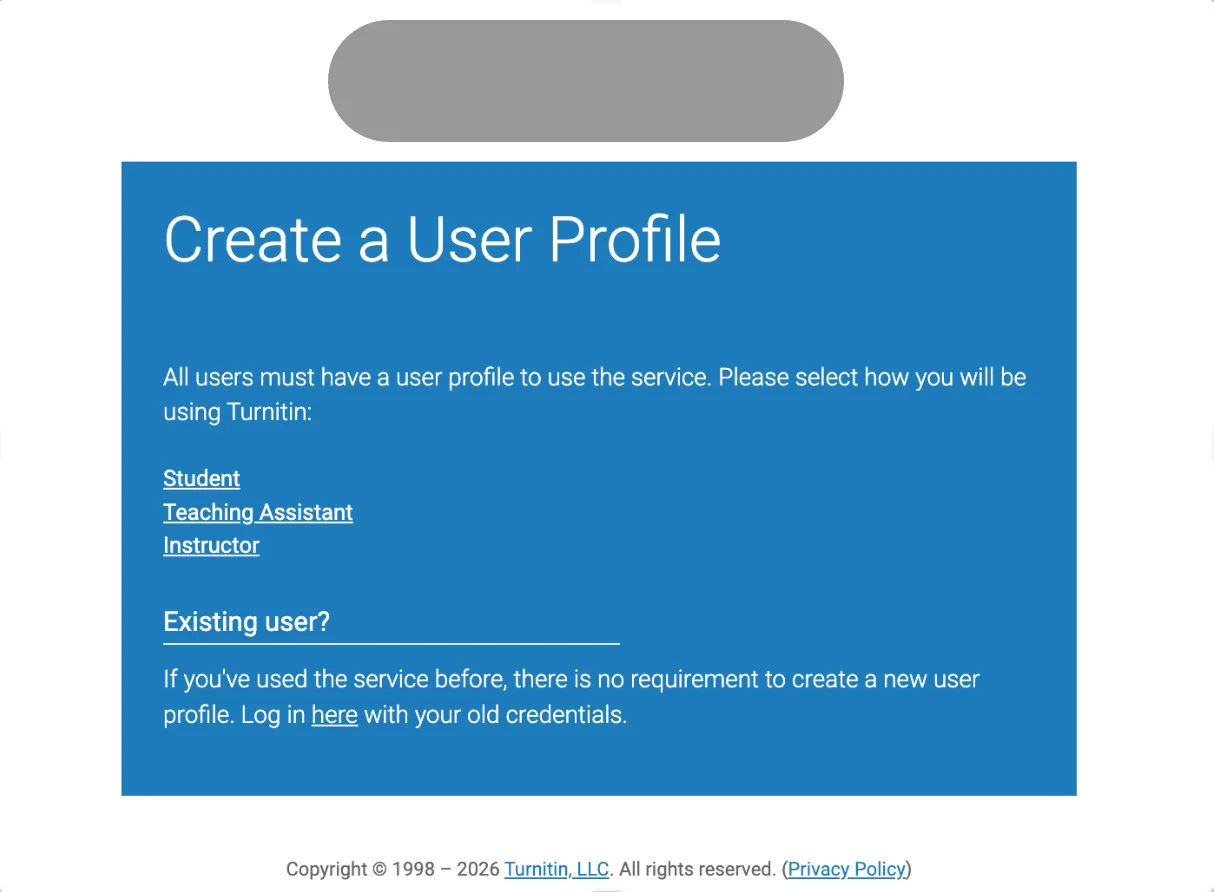
Vous serez redirigé vers la page Créer un profil d'utilisateur.
Tous les utilisateurs doivent créer un profil avant d'accéder à Turnitin.
Vous devrez ensuite choisir comment vous comptez utiliser Turnitin :
Étudiant
Enseignant
Administrateur
Sélectionnez l'option qui vous correspond.
Pour les enseignants, les administrateurs et les assistants d'enseignement
Configuration du compte Enseignant et Assistant d'Enseignement
Une fois le compte Turnitin de votre établissement créé et activé, vous recevrez un courriel de bienvenue de Turnitin.
Ce courriel vous guidera à travers la configuration de votre nouveau compte.
Si un administrateur vous a déjà ajouté au système, vous recevrez également un courriel de bienvenue contenant les instructions d'activation.
La procédure de création de compte pour les enseignants et les assistants d'enseignement est identique. Suivez simplement les instructions fournies dans le courriel pour terminer la configuration.
Pour les étudiants : Deux façons de créer un compte
Les étudiants peuvent créer un compte Turnitin de deux façons :
Inscription par l'enseignant (méthode la plus courante) : Votre enseignant vous inscrit à un cours, et vous recevez un courriel de bienvenue.
Auto-inscription avec un identifiant de classe et une clé d'inscription : Votre enseignant vous fournit :
Un identifiant de classe
Une clé d'inscription au cours
Vous utiliserez ces informations pour vous inscrire manuellement.
Après avoir sélectionné l'option Étudiant, il vous sera demandé de fournir :
L'identifiant de la classe
La clé d'inscription au cours
Vos informations personnelles
Un mot de passe et des informations de sécurité
Examinons maintenant le scénario le plus courant : l'activation initiale par courriel.
Première activation de votre compte Turnitin par e-mail (Étudiants)
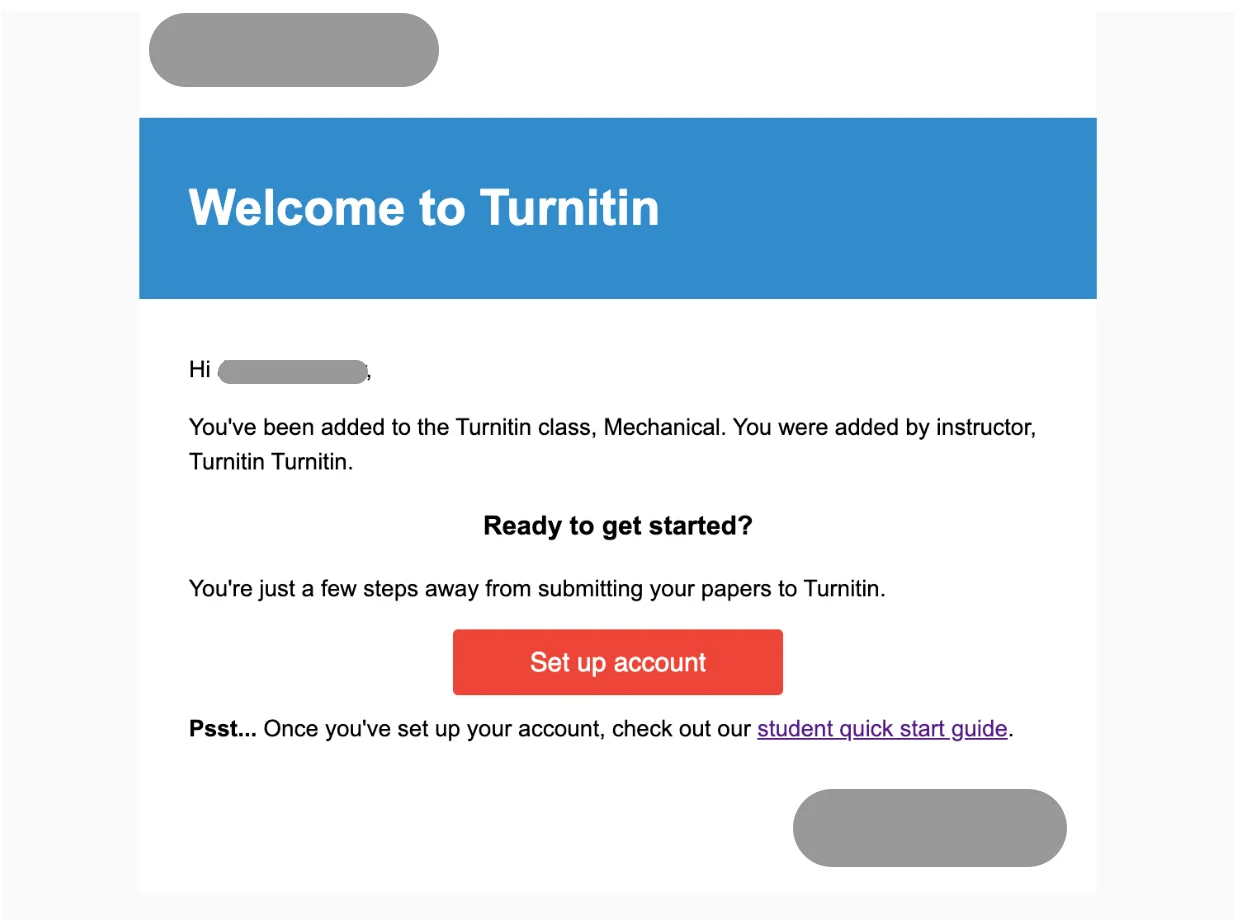
Si c'est la première fois que vous utilisez Turnitin, vous recevrez généralement un e-mail de bienvenue de votre professeur ou de votre établissement.
Cet e-mail indique généralement :
« Vous avez été ajouté(e) au cours Turnitin. »
Cela signifie que votre professeur vous a inscrit(e) et que vous devez maintenant activer votre compte.
Étape 1 : Ouvrez l'e-mail de bienvenue
Consultez votre boîte de réception de courriel pour y trouver l'invitation Turnitin.
⚠️ Important : Le lien d'activation contenu dans cet e-mail expire après 24 heures. Veuillez compléter l'activation dès que possible.
Cliquez sur le bouton « Configurer mon compte » dans l'e-mail.
Étape 2 : Confirmez les informations de votre compte
Vous serez redirigé(e) vers la page de Configuration du compte.
Veuillez entrer les informations suivantes :
Adresse e-mail (celle utilisée pour l'invitation)
Nom de famille
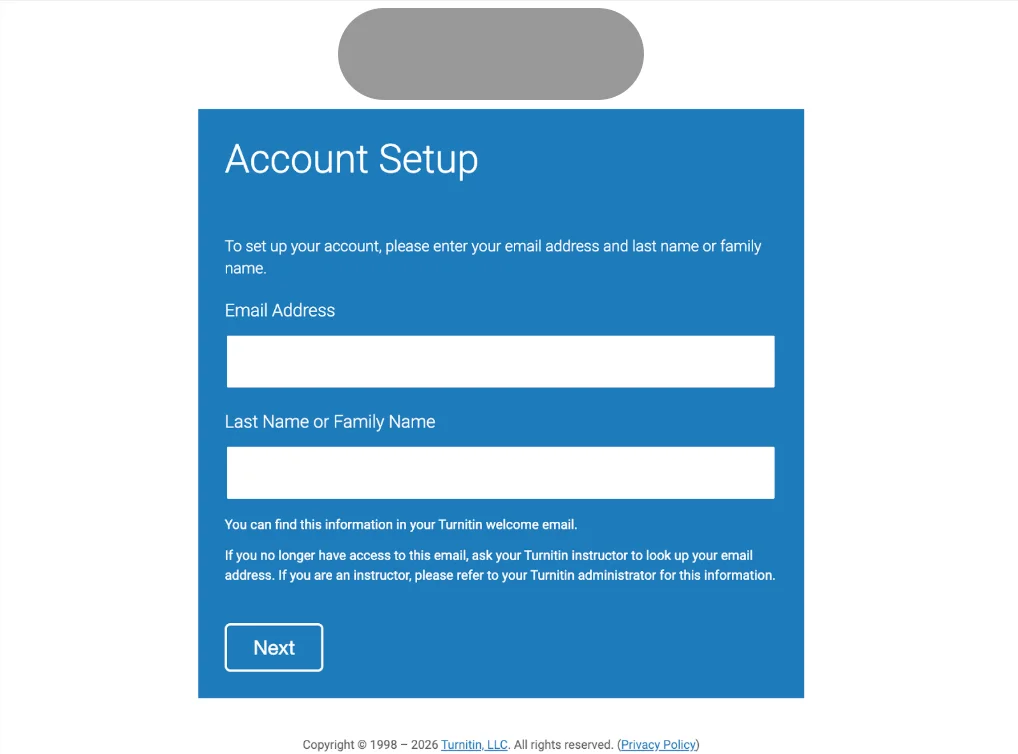
Vous retrouverez ces informations dans l'e-mail de bienvenue.
Si vous n'avez plus accès à cet e-mail, contactez votre professeur pour confirmer l'adresse e-mail utilisée lors de l'inscription.
Une fois les informations entrées, cliquez sur « Suivant ».
Étape 3 : Créez votre mot de passe
Votre compte est presque prêt. Vous devez maintenant créer un mot de passe sécurisé.
Votre mot de passe doit :
Contenir au moins 12 caractères
Inclure au moins un chiffre
Inclure des lettres majuscules et minuscules
Inclure au moins un caractère spécial (par exemple : ~ ! @ # $ % ^ & * etc.)
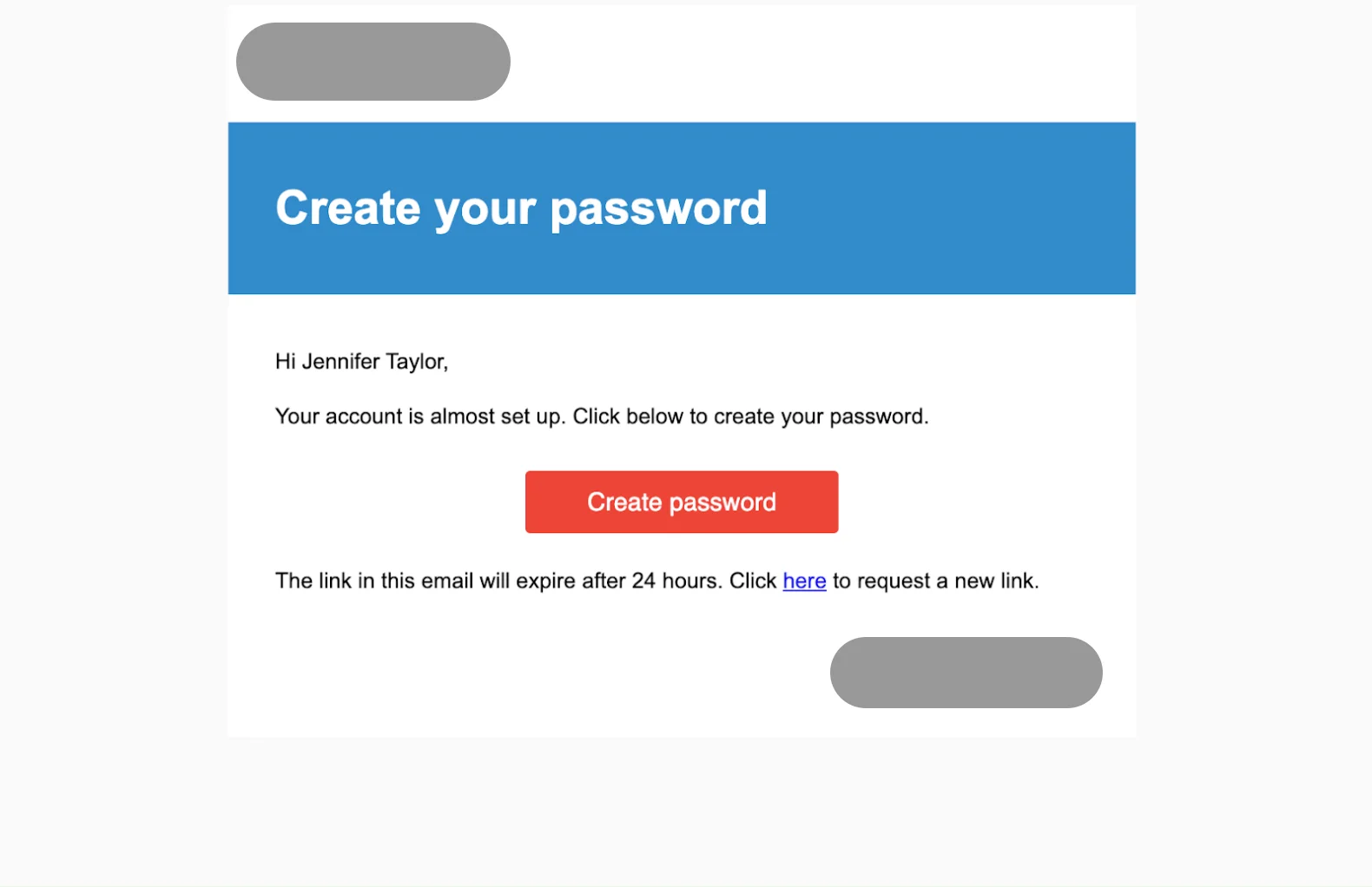
Après avoir créé votre mot de passe, confirmez-le et terminez la configuration.
Étape 4 : Configuration du compte terminée
Une fois la configuration terminée, un message de confirmation s'affichera :
« Configuration du compte terminée. »
Vous pouvez maintenant vous connecter avec votre adresse e-mail et le mot de passe que vous venez de créer.
Cliquez sur Se connecter pour accéder à votre compte.

Se connecter après l'activation
Une fois votre compte activé, les prochaines connexions seront faciles :
Rendez-vous sur la page de connexion officielle de Turnitin.
Saisissez votre adresse e-mail et votre mot de passe.
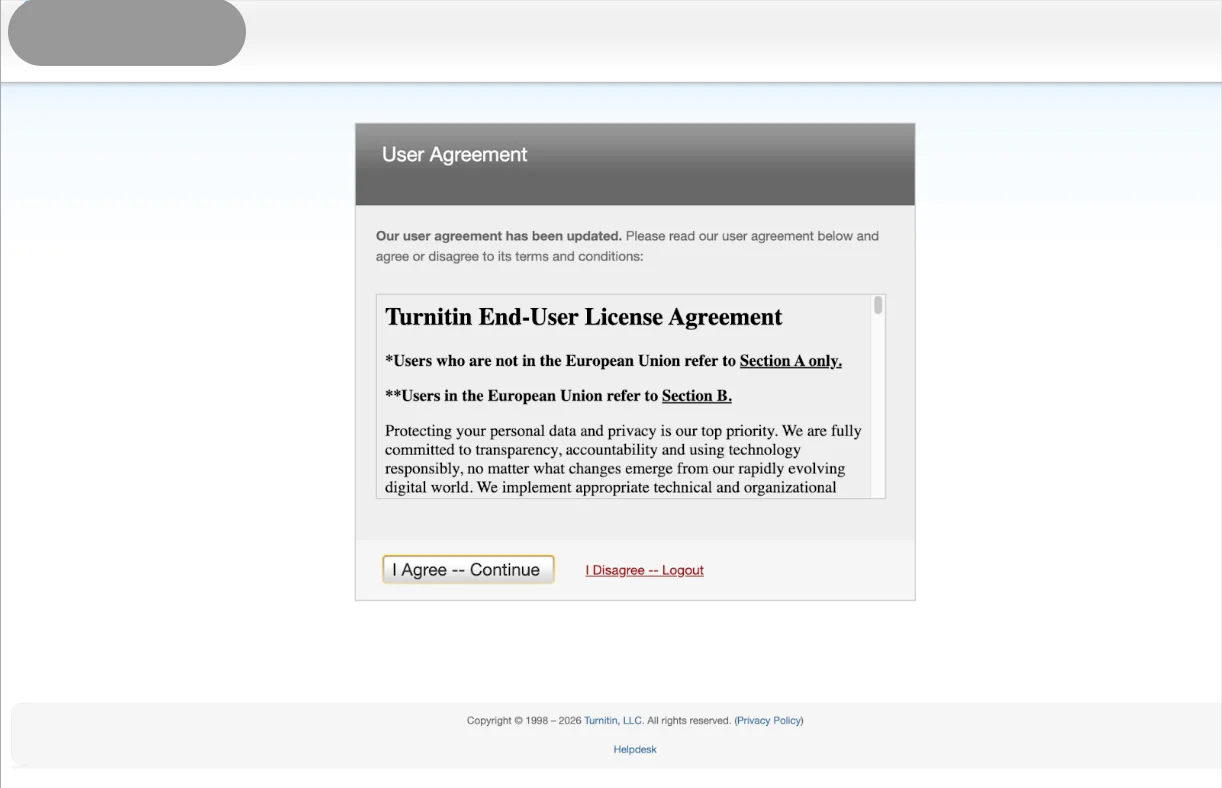
Lors de votre première connexion, il se peut qu'on vous demande d'accepter le Contrat d'utilisation.
Cliquez sur :
J'accepte – Continuer
Ce que vous verrez sur votre tableau de bord
Après vous être connecté, votre tableau de bord Turnitin affiche généralement :
Cours auxquels vous êtes inscrit
Devoirs disponibles
Statut des soumissions
Rapports de similarité (si votre instructeur les a rendus visibles)
Si votre cours n’apparaît pas, vous devrez peut-être vous inscrire manuellement à l’aide de l’ID de classe et de la clé d’inscription fournis par votre instructeur.
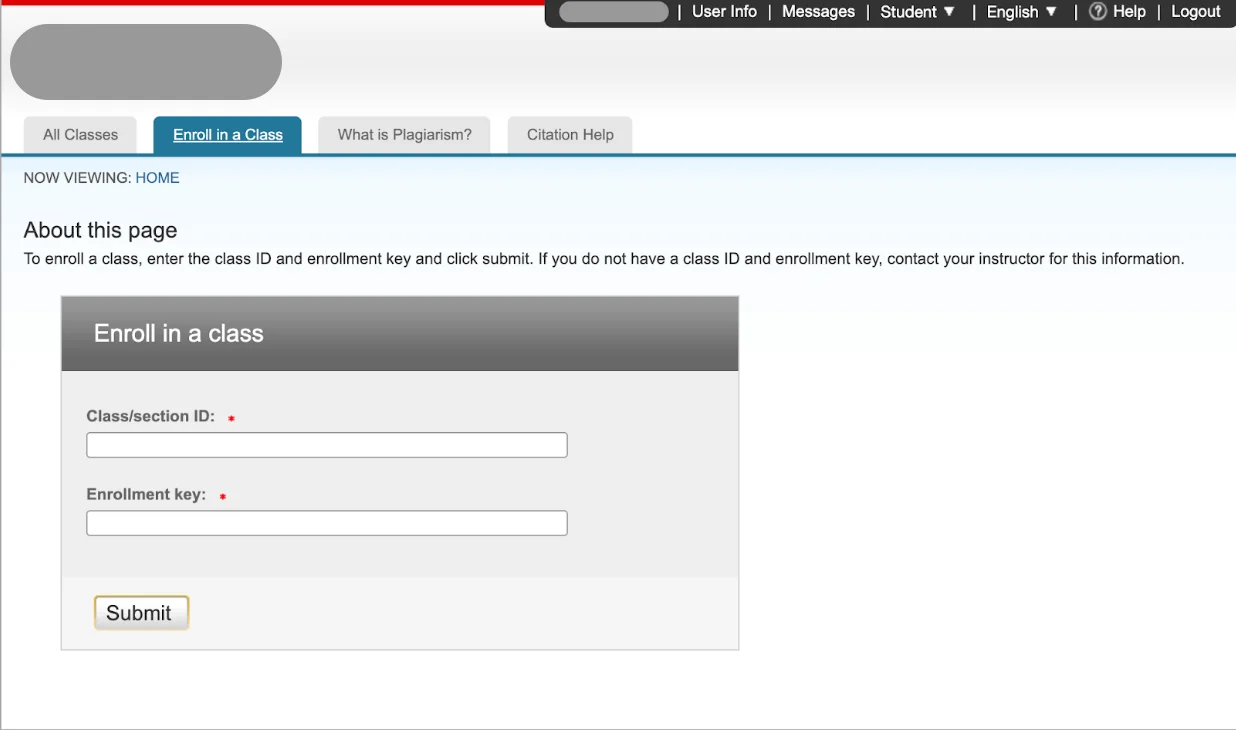
Si votre votre classe Turnitin n'apparaît pas, vous aurez peut-être besoin d’un ID de classe et d’une clé d’inscription de votre instructeur.
Problèmes courants de connexion à Turnitin et comment les résoudre
Les problèmes de connexion sont fréquents, surtout à l'approche des échéances. Voici comment gérer les problèmes les plus fréquents.
Mot de passe oublié
Utilisez l'option de réinitialisation du mot de passe sur la page de connexion. Attendez quelques minutes pour recevoir l'e-mail et vérifiez le spam si nécessaire.
Email invalide ou compte introuvable
Assurez-vous d'utiliser l'adresse e-mail correcte de votre établissement scolaire. Si vous n'avez jamais créé de compte Turnitin, votre instructeur peut avoir besoin de vous fournir des instructions d'inscription.

Classe non affichée après la connexion
Vous aurez peut-être besoin d'un ID de classe et d'une clé d'inscription de votre instructeur pour rejoindre la classe manuellement.
Compte verrouillé
Un trop grand nombre de tentatives de connexion infructueuses peut verrouiller temporairement votre compte. Attendez un court laps de temps ou contactez le support Turnitin si le problème persiste.
L'essentiel est de ne pas paniquer. La plupart des problèmes de connexion ont des solutions simples.
Comment modifier votre mot de passe ou vos informations d'utilisateur
Si vous devez mettre à jour votre mot de passe ou vos informations personnelles, vous pouvez généralement le faire dans la section Informations utilisateur/Paramètres du compte de votre compte Turnitin.
À partir de là, vous pouvez modifier votre mot de passe, mettre à jour votre adresse e-mail et modifier les réponses aux questions de sécurité.
Connectez-vous simplement, accédez aux paramètres de votre compte, effectuez les modifications nécessaires et enregistrez vos mises à jour.

Comment accéder à Turnitin sans code de classe
Si vous êtes étudiant, il est crucial de comprendre ceci : vous ne pouvez ni accéder à Turnitin, ni l'utiliser si vous n'êtes pas inscrit à un cours.
Pour vous connecter et soumettre vos travaux via Turnitin, vous avez généralement besoin de :
Un code de classe et une clé d'inscription fournis par votre professeur, ou
Un accès via le système LMS de votre établissement (comme Canvas ou Blackboard), où l'inscription se fait automatiquement.
Sans code de classe ni accès institutionnel, les étudiants ne peuvent pas créer seuls un compte Turnitin de classe pleinement fonctionnel.
Que faire si vous souhaitez simplement prévisualiser votre rapport ?
Parfois, vous n'avez pas besoin d'un accès complet à un cours ; vous voulez juste vérifier votre score de similarité ou les résultats de la détection d'IA avant de soumettre la version finale de votre document.
Dans ce cas, des outils de prévisualisation professionnels comme Turnitindetector (T-detector) peuvent vous être utiles.

Voici pourquoi de nombreux étudiants l'utilisent :
Pas de compte scolaire nécessaire
Vous n'avez pas besoin d'identifiants universitaires ni de code de classe.Aucune connexion personnelle Turnitin nécessaire
Vous n'avez pas besoin d'accéder à votre compte Turnitin officiel.Rapport d'IA aligné sur Turnitin
Le rapport d'IA généré suit la même structure et la même logique de détection que le rapport d'IA officiel de Turnitin.Aucun risque de stockage dans une base de données
Les documents vérifiés via Turnitindetector ne sont pas ajoutés à la base de données de Turnitin.
Cela signifie que télécharger votre brouillon via cet outil n'engendrera pas un score de similarité de 100 % lorsque vous soumettrez la version finale officiellement.
FAQ
1. Que faire si je n'arrive pas à me connecter à Turnitin ?
Vérifiez d'abord que vous utilisez bien l'adresse e-mail associée à votre établissement. Si vos identifiants sont corrects mais que la connexion échoue, essayez de réinitialiser votre mot de passe ou contactez votre professeur ou le service informatique de votre établissement.
2. Puis-je me connecter à Turnitin si je ne suis pas inscrit à un cours ?
Non. L'accès à Turnitin requiert une inscription à un cours ou une autorisation d'accès fournie par votre établissement. Les comptes individuels sans autorisation institutionnelle ne sont pas disponibles.
3. Pourquoi suis-je redirigé vers le portail de mon établissement lorsque je me connecte à Turnitin ?
Beaucoup d'établissements utilisent un système d'authentification unique (SSO). Turnitin vous redirige vers le portail de votre établissement pour authentifier votre identité avant de vous donner accès.
4. L'accès à Turnitin est-il différent pour les professeurs et les étudiants ?
Oui. Les étudiants peuvent consulter leurs soumissions et les rapports de similarité, les professeurs peuvent créer des devoirs et donner du feedback, et les administrateurs gèrent les comptes et l'intégration LMS.
5. Un taux de similarité de 33 % sur Turnitin est-il acceptable ?
L'outil Turnitin seul ne détermine pas un taux de similarité acceptable. Un taux de 33 % peut nécessiter une vérification ; vos professeurs détermineront si les sources sont correctement citées ou si des corrections doivent être apportées.
6. Comment puis-je accéder à Turnitin gratuitement ?
L'accès à Turnitin est uniquement disponible via les établissements qui détiennent une licence. Les étudiants ne peuvent généralement pas y accéder par un achat individuel. Il n'existe pas d'accès individuel gratuit. Vérifiez auprès de votre établissement si une inscription ou un accès à un cours vous est offert.
Conclusion
Se connecter à Turnitin ne devrait pas être une source de stress. Que vous y accédiez directement ou via la plateforme LMS de votre établissement scolaire, le processus devient simple une fois que vous comprenez la méthode qui s'applique à vous.
Si vous rencontrez des difficultés, rappelez-vous que la plupart des problèmes de connexion peuvent être résolus. Vérifiez votre e-mail, confirmez votre méthode d'accès, et contactez votre enseignant si nécessaire.
Une fois les aspects techniques réglés, vous pouvez vous concentrer sur ce qui compte vraiment : soumettre votre travail avec assurance.