
Pas à pas: utiliser Turnitin - Options, Compte & plus

Se familiariser avec Turnitin peut sembler intimidant, que ce soit pour la connexion, l'utilisation des fonctionnalités ou la soumission de travaux.
Ce guide détaillé couvre l'ensemble du processus, de la configuration à la soumission, et est conçu aussi bien pour les étudiants que pour les enseignants. Découvrez les principes de base, les différents types de comptes et comment exploiter Turnitin efficacement.
Par ailleurs, si vous souhaitez avoir un aperçu des rapports Turnitin sans compte institutionnel, envisagez d'utiliser T-detector pour prévisualiser rapidement le score de similarité de votre document !
C'est parti !
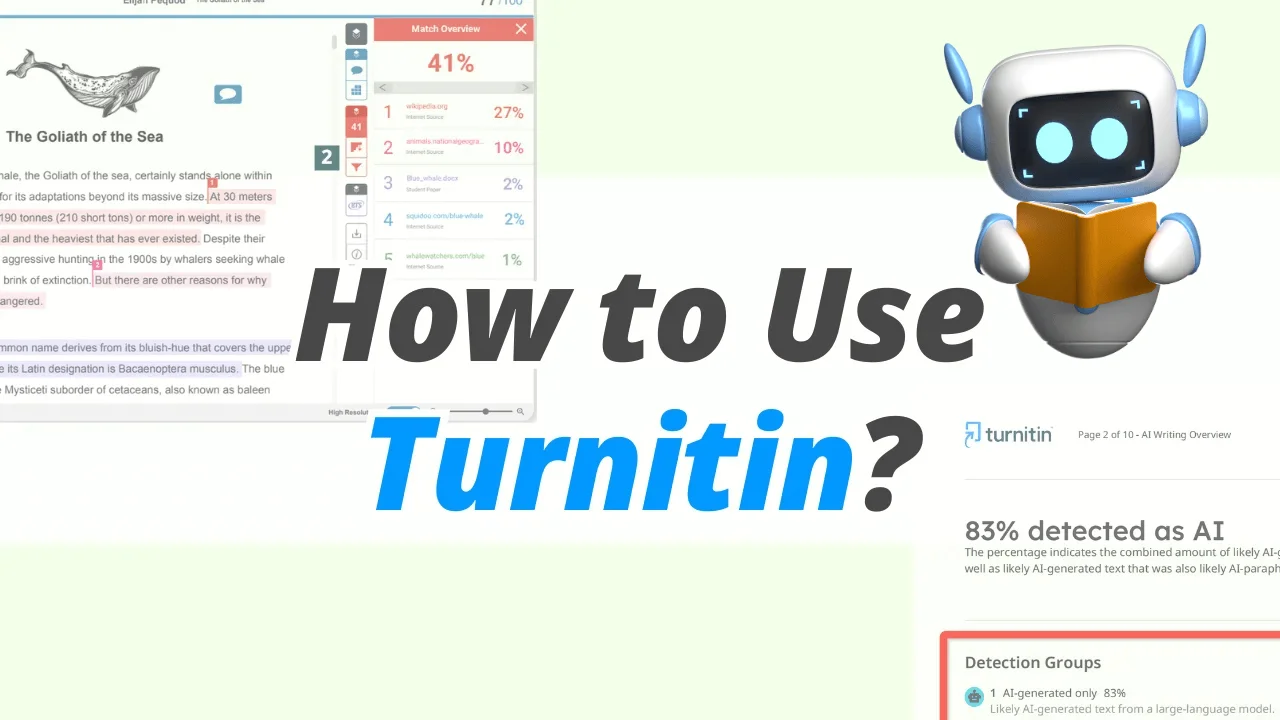
Comment obtenir un compte Turnitin
Qu'est-ce que Turnitin ?
Avant d'entrer dans les détails de l'utilisation de Turnitin, commençons par comprendre ce qu'est Turnitin.
Turnitin est un outil sophistiqué conçu pour aider à maintenir l'intégrité académique en vérifiant l'originalité des travaux et en détectant l'écriture par IA. Il compare les travaux des étudiants avec une vaste base de données de textes universitaires, de sites web et de publications afin d'identifier les similitudes et le plagiat potentiel. Cet outil est largement utilisé dans les établissements d'enseignement pour aider les professeurs à évaluer et à s'assurer de l'originalité des travaux des étudiants.
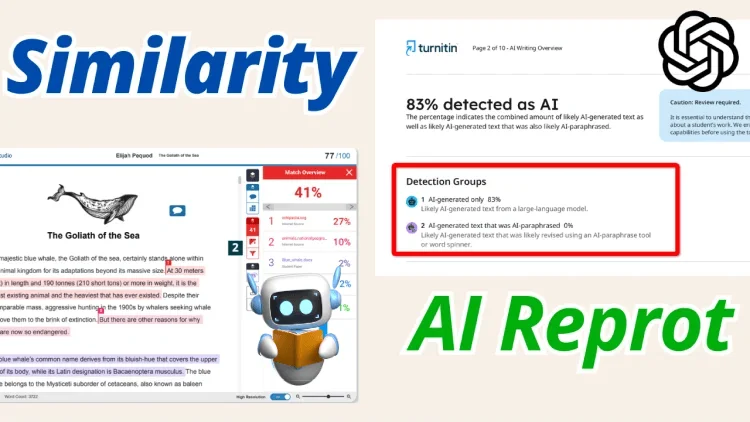
Fonctionnement de Turnitin
Turnitin collabore principalement avec les établissements d'enseignement pour soutenir l'intégrité académique et simplifier le processus d'évaluation. Il est couramment intégré aux systèmes de gestion de l'apprentissage (LMS) comme Canvas, ce qui facilite son accès pour les professeurs et les étudiants. Voici comment il fonctionne généralement :
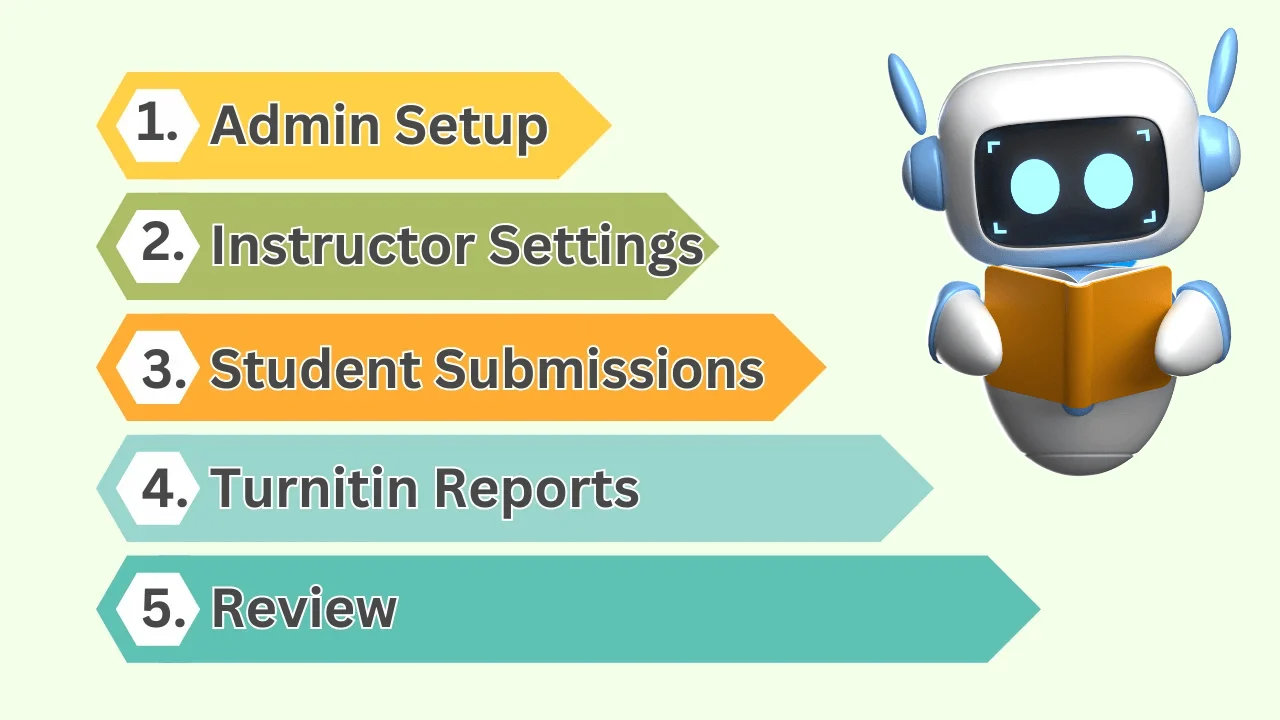
Activation par l'administrateur : Un administrateur de l'établissement doit d'abord activer Turnitin dans le LMS de l'établissement.
Paramètres pour les professeurs : Une fois activé, les professeurs peuvent configurer des devoirs dans le LMS en activant la fonctionnalité Turnitin. Ils peuvent personnaliser les paramètres tels que les dates de remise, les types de soumissions autorisées et la possibilité de soumettre des brouillons pour une vérification préliminaire.
Soumission des étudiants : Les étudiants peuvent ensuite soumettre leurs travaux directement via le LMS. Une fois soumis, Turnitin analyse les soumissions pour évaluer leur similarité avec sa vaste base de données d'œuvres universitaires, de pages web et de publications.
Accès aux rapports : Les professeurs peuvent consulter les rapports Turnitin directement dans le LMS, où ils peuvent voir les scores de similarité et obtenir des commentaires détaillés.
Les différents types de comptes et leurs permissions
Il existe trois principaux types de comptes Turnitin, chacun ayant des permissions différentes :
Comptes administrateur : Permettent d'activer Turnitin dans le LMS, de gérer les paramètres de l'établissement et de superviser l'utilisation.
Comptes de professeurs : Permettent de créer des devoirs, de configurer les paramètres Turnitin pour chaque tâche et d'examiner les rapports d'originalité des soumissions.
Comptes étudiants : Principalement utilisés pour soumettre des devoirs et, selon les paramètres choisis par le professeur, pour consulter les rapports de similarité et les commentaires.

Comment s'inscrire et se connecter
Généralement, l'inscription et la connexion à Turnitin se font dans le cadre d'un accord entre l'établissement et Turnitin. Voici ce qu'il faut savoir :
Configuration par l'établissement : Les établissements scolaires signent généralement un contrat avec Turnitin, incluant une licence qui permet aux professeurs et aux étudiants d'utiliser le service.
Accès via le LMS : Dans la plupart des cas, les professeurs et les étudiants n'ont pas besoin de se connecter directement à Turnitin. Ils y accèdent plutôt via le LMS intégré, en utilisant leurs identifiants scolaires habituels.
Identifiant de classe : Il arrive que les étudiants aient besoin d'un identifiant de classe fourni par leur professeur pour accéder à des cours ou des devoirs spécifiques.
Turnitin n'est généralement pas disponible pour un usage individuel en dehors d'un cadre institutionnel. Les comptes personnels ne sont généralement pas proposés, ce qui rend son utilisation impossible pour un particulier sans affiliation à un établissement d'enseignement.
Pour les étudiants : Comment utiliser Turnitin
Bien, parlons des fonctionnalités de Turnitin pour les étudiants. Si Turnitin est nouveau pour vous, voici un aperçu rapide pour naviguer efficacement dans cet outil.
Le rapport de similarité
Une fonctionnalité clé que vous utiliserez est le rapport de similarité. Il analyse votre soumission et la compare à des textes de livres, d'articles, d'internet et de soumissions antérieures à Turnitin. Il notera votre travail et mettra en évidence les correspondances avec d'autres sources, vous indiquant précisément où reformuler ou citer pour éviter le plagiat.
De plus, un indicateur d'IA est intégré au rapport de similarité. Invisible la plupart du temps, il vérifie si des parties de votre travail ont été générées ou paraphrasées par des outils d'IA.
Qu'est-ce qu'un bon score Turnitin ?
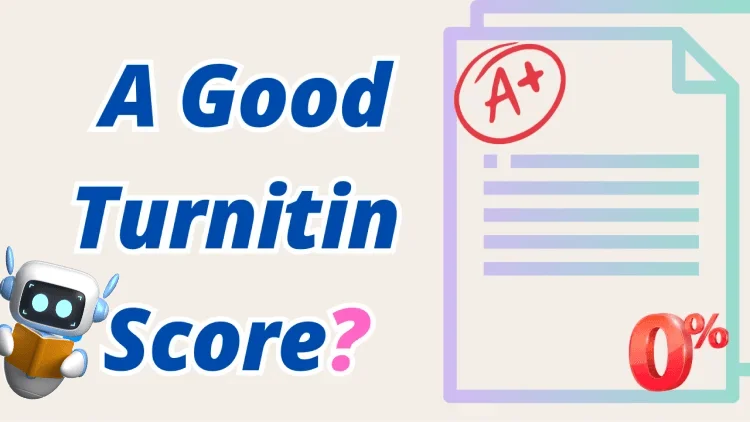
Il n'existe pas de "bon" score Turnitin universel. Cela varie selon l'établissement et le type de devoir. Un score inférieur à 15 % est généralement acceptable, indiquant peu de correspondances et suggérant un travail correctement cité et original. Pour le rapport d'IA, un faible pourcentage est préférable, signalant que le contenu est moins susceptible d'être généré par l'IA, soutenant ainsi l'authenticité du travail de l'étudiant.
Fonctionnalités supplémentaires
Outils de notation : Rubriques et formulaires pour une notation cohérente et claire de la part de vos enseignants.
PeerMark : Participez à des évaluations par les pairs pour donner et recevoir des commentaires, améliorant ainsi vos compétences d'apprentissage et de révision.
Draft Coach : Idéal pour peaufiner vos brouillons avant soumission, vous aidant à repérer rapidement les erreurs.
Calendrier de classe : Restez informé des échéances et notes de cours importantes.
Forums de discussion : Un espace pour discuter du matériel de cours, favorisant un environnement collaboratif.
Comment se connecter avec votre identifiant de classe

Allez sur le site Web de Turnitin : Ouvrez votre navigateur et accédez à la page principale.
Créez votre compte : Cliquez sur « Créer un compte » en haut à droite.
Choisissez votre type de compte : Sélectionnez « Étudiant ».
Entrez votre identifiant de classe : Fourni par votre enseignant avec une clé d'inscription ou un mot de passe.
Remplissez vos informations : Utilisez votre e-mail, un mot de passe et les autres informations demandées.
Acceptez les conditions : Lisez le contrat, cochez la case, et cliquez sur « Créer un profil ».
Comment obtenir un rapport Turnitin sans identifiant de classe
Il peut arriver que vous ayez besoin de vérifier l'originalité de votre document sans être inscrit à un cours spécifique ni avoir accès à un identifiant de classe. Malheureusement, Turnitin ne propose généralement pas de comptes individuels pour un usage personnel, car il privilégie les partenariats institutionnels.
Utilisation du détecteur Turnitin T-detector
Si vous cherchez un moyen d'accéder à des outils de vérification du plagiat similaires à Turnitin, le T-detector est une alternative pratique. Voici un guide simple pour utiliser ce service :
Rendez-vous sur le site web de T-detector.
Téléchargez le document que vous souhaitez vérifier.
L'outil analysera votre document. Vous recevrez un rapport détaillé, incluant un score de similarité et le pourcentage d'IA.
Examinez attentivement les commentaires du rapport. Utilisez ces informations pour apporter les corrections nécessaires à votre document et assurez-vous que votre soumission finale est originale et cite correctement toutes les sources.
Pour les enseignants : Comment utiliser Turnitin
Turnitin offre également une gamme d'outils conçus pour les enseignants afin de renforcer l'intégrité académique et d'améliorer la notation. Voici comment exploiter au mieux ces fonctionnalités.
Fonctionnalités de base pour les enseignants
Devoirs avec vérification du plagiat : Cette fonctionnalité génère un rapport de similarité, qui indique les risques de plagiat et détecte les contenus générés par l'IA. C'est un outil simple pour évaluer l'originalité des travaux remis par les étudiants.
Devoirs notés via la plateforme Turnitin : Pour les utilisateurs de systèmes de gestion de l'apprentissage tels que Canvas, Turnitin s'intègre complètement et permet d'utiliser des fonctionnalités avancées comme PeerMark, QuickMarks et Feedback Studio. Cette configuration offre des annotations précises et une notation complète directement dans Canvas, optimisant ainsi le flux de travail.
Comment se connecter
Généralement, votre compte Turnitin d'enseignant est créé automatiquement lors de votre première connexion à votre système de gestion de l'apprentissage (LMS). Si vous rencontrez des difficultés de connexion, veuillez contacter le service informatique ou le centre d'assistance de votre établissement.
Comment activer la vérification anti-plagiat Turnitin (exemple Canvas)
Activer Turnitin pour la vérification anti-plagiat de base dans Canvas se fait en quelques étapes simples :
Créer un devoir : Dans votre cours Canvas, ajoutez un nouveau devoir.
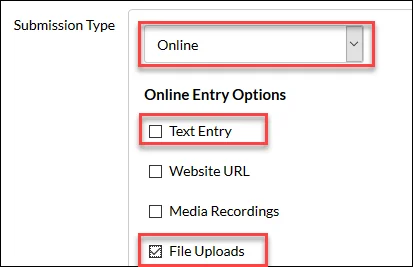
Définir le type de soumission : Choisissez « En ligne » et, dans « Options de saisie en ligne », sélectionnez « Saisie de texte » ou « Téléchargement de fichiers ».
Activer Turnitin : Dans la section « Examen du plagiat », sélectionnez « Turnitin ».
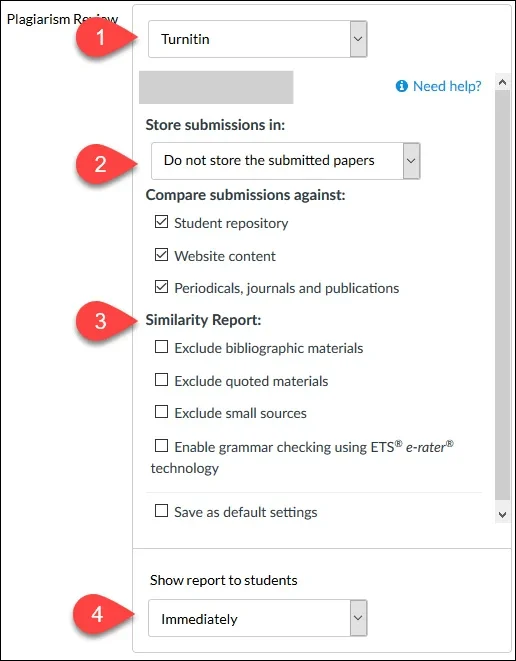
Finaliser la configuration du devoir : Ajoutez les informations nécessaires (date limite, instructions, etc.) puis enregistrez ou publiez votre devoir.
Assurez-vous d'activer la vérification du plagiat avant de mettre le devoir à disposition des étudiants, car il n'est pas possible de l'ajouter après coup.
Comment utiliser le rapport de similarité et de détection de l'IA
Turnitin identifie les portions de texte similaires à d'autres sources et fournit un score de similarité en pourcentage.
De plus, son rapport de détection de l'IA est essentiel pour identifier les travaux contenant des éléments générés par des outils d'IA, tels que les robots de rédaction ou les modèles de langage avancés comme ChatGPT.
Pour utiliser ce rapport efficacement :
Accéder au rapport : Après la soumission d'un devoir, ouvrez le rapport de similarité depuis le tableau de bord correspondant dans votre système de gestion de l'apprentissage (LMS).
Analyser le rapport de similarité : Examinez les portions mises en évidence afin de comprendre le contexte de chaque similarité. Le rapport détaille les sources des textes similaires : travaux d'étudiants antérieurs, publications universitaires ou contenus web.

Examiner les indications de l'IA : Le rapport affiche un pourcentage estimant la quantité de texte générée par l'IA. Il met également en évidence les portions de texte potentiellement paraphrasées par l'IA. Analysez ces indications afin de déterminer si l'utilisation de contenu généré par l'IA est conforme aux règles de votre établissement.
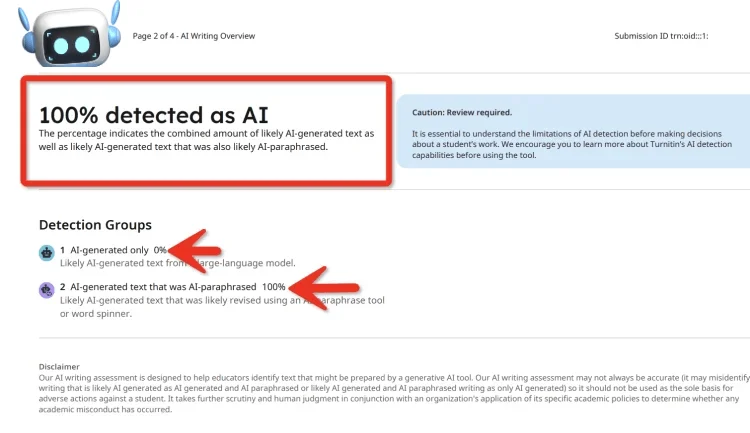
Évaluer le plagiat : Utilisez le score de similarité et les portions mises en évidence pour déterminer si les similarités sont correctement citées ou constituent un plagiat.
Ce rapport doit servir d'outil de sélection préliminaire. Toute conclusion devrait être discutée avec l'étudiant afin de comprendre sa démarche et son intention.
Utiliser Turnitin comme outil pédagogique
Turnitin est un outil pédagogique précieux, notamment pour sensibiliser les étudiants à l'importance de l'originalité et des bonnes pratiques de citation. Lors de la configuration des devoirs :
Permettre aux étudiants de consulter les rapports : Activez les options permettant aux étudiants d'accéder à leurs rapports de similarité.
Gérer la génération des rapports : Déterminez quand les rapports seront générés et mis à disposition des étudiants : immédiatement après le dépôt du devoir, après la date limite ou après la notation.
Comment soumettre sur Turnitin
1. Se connecter et soumettre via le devoir (étudiants)
Pour les étudiants, la soumission d'un devoir sur Turnitin est intégrée au système de gestion de l'apprentissage (LMS) de votre cours, tel que Canvas. Voici un guide rapide pour vous aider :
Connectez-vous à votre LMS et accédez au cours concerné.
Sélectionnez le devoir pour lequel une soumission via Turnitin est requise.
Suivez les instructions affichées à l'écran pour télécharger votre document. Turnitin analysera ensuite votre soumission et générera un rapport de similarité que vous pourrez consulter, selon les paramètres définis par votre enseignant.

2. Soumission par l'enseignant au nom des étudiants (exemple Canvas)
Sur certaines plateformes LMS, comme Canvas, les enseignants ne sont généralement pas autorisés à effectuer la soumission initiale à la place d'un étudiant. Toutefois, grâce à l'intégration avancée (LTI) dans Canvas, ils peuvent soumettre à nouveau un devoir pour un étudiant ayant déjà effectué une première soumission.
Procédure :
Accéder à la boîte de réception du devoir : Repérez la soumission originale de l'étudiant.
Ouvrir le menu Options : Il se trouve généralement à l'extrémité droite de la ligne correspondant à la soumission de l'étudiant.
Sélectionner « Télécharger » : Suivez les instructions pour télécharger et remplacer le fichier existant.
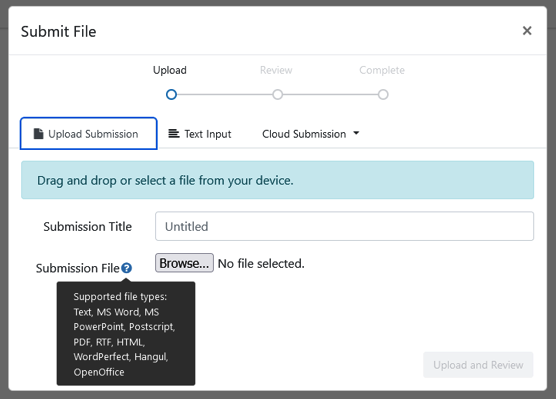
3. Soumettre directement les travaux des étudiants sur Turnitin
Lorsqu'un devoir LMS n'est pas approprié ou qu'un étudiant soumet un travail en dehors du cadre LMS (par exemple, par e-mail après la date limite), les enseignants peuvent utiliser la fonction de soumission rapide directement sur le site web de Turnitin :
Rendez-vous sur le site web de Turnitin et connectez-vous.
Si vous ne vous êtes jamais connecté auparavant, vous devrez peut-être utiliser la fonction « Mot de passe oublié » pour définir votre mot de passe à l'aide de votre adresse e-mail institutionnelle.
Une fois connecté, activez la fonction de soumission rapide dans les paramètres de votre compte.
Utilisez l'option de soumission rapide pour télécharger le document de l'étudiant.
Cela permet de vérifier le plagiat indépendamment de tout devoir LMS.
Remarques complémentaires
Configuration du compte : Si vous rencontrez des difficultés pour vous connecter à Turnitin ou si vous n'avez pas de compte, contactez le service d'assistance informatique de votre établissement ou la personne responsable de Turnitin.
Première utilisation de Turnitin : Si vous utilisez Turnitin pour la première fois, vous devrez peut-être créer un mot de passe. Étant donné que certains établissements configurent Turnitin via leur LMS, il est possible que le mot de passe pour un accès direct à Turnitin ne soit pas créé automatiquement.
Pour obtenir des instructions détaillées ou en savoir plus sur les fonctionnalités de Turnitin sur différentes plateformes, consultez le guide officiel de Turnitin ici : https://guides.turnitin.com/hc/en-us/sections/21850440491405-Submitting-to-Turnitin
iThenticate vs. Turnitin

Qu'est-ce que iThenticate ?
iThenticate est un outil de détection de plagiat principalement utilisé par les chercheurs et les éditeurs afin de vérifier l'originalité de documents avant publication. Il analyse les documents soumis en les comparant à une vaste base de données de contenu scientifique et de pages web, s'assurant ainsi que les travaux ne contiennent aucun plagiat involontaire.
Peut-on utiliser iThenticate à la place de Turnitin ?
Non, iThenticate ne peut pas directement remplacer Turnitin, car ils ne ciblent pas le même public et n'ont pas les mêmes fonctionnalités. iThenticate se concentre sur l'aide apportée aux chercheurs et aux éditeurs pour vérifier l'originalité d'articles scientifiques, tandis que Turnitin est conçu pour le secteur éducatif, et offre des outils de détection du plagiat, de notation et de gestion de classe.
Plus de guides Turnitin :
Vous trouverez ici divers guides sur l’utilisation de Turnitin, destinés aux administrateurs, aux enseignants ou aux étudiants, que vous l’intégriez à un LMS ou que vous l’utilisiez de manière indépendante.
Catégorie de guide | Lien |
Guides d’utilisation de Turnitin | |
Espace Administrateur | https://guides.turnitin.com/hc/en-us/articles/24008452116749-Welcome-to-Turnitin-Guides https://guides.turnitin.com/hc/en-us/categories/21105164377357-Administrator-hub |
Paramètres du profil utilisateur | https://guides.turnitin.com/hc/en-us/categories/22045271357837-User-profile-settings |
Outils d'intégrité pédagogique | https://guides.turnitin.com/hc/en-us/categories/22037225052173-Academic-integrity-tools |
FAQ
Qu'est-ce qu'un bon score Turnitin ?
Un score de similarité Turnitin acceptable est généralement inférieur à 15 %, mais cela dépend en définitive des directives de votre professeur.
En général :
0–10 % est considéré comme très faible.
910–20 % est souvent acceptable si les sources sont correctement citées.
Au-dessus de 20–25 % peut nécessiter un examen plus approfondi.
Gardez à l'esprit que le pourcentage seul ne suffit pas à déterminer un plagiat : le contexte et la citation appropriée sont primordiaux.
Un score de 20 % sur Turnitin est-il acceptable ?
Un score de similarité de 20 % dans Turnitin signifie que 20 % de votre texte correspond à d'autres sources. L'acceptabilité dépend du contexte de ces correspondances et des directives de votre établissement. Vérifiez toujours les sections correspondantes pour vous assurer qu'elles sont correctement citées ou paraphrasées.
L'utilisation de Turnitin est-elle gratuite ?
Non, Turnitin n'est pas gratuit. Les établissements d'enseignement l'achètent, et les prix varient en fonction de facteurs tels que le type de produit, la taille du corps professoral, le nombre d'étudiants et les services inclus.
Puis-je utiliser Turnitin avant de soumettre mon travail ?
En général, les étudiants doivent soumettre leur travail via les devoirs définis par leurs professeurs. Cependant, avec leur permission, les étudiants peuvent utiliser Turnitin pour vérifier leurs brouillons en soumettant à nouveau leur travail ou via des devoirs de révision si l'établissement ou le professeur l'autorise. Sinon, vous pouvez essayer des outils professionnels comme T-detector.
Conclusion
Voilà qui conclut notre guide sur l'utilisation efficace de Turnitin.
Nous avons présenté ses fonctionnalités et expliqué comment l'utiliser à diverses fins. En vous familiarisant avec ses capacités et en employant ces stratégies de manière responsable, vous pouvez améliorer vos pratiques académiques tout en préservant l'intégrité.
Que vous soyez étudiant ou enseignant, nous espérons que vous trouverez ces informations utiles. Merci d'avoir lu !