
Résilier votre abonnement T-detector : guide complet

Si vous ne souhaitez plus renouveler votre abonnement T-detector, vous pouvez le résilier depuis le portail de gestion des abonnements lié à votre compte.
Ce guide vous accompagne à chaque étape du processus réel de résiliation d’un abonnement T-detector.
Que se passe-t-il après la résiliation ?
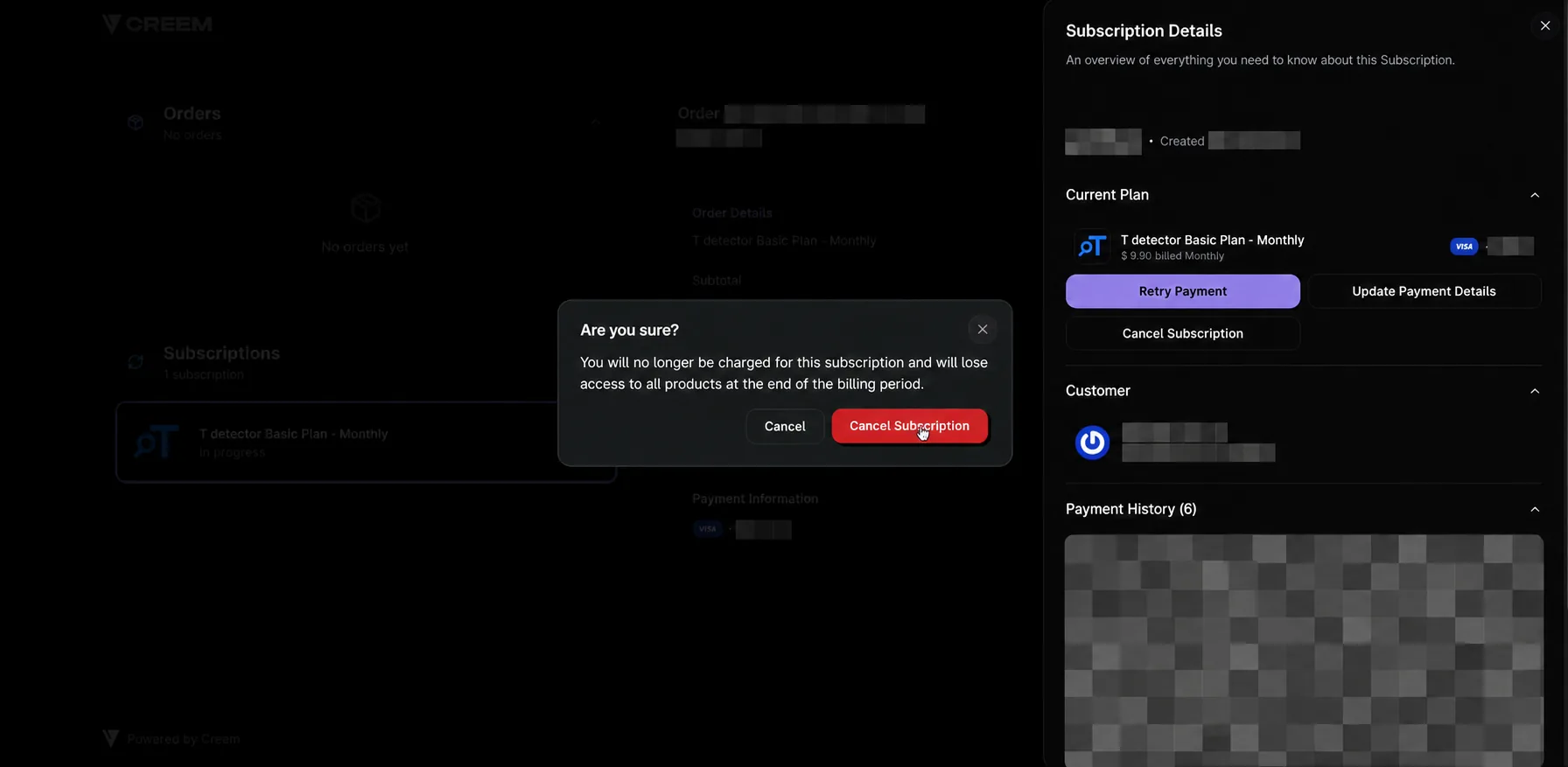
La fenêtre de confirmation précise qu’après la résiliation :
L’abonnement ne vous sera plus facturé.
Vous conserverez votre accès jusqu’à la fin de la période de facturation en cours.
Une option permettant de vous réabonner apparaîtra sur la page de votre abonnement une fois la résiliation traitée.
Comment résilier un abonnement T-detector
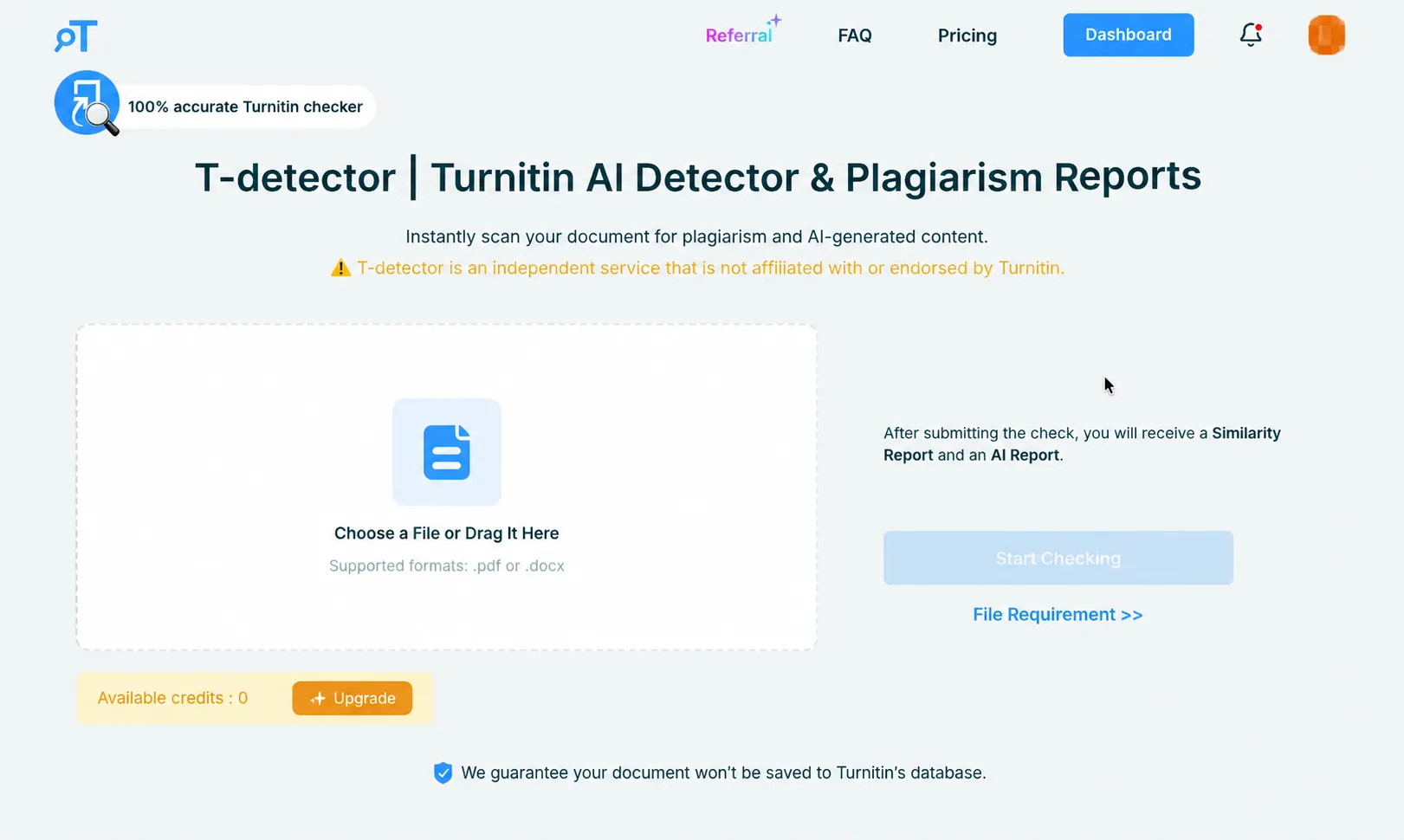
Étape 1 : ouvrez votre tableau de bord T-detector
Rendez-vous sur le site de T-detector, connectez-vous au compte associé à votre abonnement, puis cliquez sur « Tableau de bord (Dashboard) » dans le menu de navigation en haut de la page.
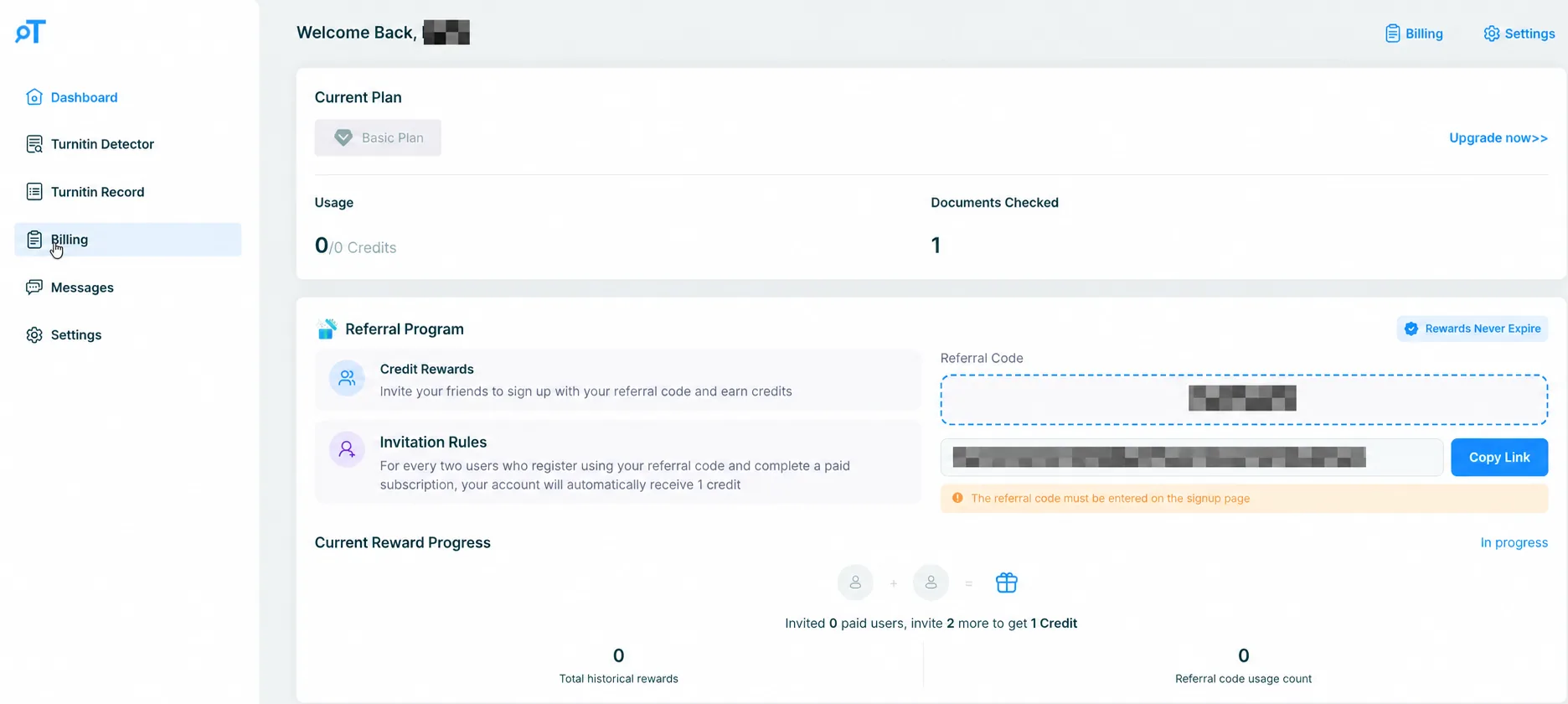
Étape 2 : accédez à la facturation
Dans le tableau de bord, repérez « Facturation (Billing) » dans le menu de votre compte pour consulter votre offre actuelle et vos informations de facturation.
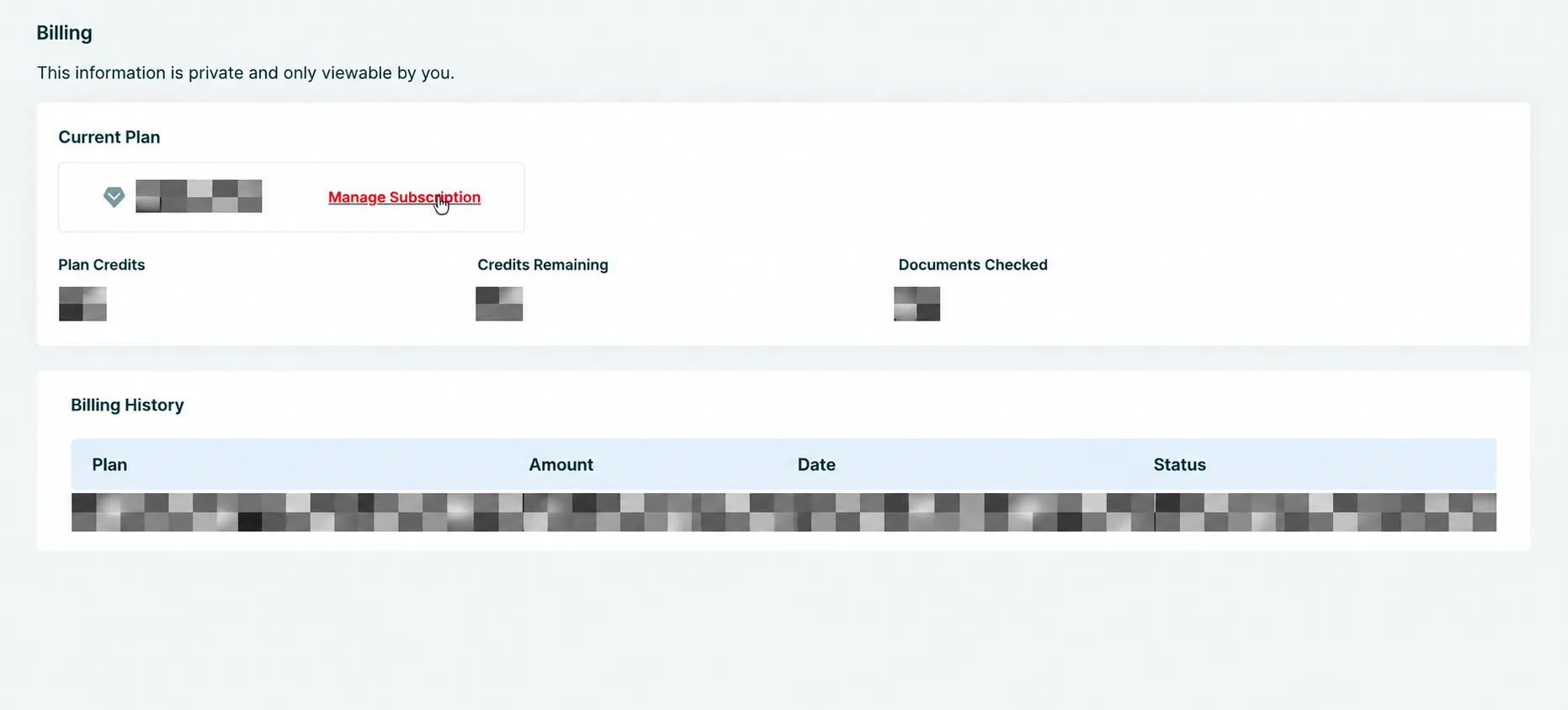
Étape 3 : cliquez sur Gérer l’abonnement
Sur la page de facturation, repérez la section « Offre actuelle (Current Plan) ».
Cliquez sur « Gérer l’abonnement (Manage Subscription) » à côté de votre offre active. Le portail de gestion des abonnements associé à votre achat s’ouvre alors.
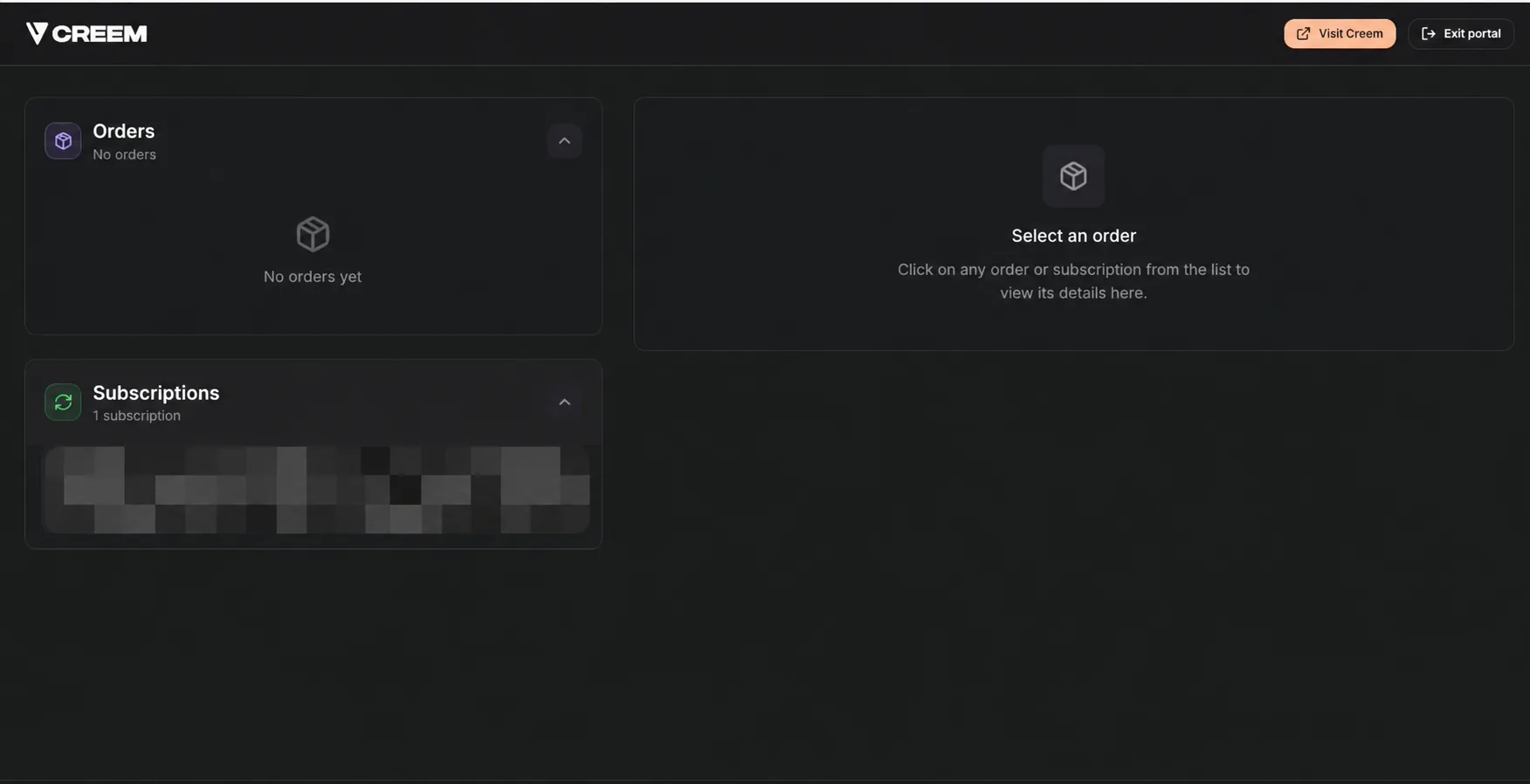
Étape 4 : retrouvez votre abonnement
Une fois le portail de gestion ouvert, repérez la section « Abonnements (Subscriptions) ».
Le portail peut afficher les commandes et les abonnements séparément.
Étape 5 : sélectionnez l’abonnement T-detector
La page du portail affiche les informations concernant l’offre sélectionnée. Choisissez l’« abonnement T-detector » que vous souhaitez gérer.
Avant de poursuivre, vérifiez ces informations pour vous assurer d’avoir sélectionné l’abonnement que vous souhaitez gérer.
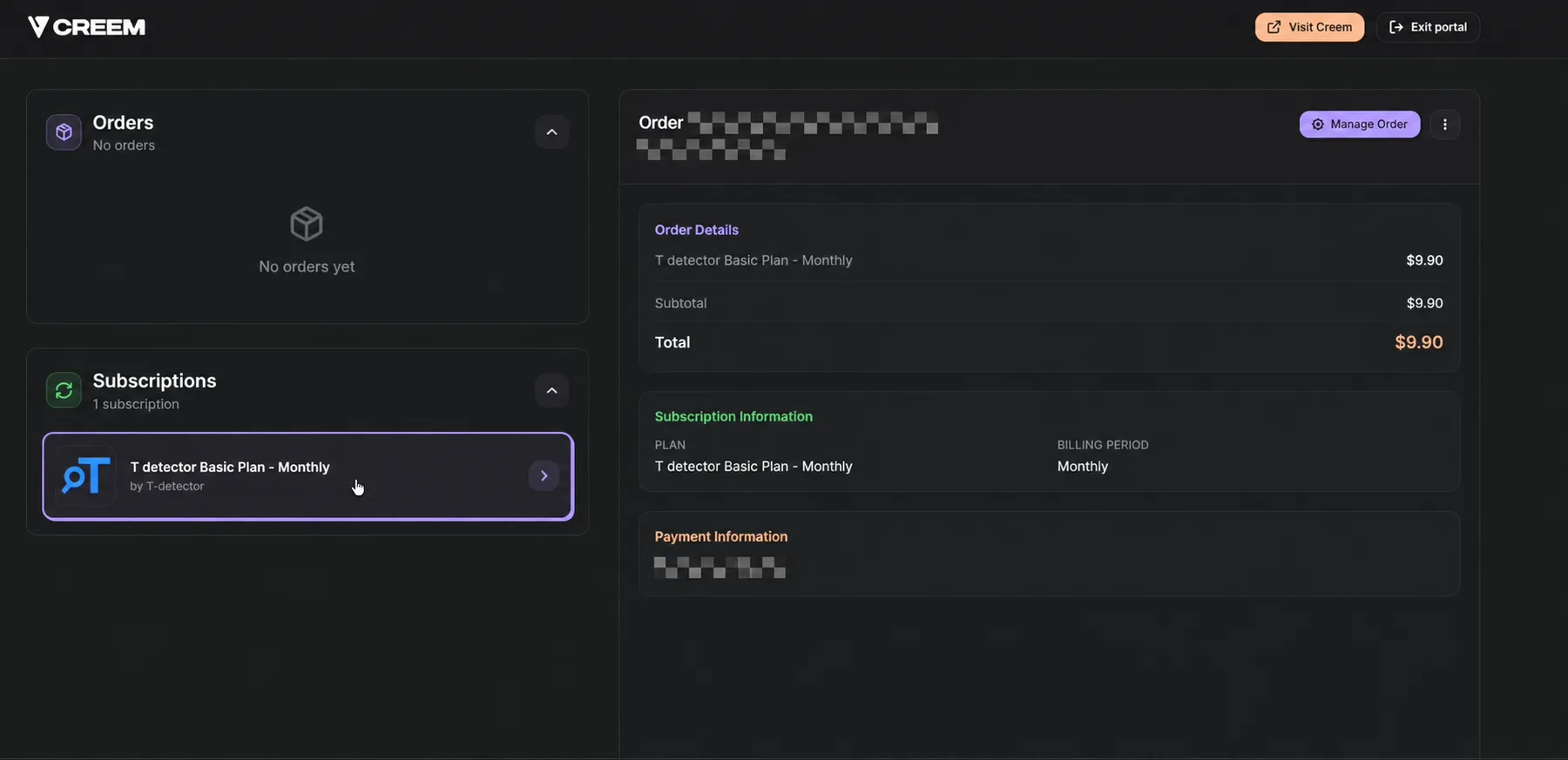
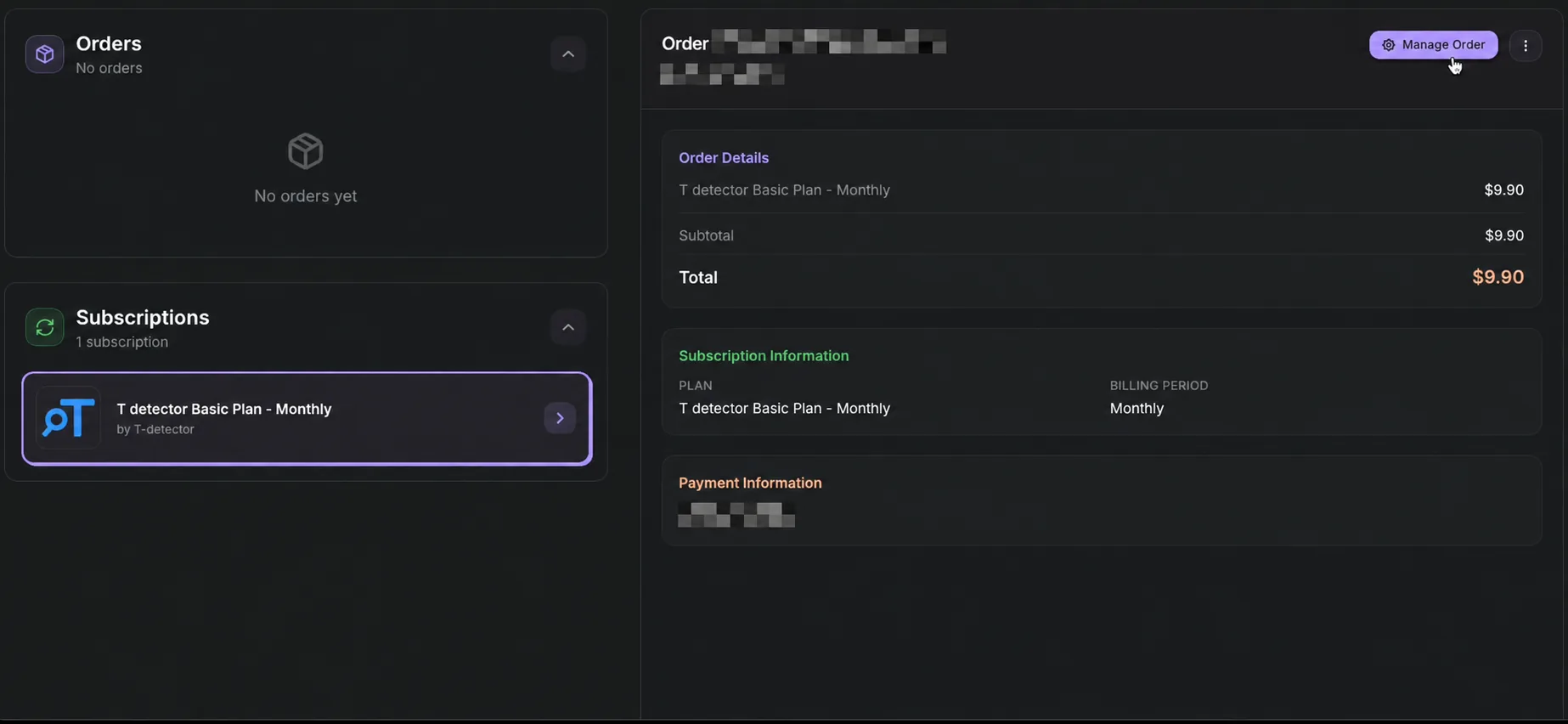
Étape 6 : cliquez sur Gérer la commande
Après avoir sélectionné l’abonnement, cliquez sur « Gérer la commande (Manage Order) » en haut à droite des détails de la commande.
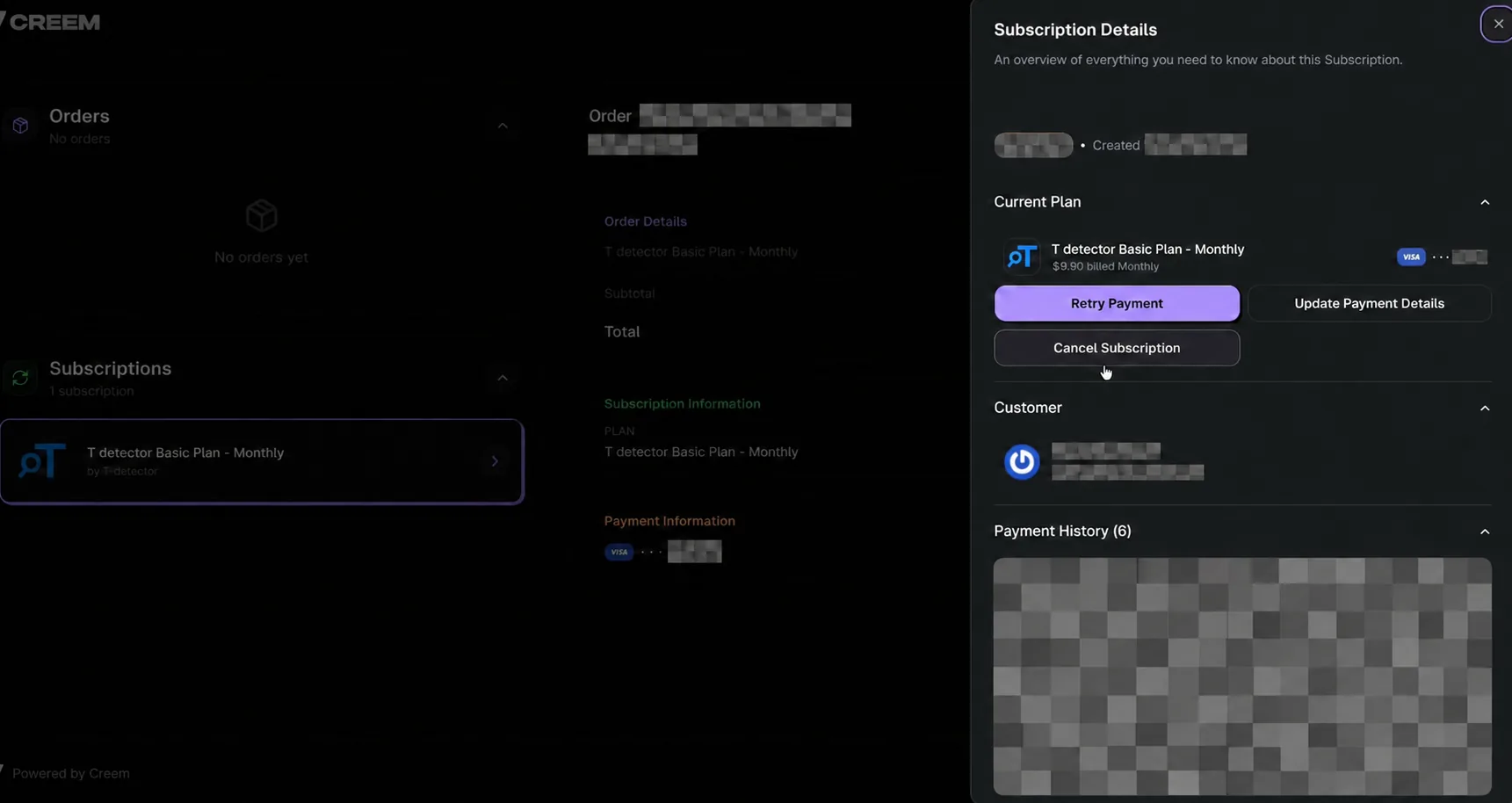
Étape 7 : sélectionnez Résilier l’abonnement
Dans le panneau des détails de l’abonnement, vérifiez les informations de l’offre actuelle, puis cliquez sur « Résilier l’abonnement (Cancel Subscription) ».
Étape 8 : confirmez la résiliation
Pour poursuivre, cliquez sur le bouton « Résilier l’abonnement (Cancel Subscription) » dans la fenêtre de confirmation.
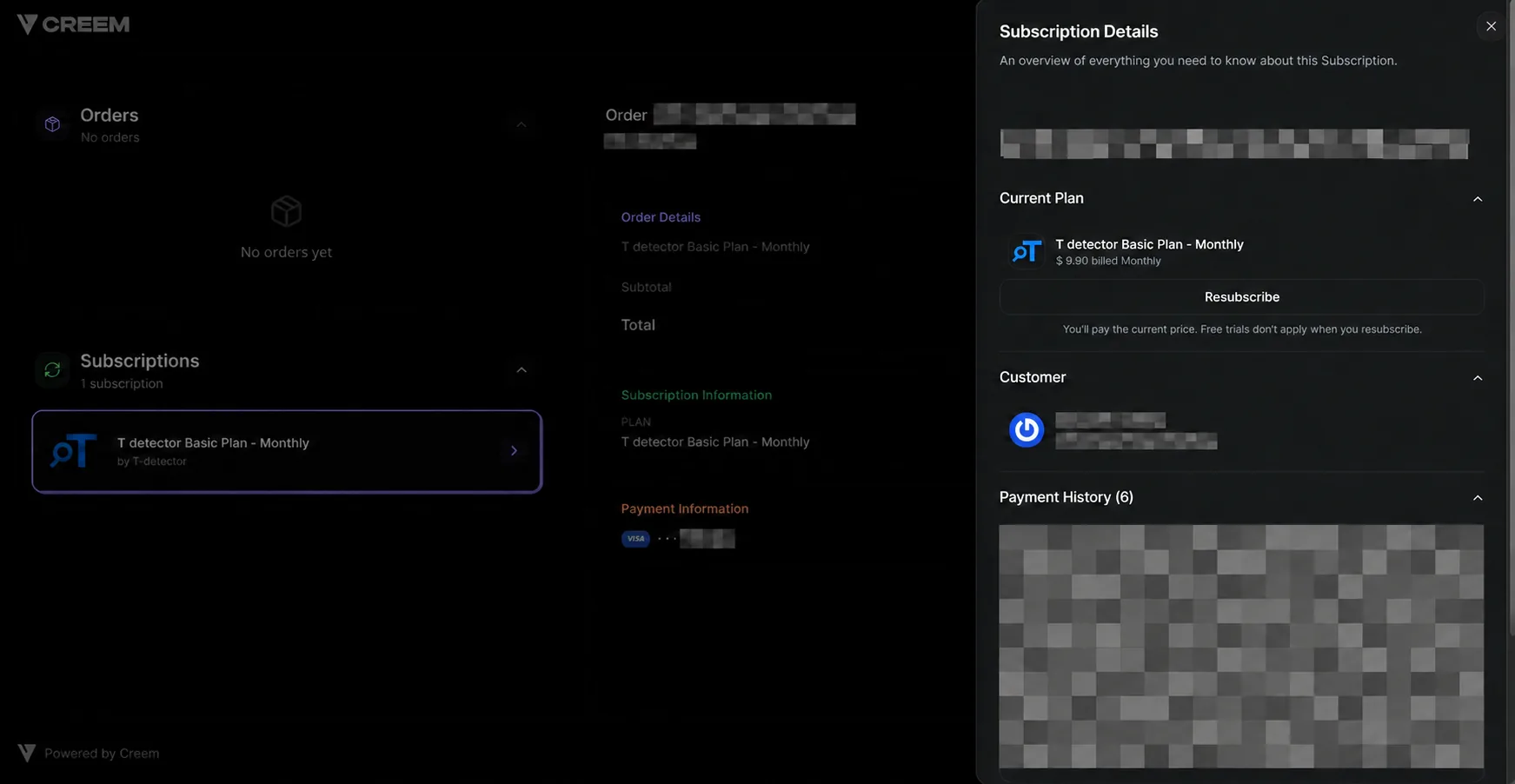
Étape 9 : vérifiez le statut actualisé de l’abonnement
Après avoir confirmé la résiliation, revenez aux détails de l’abonnement.
Les commandes de résiliation précédentes devraient être remplacées par l’option « Se réabonner (Resubscribe) ».
Cela indique que la résiliation a été traitée et que le renouvellement automatique de l’offre n’est plus prévu.
Si vous avez besoin d’aide supplémentaire, contactez support@turnitindetector.com en joignant votre confirmation de commande et l’adresse e-mail utilisée lors de l’achat.
Questions fréquentes
1. Quand prendra fin mon accès à l’abonnement ?
La fenêtre de confirmation précise que l’accès sera maintenu jusqu’à la fin de la période de facturation en cours.
2. La résiliation de mon abonnement entraîne-t-elle automatiquement un remboursement ?
Non. La résiliation de l’abonnement et la demande de remboursement sont deux démarches distinctes. Pour connaître les conditions d’éligibilité et la procédure à suivre, consultez la politique de remboursement de T-detector.
3. Puis-je me réabonner plus tard ?
Après la résiliation, la page des détails de l’abonnement affiche une option de réabonnement. Sélectionnez-la uniquement si vous souhaitez reprendre l’abonnement aux conditions indiquées sur la page.
4. Pourquoi le portail de paiement affiche-t-il « Aucune commande » alors que j’ai un abonnement ?
Le portail répertorie les commandes et les abonnements séparément. Recherchez votre offre T-detector dans la section « Abonnements (Subscriptions) », sélectionnez-la, puis cliquez sur « Gérer la commande (Manage Order) » pour en consulter les détails.