
Guía de inicio en Turnitin: pasos para estudiantes

Iniciar sesión en Turnitin puede ser confuso la primera vez, especialmente cuando se acerca la fecha límite. Si no estás seguro de si necesitas una cuenta separada, dónde iniciar sesión o por qué no aparece tu clase, no eres el único.
¿La buena noticia? Una vez que entiendes cómo funciona el acceso a Turnitin, el proceso es sencillo. Esta guía te guiará a través de todo el proceso, paso a paso, para que puedas iniciar sesión sin problemas y concentrarte en tu tarea, no en el estrés técnico.

¿Qué es Turnitin y quién puede acceder a él?
Antes de pasar a los pasos para iniciar sesión, es útil entender cómo funciona Turnitin.
Turnitin es una plataforma de detección de plagio e integridad académica utilizada por escuelas y universidades. Genera informes de similitud y resalta el texto coincidente; también puede ofrecer información sobre la detección de IA y la retroalimentación del instructor.
La mayoría de los estudiantes no crean cuentas independientes de Turnitin por sí mismos. En cambio, el acceso normalmente se proporciona a través de:
Su universidad o colegio
Un sistema de gestión del aprendizaje (LMS) como Canvas, Blackboard o Moodle
Un ID de clase y una clave de inscripción proporcionados por su instructor
El que inicies sesión directamente o a través de tu institución depende de la configuración que haya establecido tu institución.
Ahora que sabes cómo funciona el acceso, veamos los dos métodos principales para iniciar sesión.
Cómo acceder a Turnitin (Si ya tiene una cuenta)
Si ya tiene una cuenta de Turnitin, acceder es rápido y sencillo.
Visite la página oficial para acceder a Turnitin:
Ingrese la dirección de correo electrónico y la contraseña de su cuenta de Turnitin.

Cómo crear un perfil de usuario de Turnitin
(Referencia: Guía de Turnitin para unirse a una cuenta de Feedback Studio)
Si eres un usuario nuevo, debes crear un perfil de usuario para poder usar Turnitin. El proceso de registro de Turnitin es ligeramente diferente según seas estudiante, instructor o administrador.
Vamos a verlo paso a paso.
Paso 1: Ir a la página de inicio de sesión de Turnitin
Visita la página oficial de inicio de sesión de Turnitin.
Junto a “¿Nuevo usuario?”, haz clic en “Haz clic aquí”.
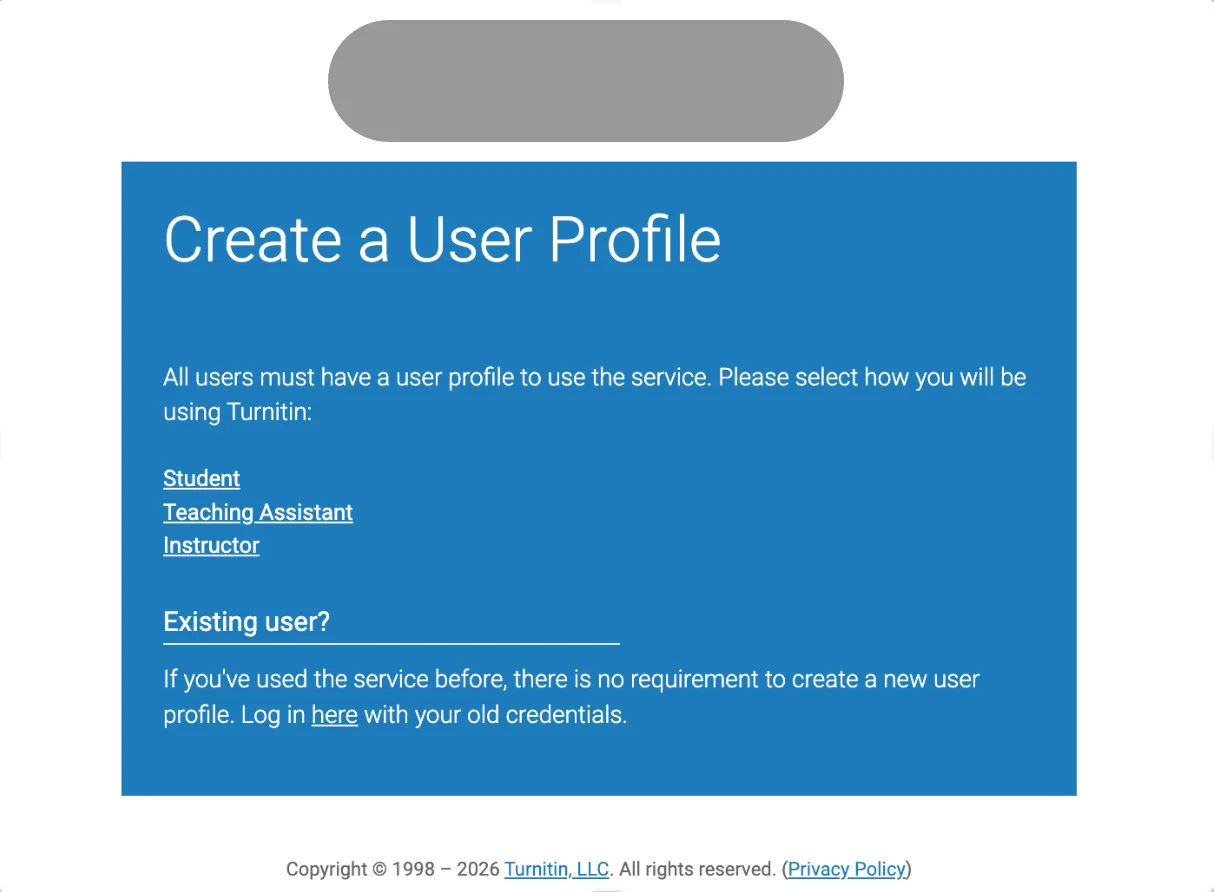
Se te redirigirá a la página de Crear un perfil de usuario.
Todos los usuarios deben crear un perfil antes de acceder a Turnitin.
A continuación, elegirás cómo utilizarás Turnitin:
Estudiante
Instructor
Administrador
Selecciona la opción que corresponda.
Para instructores, administradores y asistentes de enseñanza
Configuración de cuenta para instructores y asistentes de enseñanza
Una vez que la cuenta de Turnitin de tu institución se haya creado y activado por completo, recibirás un correo electrónico de bienvenida de Turnitin.
Este correo electrónico te guiará en la configuración de tu nueva cuenta.
Si un administrador ya te ha añadido al sistema, también recibirás un correo electrónico de bienvenida con instrucciones para la activación.
El proceso de creación de cuenta para instructores y asistentes de enseñanza es el mismo. Simplemente sigue las instrucciones proporcionadas en el correo electrónico para completar la configuración.
Para estudiantes: dos maneras de crear una cuenta
Los estudiantes pueden crear una cuenta de Turnitin de dos maneras:
Inscripción por parte del instructor (método más común): Tu instructor te inscribe en una clase y recibes un correo electrónico de bienvenida.
Autoregistro mediante un ID de clase y una clave de inscripción: Tu instructor te proporciona:
ID de clase
Clave de inscripción
Utiliza esta información para registrarte manualmente.
Después de elegir la opción Estudiante, se te pedirá que proporciones:
Información del ID de clase
Clave de inscripción
Información personal
Contraseña y detalles de seguridad
Ahora veamos el escenario más común: la activación por primera vez a través del correo electrónico.
Activación de la cuenta de Turnitin por primera vez desde el correo electrónico (estudiantes)
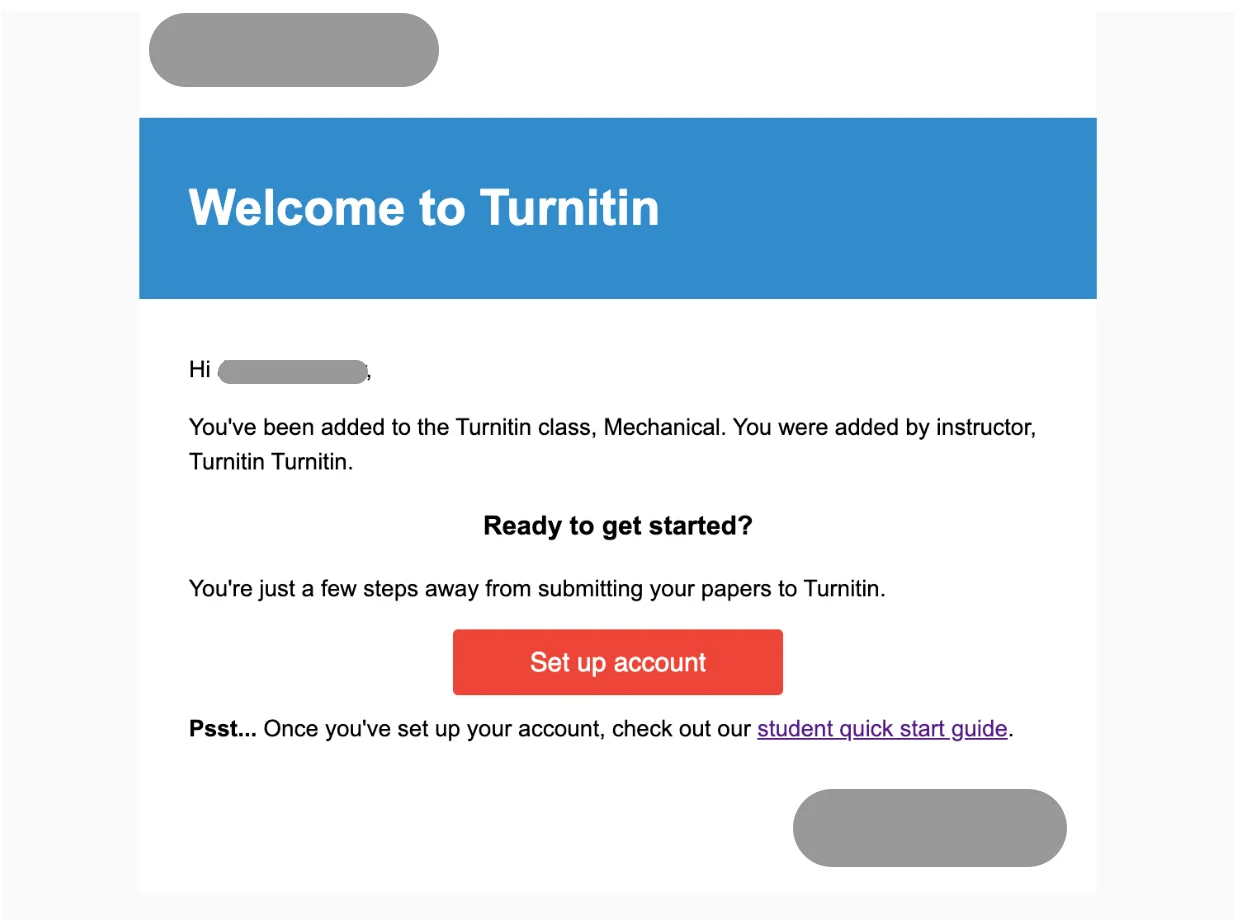
Si es la primera vez que utilizas Turnitin, normalmente recibirás un correo electrónico de bienvenida de tu profesor o de la institución.
El correo electrónico dirá algo como:
"Se te ha añadido a la clase de Turnitin".
Esto significa que tu profesor te ha inscrito y ahora debes activar tu cuenta.
Paso 1: Abre el correo electrónico de bienvenida
Busca en la bandeja de entrada de tu correo electrónico de la institución la invitación de Turnitin.
⚠️ Importante: El enlace de activación de este correo electrónico caduca a las 24 horas, así que procura completar la configuración lo antes posible.
Haz clic en el botón "Configurar cuenta" dentro del correo electrónico.
Paso 2: Confirma la información de tu cuenta
Serás redirigido a la página de Configuración de la cuenta.
Introduce lo siguiente:
Dirección de correo electrónico (la que utilizaste para recibir la invitación)
Apellido
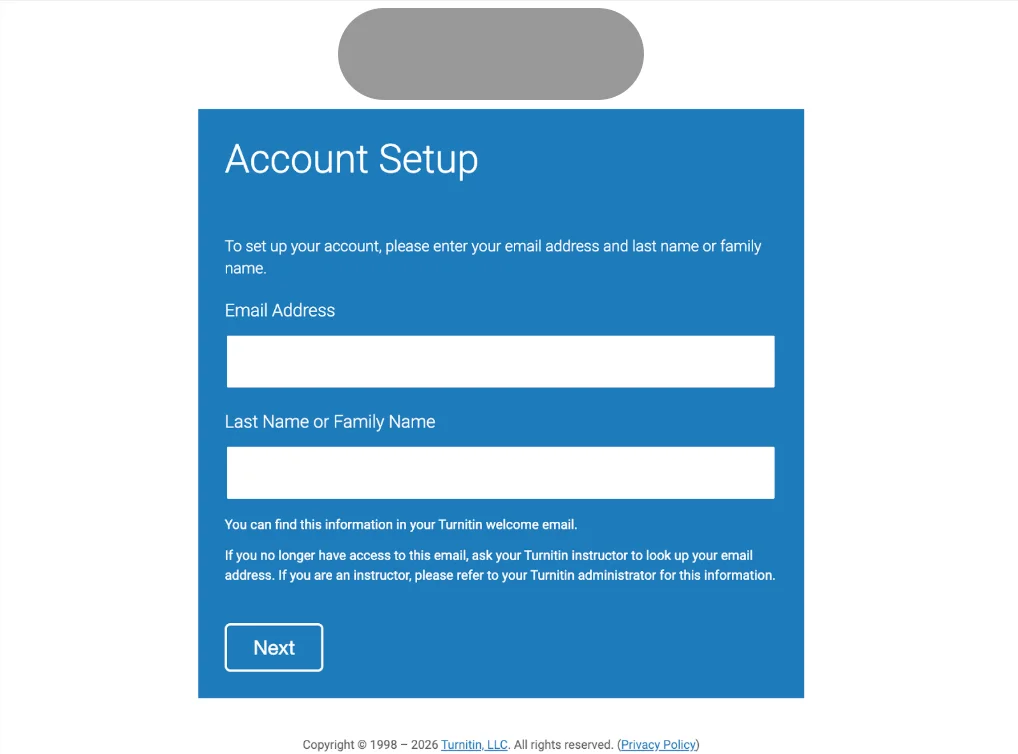
Puedes encontrar esta información exacta en el correo electrónico de bienvenida.
Si ya no tienes acceso al correo electrónico, ponte en contacto con tu profesor y pídele que te confirme la dirección de correo electrónico que usó para inscribirte.
Una vez que lo hayas introducido, haz clic en "Siguiente".
Paso 3: Crea tu contraseña
Tu cuenta está casi lista. Ahora tienes que crear una contraseña segura.
Tu contraseña debe:
Tener al menos 12 caracteres
Incluir al menos un número
Incluir letras mayúsculas y minúsculas
Incluir al menos un carácter especial (como ~ ! @ # $ % ^ & * etc.)
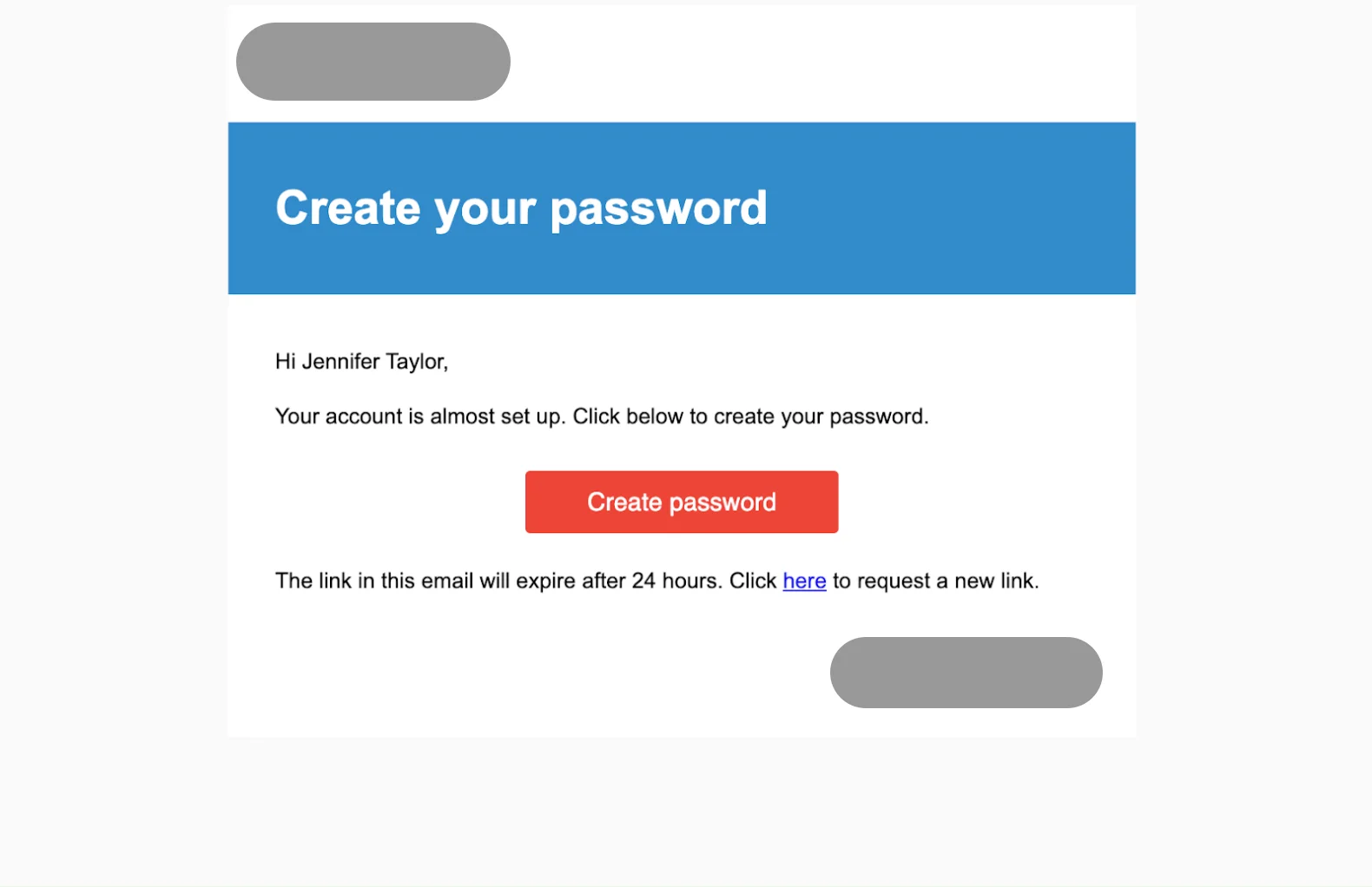
Después de crear la contraseña, confírmala y completa la configuración.
Paso 4: Configuración de la cuenta completa
Cuando hayas terminado, verás un mensaje de confirmación:
"Configuración de la cuenta completa".
Ahora puedes iniciar sesión con tu dirección de correo electrónico y la contraseña que acabas de crear.
Haz clic en Iniciar sesión para acceder a tu cuenta.

Iniciar sesión después de la activación
Una vez que su cuenta haya sido activada, iniciar sesión será sencillo:
Vaya a la página oficial de inicio de sesión de Turnitin.
Ingrese su correo electrónico y contraseña.
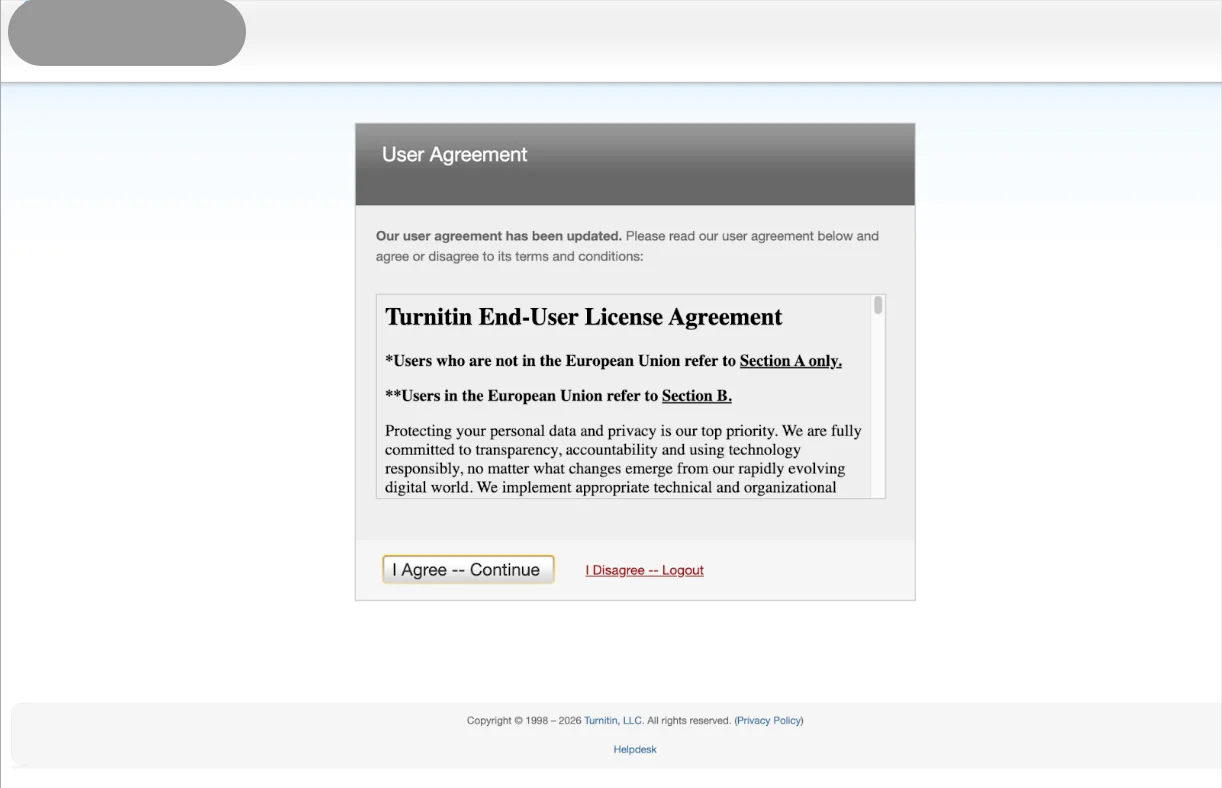
Si esta es la primera vez que inicia sesión, es posible que deba aceptar el Acuerdo de usuario.
Haga clic en:
Estoy de acuerdo — Continuar
Qué verás en tu tablero
Después de iniciar sesión, tu tablero de Turnitin normalmente muestra:
Clases en las que estás inscrito
Tareas asignadas
Estado de la entrega
Informes de similitud (si tu profesor los ha activado)
Si no aparece tu clase, tendrás que inscribirte manualmente con el ID de clase y la clave de inscripción que te proporcione tu profesor.
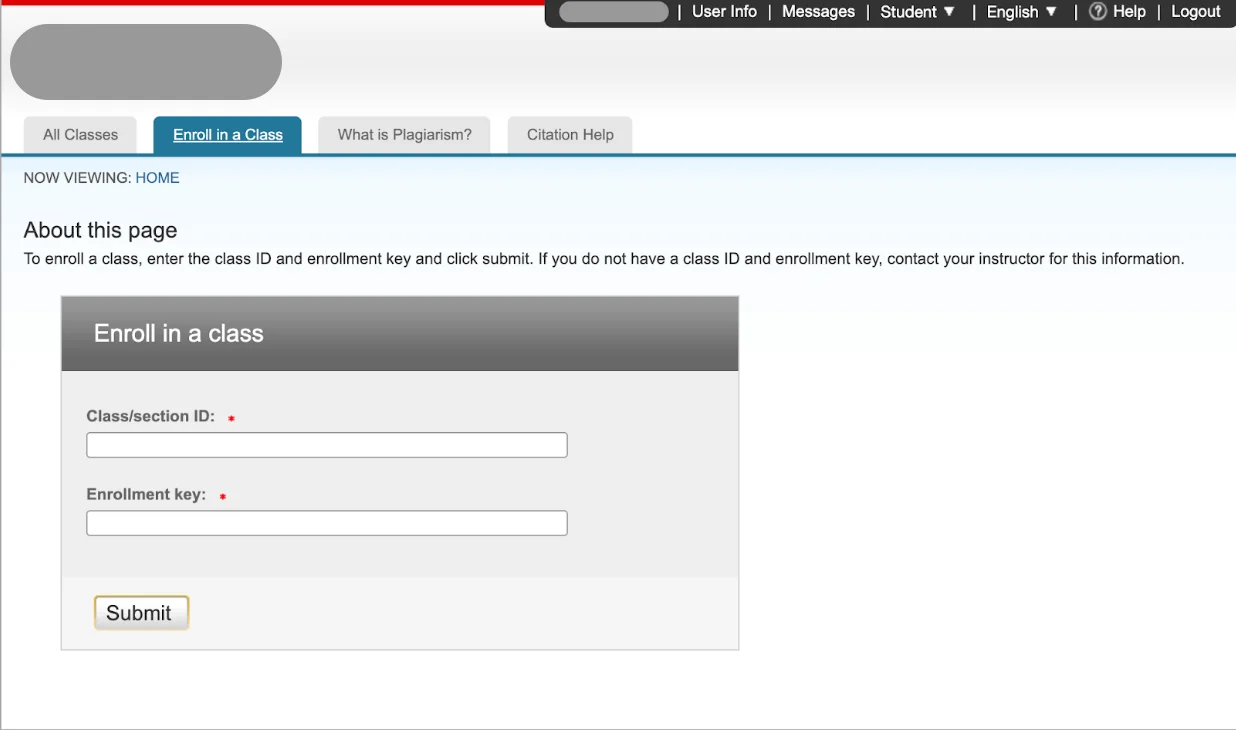
Si tu clase de Turnitin no aparece, es posible que necesites el ID de clase y la clave de inscripción de tu profesor.
Problemas comunes al iniciar sesión en Turnitin y cómo solucionarlos
Los problemas al iniciar sesión son comunes, sobre todo cerca de las fechas de entrega. Aquí tiene cómo solucionar los problemas más frecuentes.
Olvidé mi contraseña
Use la opción de restablecer contraseña en la página de inicio de sesión. Espere unos minutos a que llegue el correo y revise la carpeta de spam si es necesario.
Correo electrónico no válido o cuenta no encontrada
Asegúrese de que está usando la dirección de correo electrónico correcta de su institución educativa. Si nunca ha creado una cuenta de Turnitin, puede que su profesor deba darle las instrucciones de registro.

No veo mi clase después de iniciar sesión
Puede que necesite el ID de la clase y la clave de inscripción que le proporcione su profesor para unirse a la clase de forma manual.
Cuenta bloqueada
Si intenta iniciar sesión demasiadas veces sin éxito, su cuenta puede quedar bloqueada temporalmente. Espere un poco o, si el problema persiste, póngase en contacto con el servicio de soporte de Turnitin.
Lo más importante es no perder la calma. La mayoría de los problemas de inicio de sesión tienen una solución sencilla.
Cómo cambiar su contraseña o su información de usuario
Si necesita actualizar su contraseña o sus datos personales, normalmente puede hacerlo en la sección Información del usuario / Configuración de la cuenta de su cuenta de Turnitin.
Allí podrá modificar su contraseña, actualizar su dirección de correo electrónico y editar las respuestas a sus preguntas de seguridad.
Solo tiene que iniciar sesión, ir a la configuración de su cuenta, hacer los cambios necesarios y guardar.

Cómo Iniciar Sesión en Turnitin Sin un ID de Clase
Si eres estudiante, es importante entender algo fundamental: no puedes acceder ni usar Turnitin si no estás inscrito en una clase.
Para iniciar sesión y entregar trabajos a través de Turnitin, normalmente necesitas:
Un ID de clase y una clave de inscripción proporcionados por tu profesor, o
Acceso a través del LMS de tu escuela (como Canvas o Blackboard), donde la inscripción se gestiona automáticamente.
Sin un ID de clase o acceso institucional, los estudiantes no pueden crear por sí mismos una cuenta de Turnitin con todas las funciones.
¿Qué Sucede Si Solo Quieres Ver una Vista Previa de Tu Informe?
A veces, no necesitas acceso completo a la clase; solo quieres comprobar tu índice de similitud o los resultados de la detección de IA antes de entregar tu trabajo final.
En este caso, las herramientas profesionales de vista previa como Turnitindetector (T-detector) pueden ayudarte.

Estas son algunas razones por las que muchos estudiantes lo utilizan:
No se necesita cuenta escolar
No necesitas un usuario y contraseña de la universidad ni un ID de clase.No se requiere iniciar sesión en Turnitin
No es necesario que accedas a tu cuenta oficial de Turnitin.Informe de IA similar al de Turnitin
El informe de IA generado tiene la misma estructura y lógica de detección que el informe oficial de IA de Turnitin.Sin riesgo de que el documento se guarde en la base de datos
Los documentos revisados con Turnitindetector no se añaden a la base de datos de Turnitin.
Esto significa que, si subes tu borrador aquí, no obtendrás un índice de similitud del 100% cuando lo entregues de forma oficial más adelante.
Preguntas Frecuentes

1. ¿Qué debo hacer si mi inicio de sesión de Turnitin no funciona?
Primero, confirme que está utilizando el correo electrónico correcto vinculado a su institución. Si las credenciales son correctas pero el inicio de sesión falla, intente restablecer su contraseña o póngase en contacto con su instructor o con el soporte informático de la escuela.
2. ¿Puedo usar el inicio de sesión de Turnitin sin estar inscrito en una clase?
No. El inicio de sesión de Turnitin requiere la inscripción en un curso o el acceso concedido por una institución. No se dispone de cuentas independientes sin autorización institucional.
3. ¿Por qué el inicio de sesión de Turnitin me redirige al portal de mi escuela?
Muchas instituciones utilizan el inicio de sesión único (SSO). Turnitin le redirige al portal de la escuela para autenticar su identidad antes de concederle acceso.
4. ¿Es diferente el inicio de sesión de Turnitin para los instructores y los usuarios generales?
Sí. Los estudiantes acceden a las entregas y a los informes de similitud, los instructores pueden crear tareas y proporcionar comentarios, y los administradores gestionan las cuentas y la integración del LMS.
5. ¿Está bien un 33% en Turnitin?
El inicio de sesión de Turnitin en sí mismo no determina la similitud aceptable. Una puntuación de similitud del 33% puede requerir revisión; los instructores deciden si las fuentes están debidamente citadas o si es necesario realizar revisiones.
6. ¿Cómo accedo a Turnitin gratis?
El inicio de sesión de Turnitin sólo está disponible a través de instituciones que tienen una licencia. Por lo general, no está disponible para la compra individual por parte de los estudiantes. No hay acceso individual gratuito; compruebe si su escuela ofrece la inscripción o el acceso al curso.
Conclusión
Acceder a Turnitin no tiene por qué ser estresante. Ya sea que accedas directamente o a través del LMS de tu escuela, el proceso se vuelve sencillo una vez que comprendes qué método se aplica a ti.
Si te encuentras con problemas, recuerda que la mayoría de los problemas de inicio de sesión son solucionables. Revisa tu correo electrónico, confirma tu método de acceso y comunícate con tu instructor si es necesario.
Una vez resuelto el aspecto técnico, puedes concentrarte en lo que realmente importa: enviar tu trabajo con confianza.