
T-detector-Abonnement kündigen: vollständige Anleitung

Wenn sich dein T-detector-Abonnement nicht mehr verlängern soll, kannst du es über das mit deinem Konto verknüpfte Abo-Verwaltungsportal kündigen.
Diese Anleitung führt dich Schritt für Schritt durch den tatsächlichen Kündigungsvorgang bei T-detector.
Was passiert nach der Kündigung?
Laut Bestätigungsfenster gilt nach der Kündigung Folgendes:
Für das Abonnement werden keine weiteren Gebühren berechnet.
Dein Zugriff bleibt bis zum Ende des aktuellen Abrechnungszeitraums bestehen.
Sobald die Kündigung verarbeitet wurde, erscheint auf deiner Abonnementseite eine Option zum erneuten Abonnieren.
So kündigst du ein T-detector-Abonnement
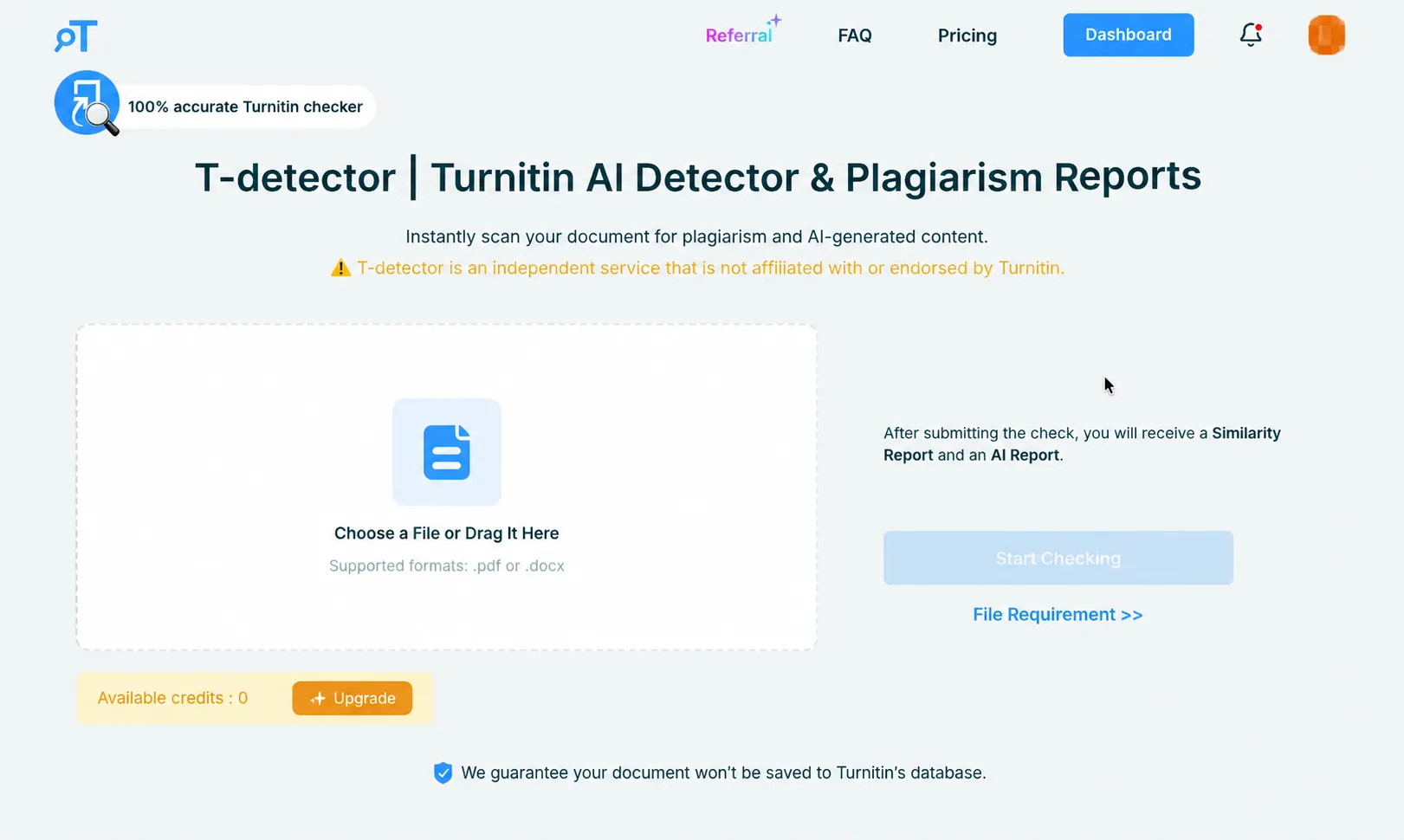
Schritt 1: Öffne dein T-detector-Dashboard
Rufe die Website von T-detector auf, melde dich mit dem Konto an, zu dem dein Abonnement gehört, und klicke in der oberen Navigationsleiste auf „Dashboard“.
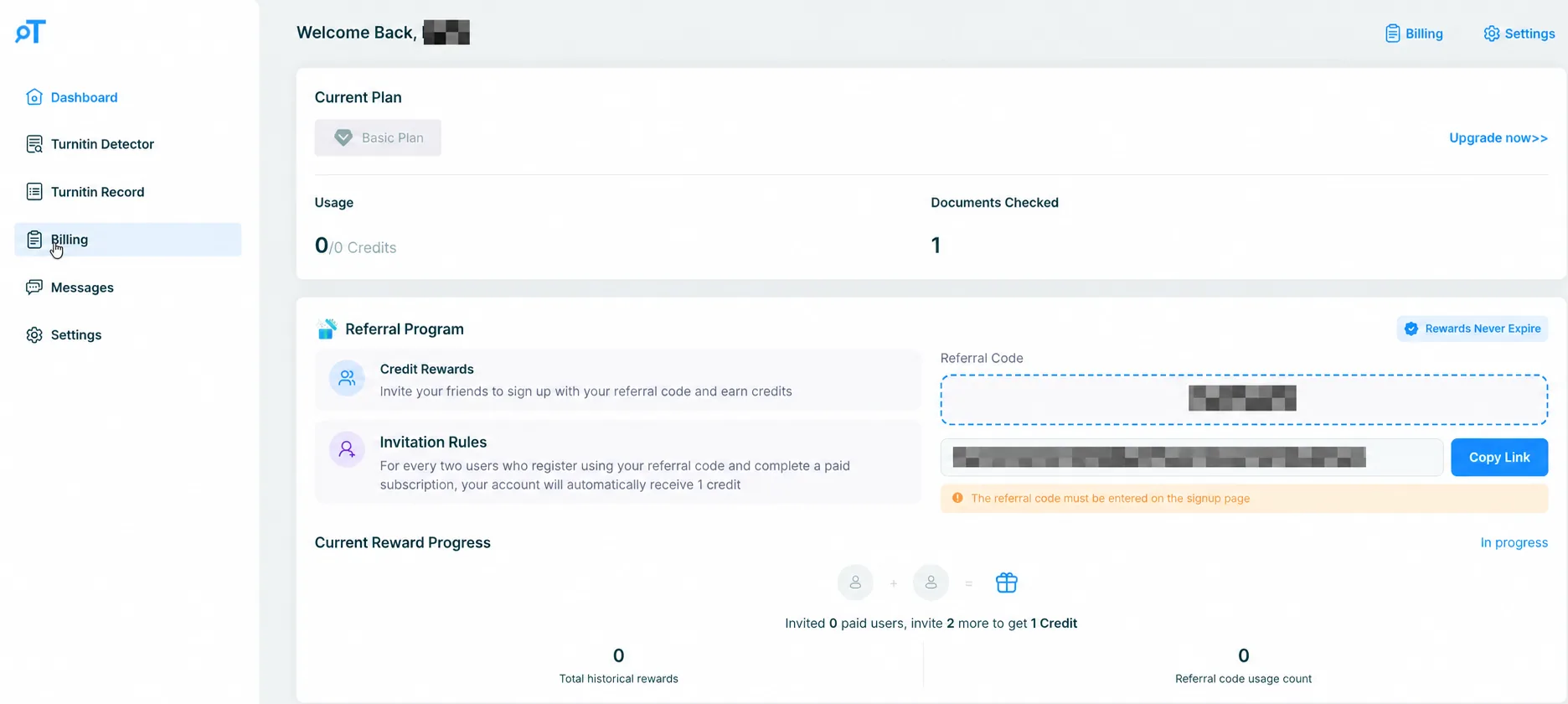
Schritt 2: Öffne die Abrechnung
Suche im Kontomenü deines Dashboards nach „Abrechnung (Billing)“, um deinen aktuellen Tarif und deine Abrechnungsdaten einzusehen.
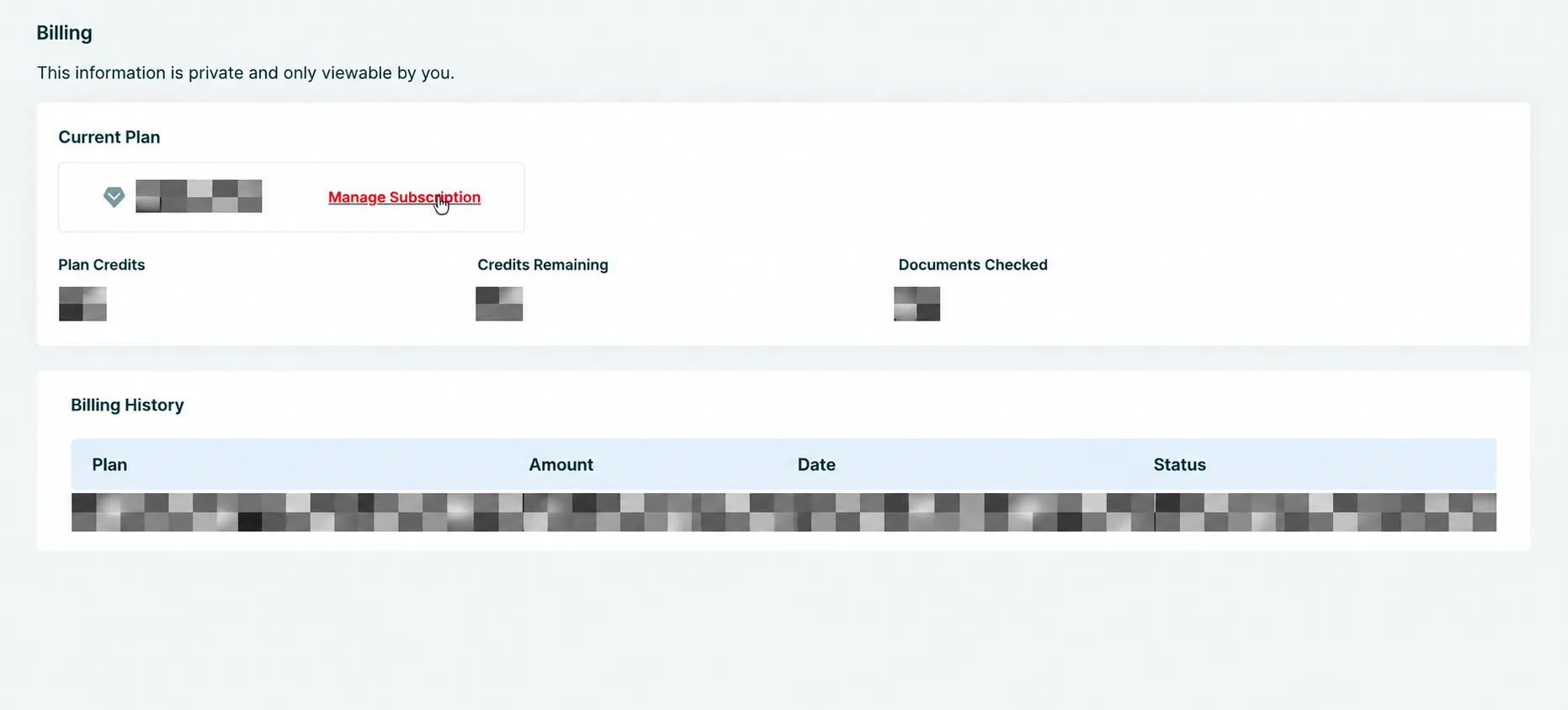
Schritt 3: Klicke auf Abonnement verwalten
Suche auf der Abrechnungsseite den Abschnitt „Aktueller Tarif (Current Plan)“.
Klicke neben deinem aktiven Tarif auf „Abonnement verwalten (Manage Subscription)“. Dadurch öffnet sich das Abo-Verwaltungsportal, das mit deinem Kauf verknüpft ist.
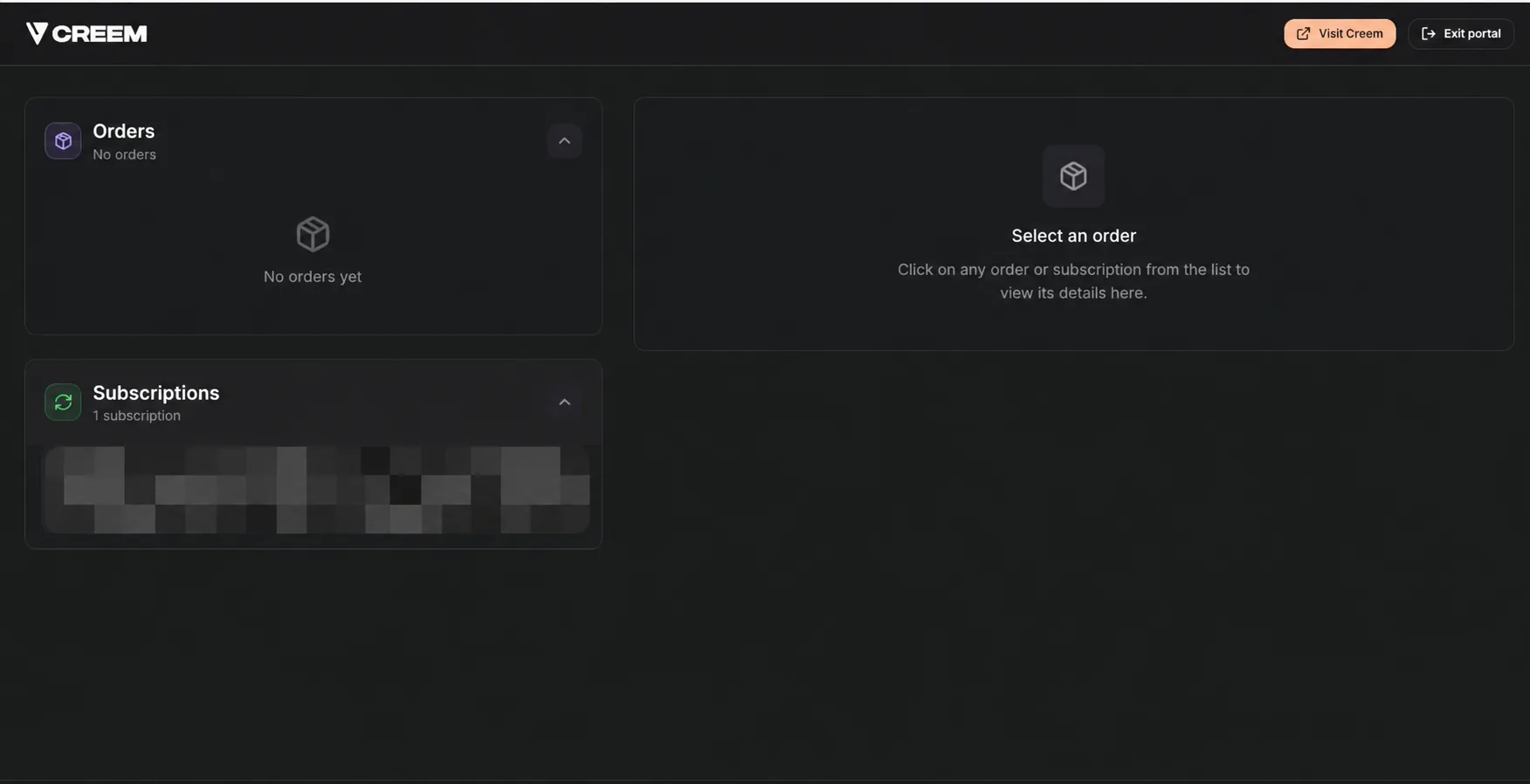
Schritt 4: Suche dein Abonnement
Suche nach dem Öffnen des Verwaltungsportals den Abschnitt „Abonnements (Subscriptions)“.
Im Portal werden Bestellungen und Abonnements möglicherweise getrennt angezeigt.
Schritt 5: Wähle das T-detector-Abonnement aus
Auf der Portalseite werden Informationen zum ausgewählten Tarif angezeigt. Wähle das „T-detector-Abonnement“ aus, das du verwalten möchtest.
Prüfe diese Angaben, bevor du fortfährst, damit du sicher bist, dass du das gewünschte Abonnement ausgewählt hast.
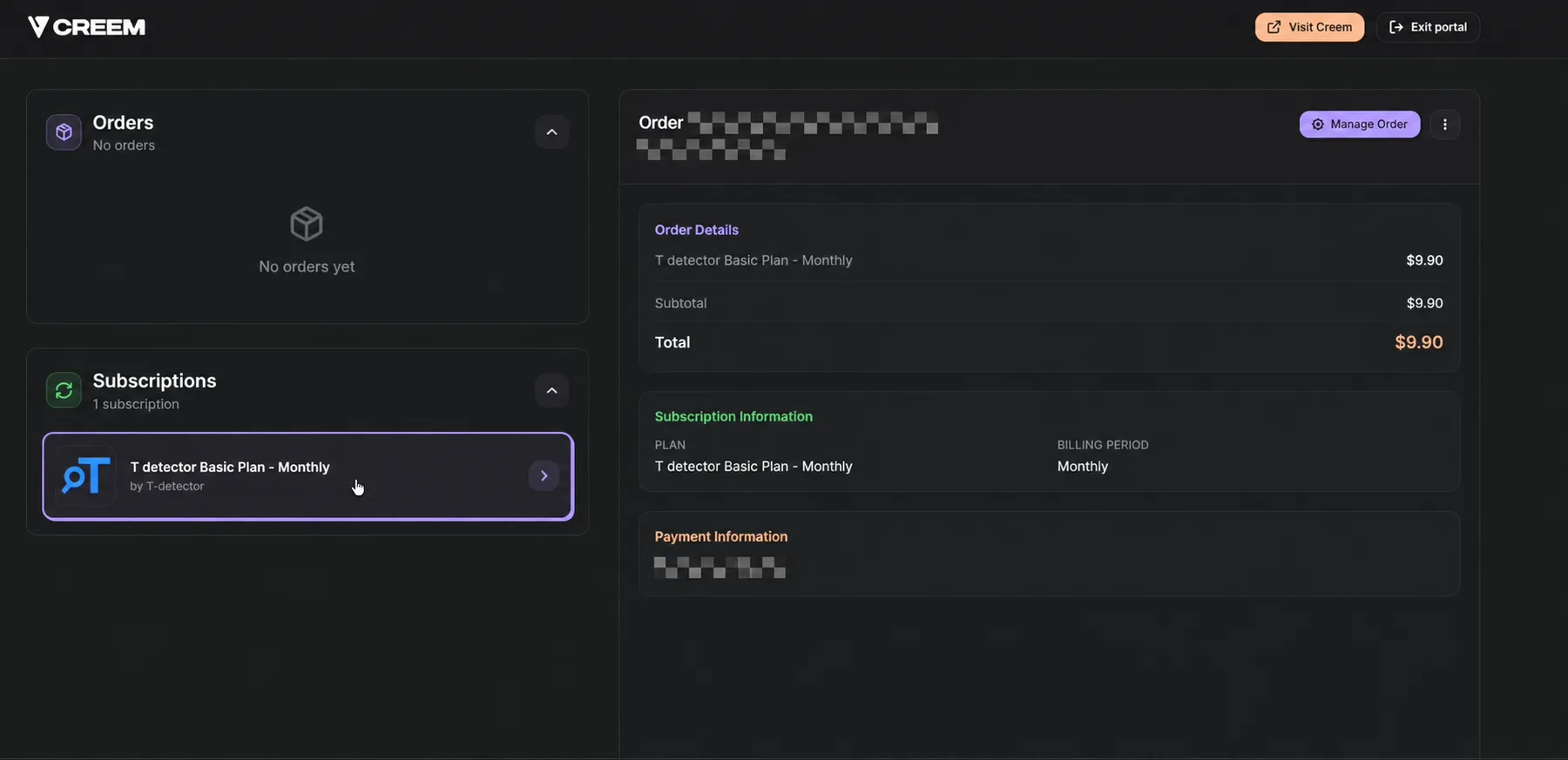
Schritt 6: Klicke auf Bestellung verwalten
Klicke nach der Auswahl des Abonnements oben rechts in den Bestelldetails auf „Bestellung verwalten (Manage Order)“.
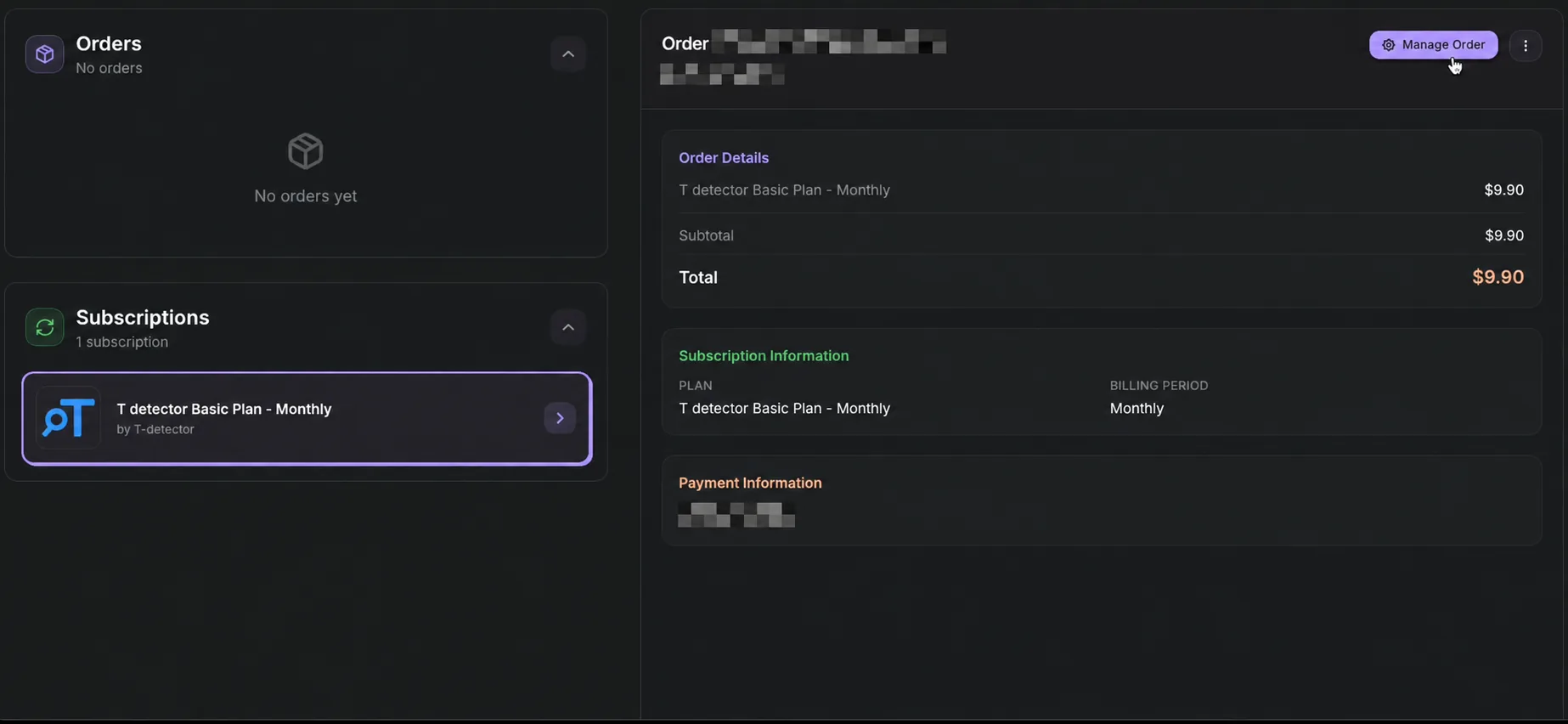
Schritt 7: Wähle Abonnement kündigen
Prüfe im Bereich mit den Abonnementdetails die Angaben zum aktuellen Tarif und klicke auf „Abonnement kündigen (Cancel Subscription)“.
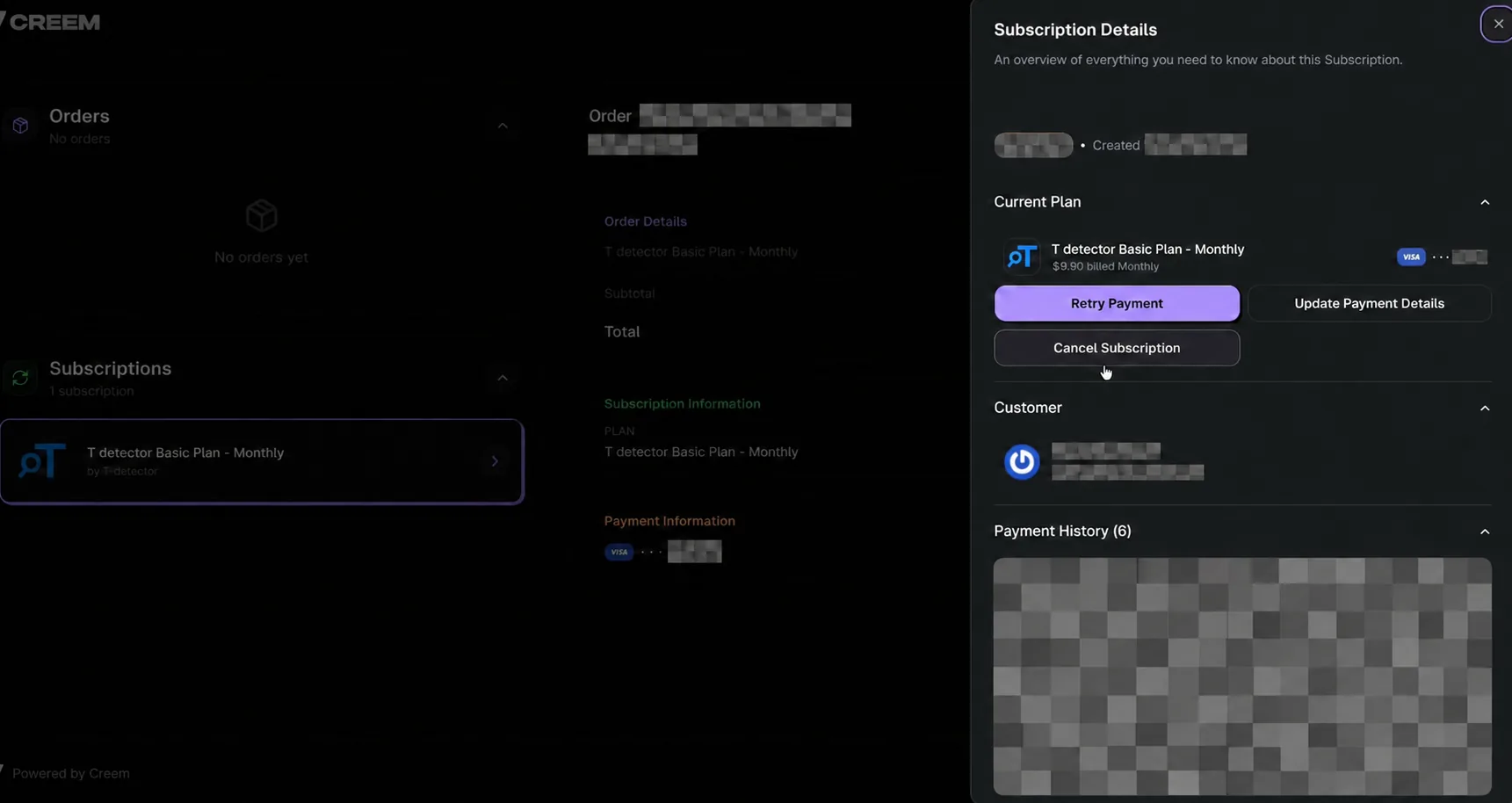
Schritt 8: Bestätige die Kündigung
Klicke im Bestätigungsfenster auf „Abonnement kündigen (Cancel Subscription)“, um fortzufahren.
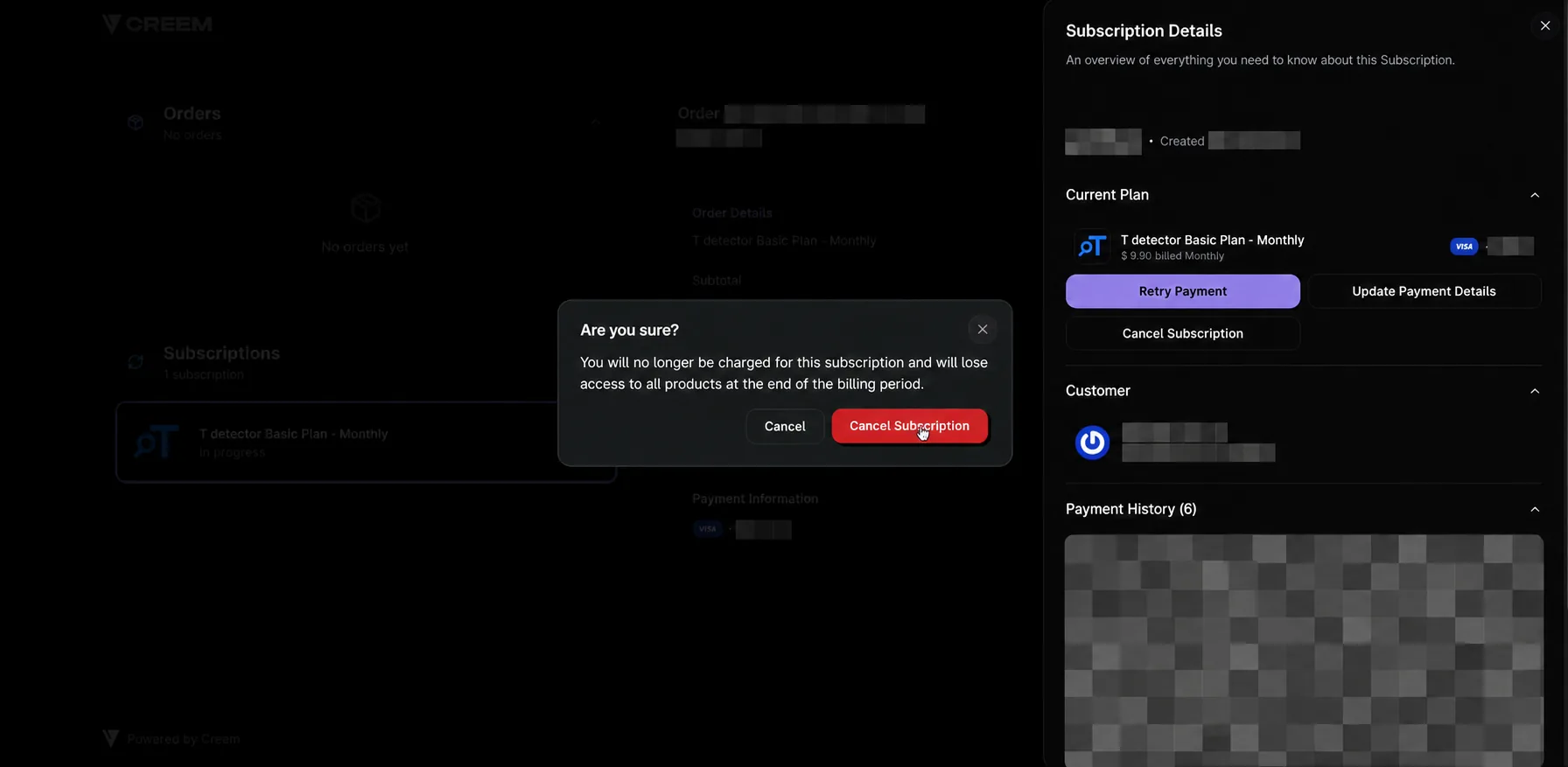
Schritt 9: Prüfe den aktualisierten Abonnementstatus
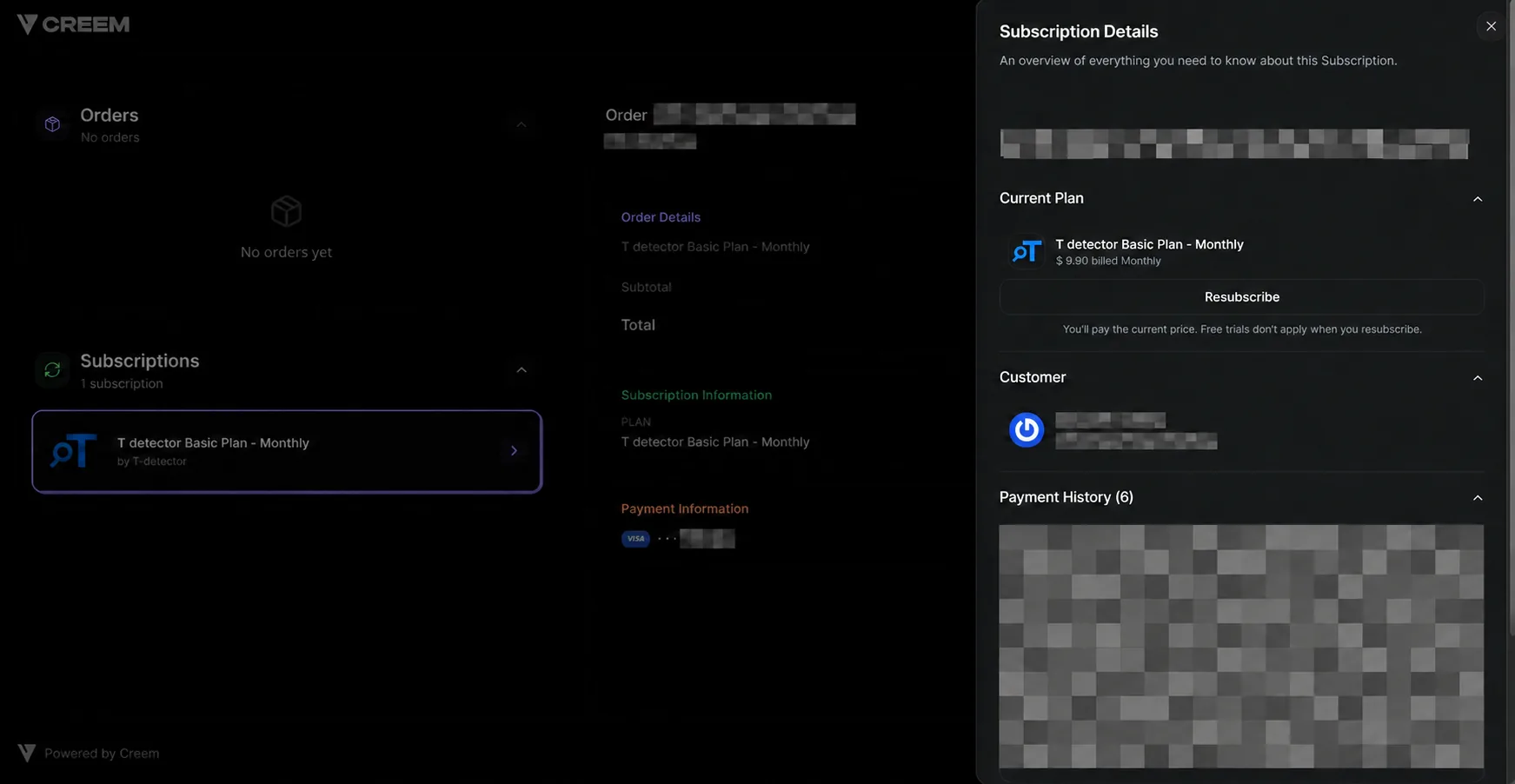
Kehre nach der Bestätigung der Kündigung zu den Abonnementdetails zurück.
Anstelle der bisherigen Kündigungsoptionen sollte nun die Option „Erneut abonnieren (Resubscribe)“ angezeigt werden.
Das zeigt an, dass die Kündigung verarbeitet wurde und sich der Tarif nicht mehr automatisch verlängert.
Wenn du weitere Hilfe benötigst, wende dich mit deiner Bestellbestätigung und der beim Kauf verwendeten E-Mail-Adresse an support@turnitindetector.com.
Häufig gestellte Fragen
1. Wann endet mein Zugriff auf das Abonnement?
Laut Bestätigungsfenster bleibt der Zugriff bis zum Ende des aktuellen Abrechnungszeitraums bestehen.
2. Erhalte ich bei einer Kündigung automatisch eine Rückerstattung?
Nein. Die Kündigung des Abonnements und die Beantragung einer Rückerstattung sind getrennte Vorgänge. Informationen zu den Voraussetzungen und zur Antragstellung findest du in den Rückerstattungsrichtlinien von T-detector.
3. Kann ich das Abonnement später wieder aufnehmen?
Nach der Kündigung erscheint in den Abonnementdetails eine Option zum erneuten Abonnieren. Wähle sie nur aus, wenn du das Abonnement zu den auf der Seite angegebenen Bedingungen wieder aufnehmen möchtest.
4. Warum zeigt das Zahlungsportal „Keine Bestellungen“ an, obwohl ich ein Abonnement habe?
Das Portal führt Bestellungen und Abonnements getrennt auf. Suche im Abschnitt „Abonnements (Subscriptions)“ nach deinem T-detector-Tarif, wähle ihn aus und klicke auf „Bestellung verwalten (Manage Order)“, um die Details einzusehen.