
Como cancelar sua assinatura do T-detector: guia completo

Se você não quiser mais renovar sua assinatura do T-detector, poderá cancelá-la pelo portal de gerenciamento de assinaturas vinculado à sua conta.
Este guia explica cada etapa do processo real de cancelamento de uma assinatura do T-detector.
O que acontece quando você cancela?
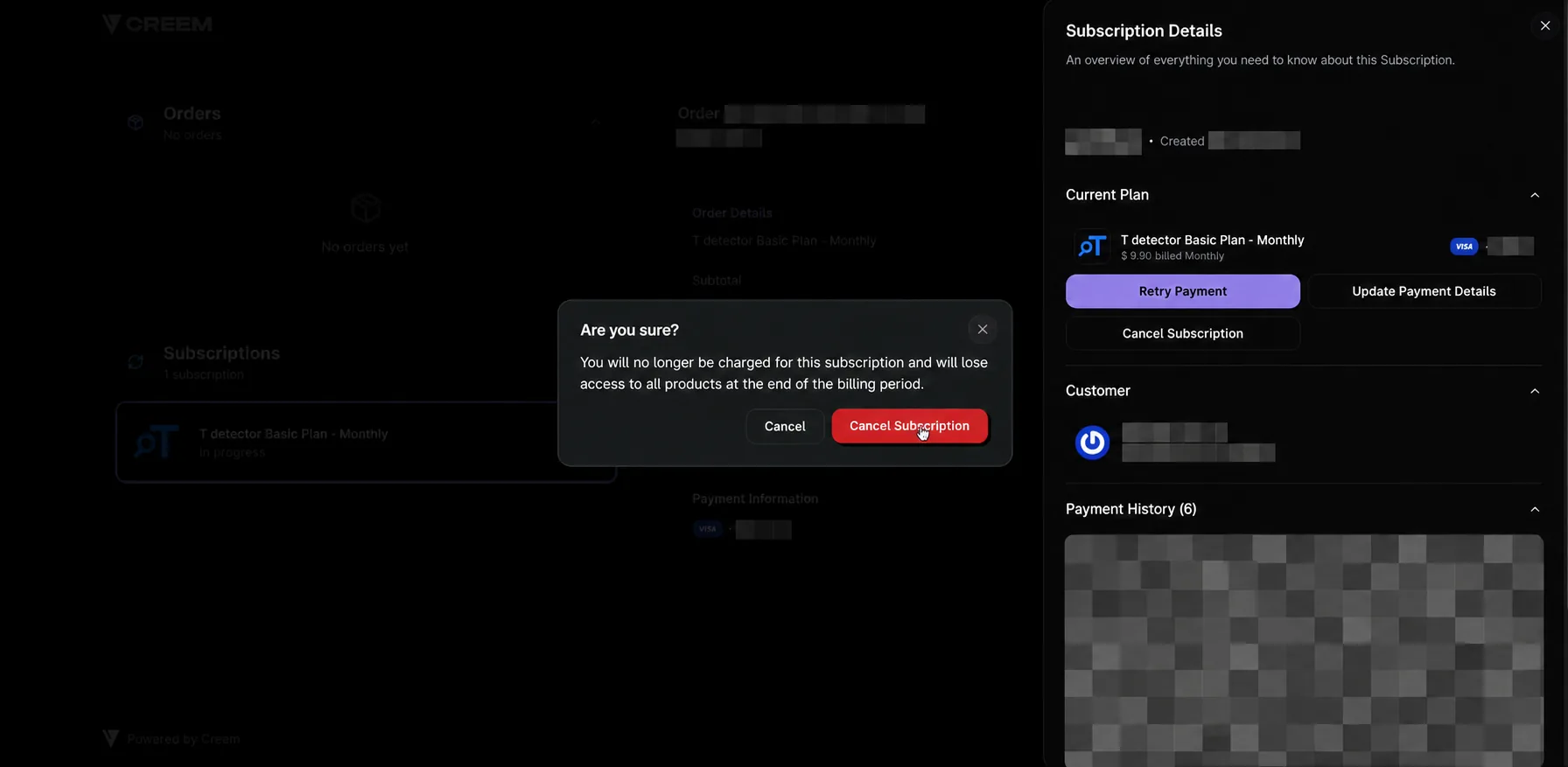
A janela de confirmação informa que, após o cancelamento:
Você não receberá novas cobranças pela assinatura.
Seu acesso será mantido até o fim do período de cobrança atual.
A página da assinatura exibirá uma opção para assinar novamente após o processamento do cancelamento.
Como cancelar uma assinatura do T-detector
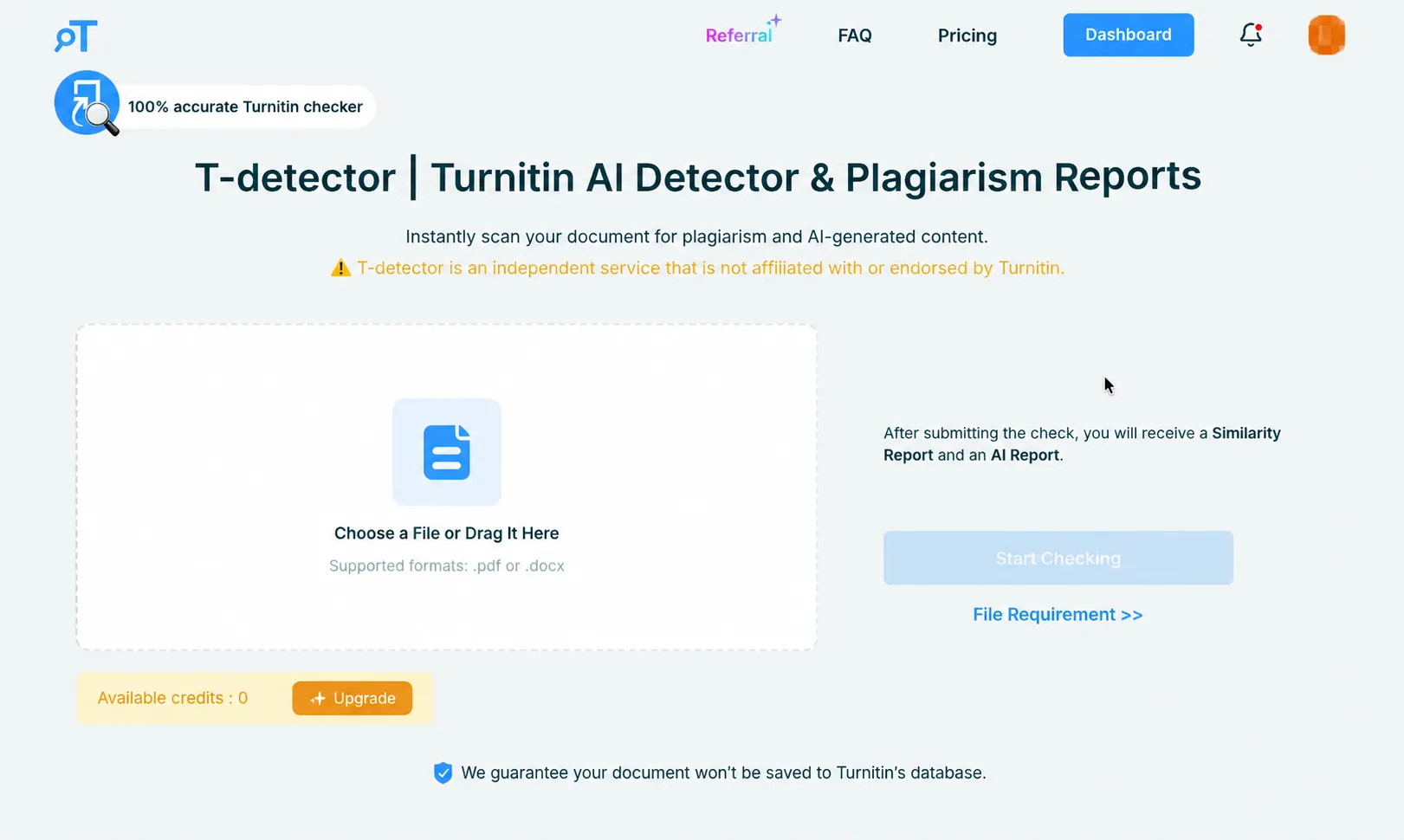
Etapa 1: abra seu painel do T-detector
Acesse o site do T-detector, entre na conta associada à sua assinatura e clique em “Painel (Dashboard)” no menu de navegação superior.
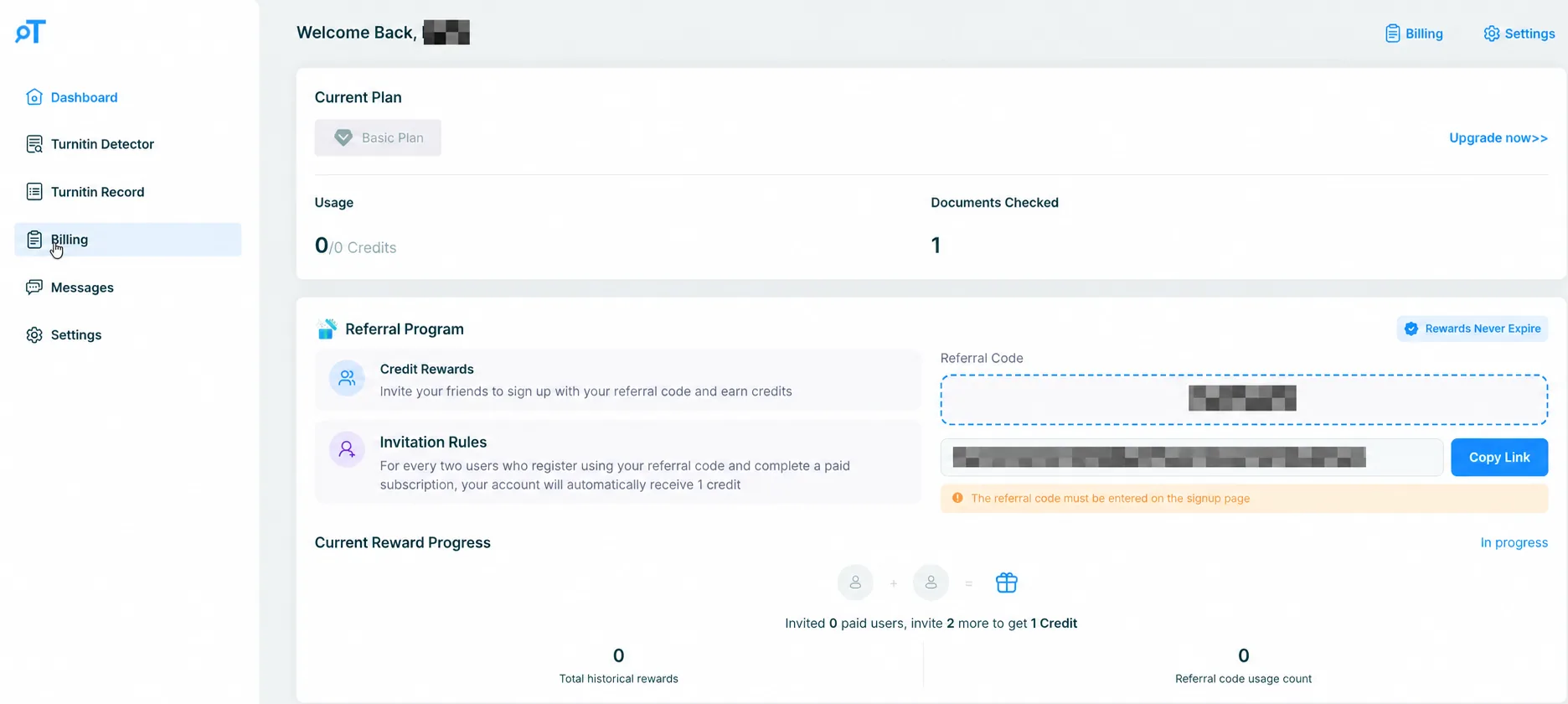
Etapa 2: acesse a página de cobrança
No painel, encontre “Cobrança (Billing)” no menu da sua conta para consultar o plano atual e as informações de cobrança.
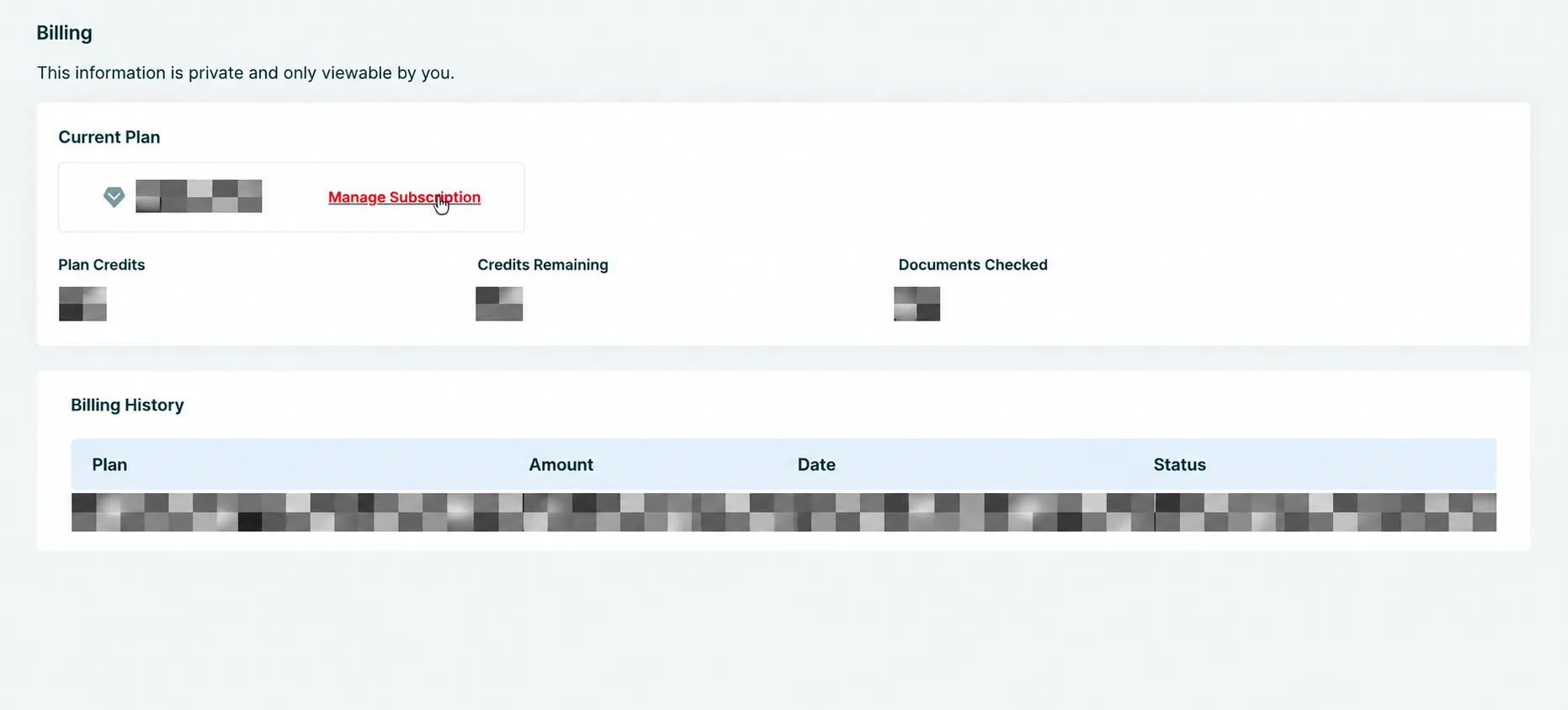
Etapa 3: clique em Gerenciar assinatura
Na página de cobrança, localize a seção “Plano atual (Current Plan)”.
Clique em “Gerenciar assinatura (Manage Subscription)” ao lado do plano ativo. Isso abrirá o portal de gerenciamento de assinaturas associado à sua compra.
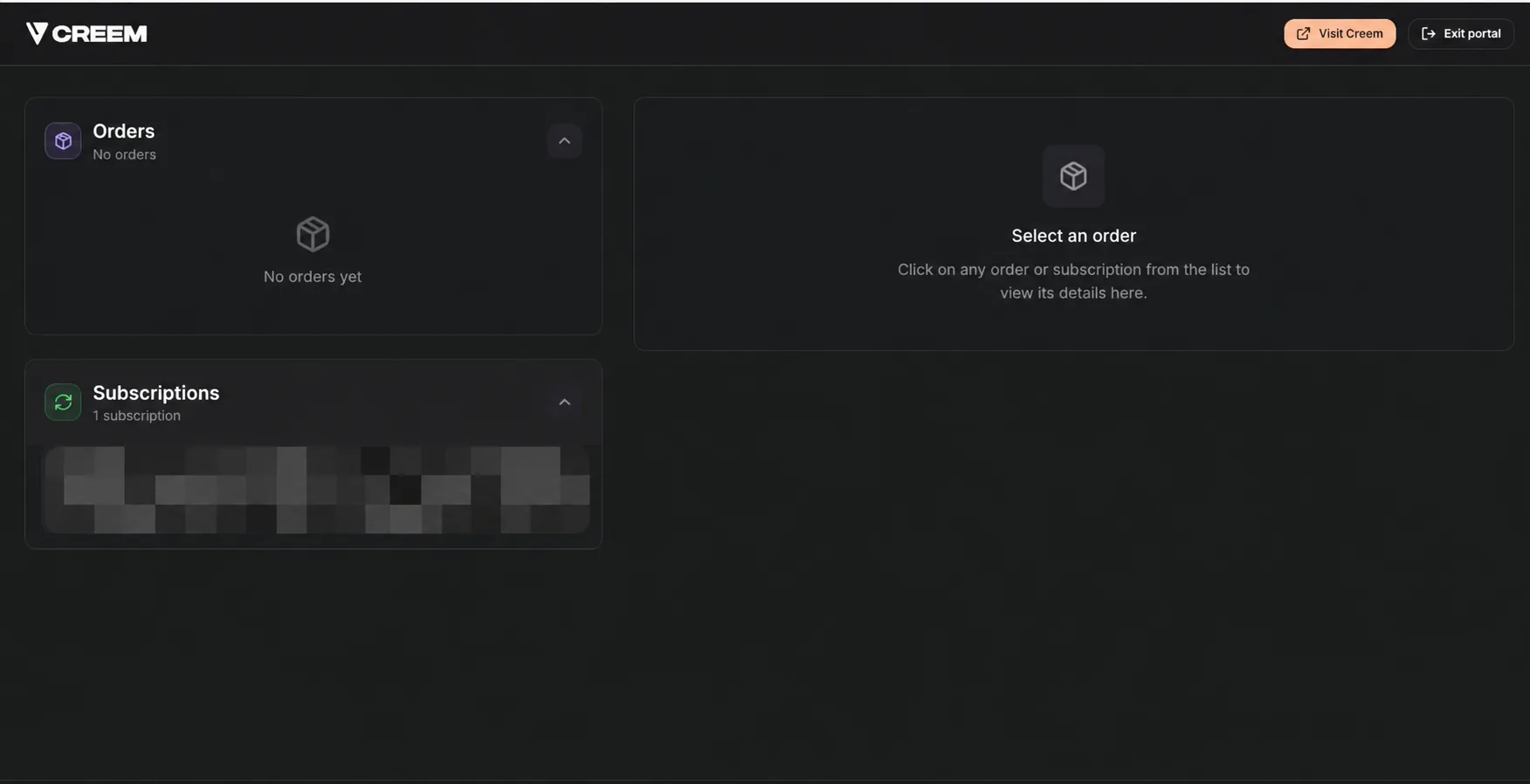
Etapa 4: encontre sua assinatura
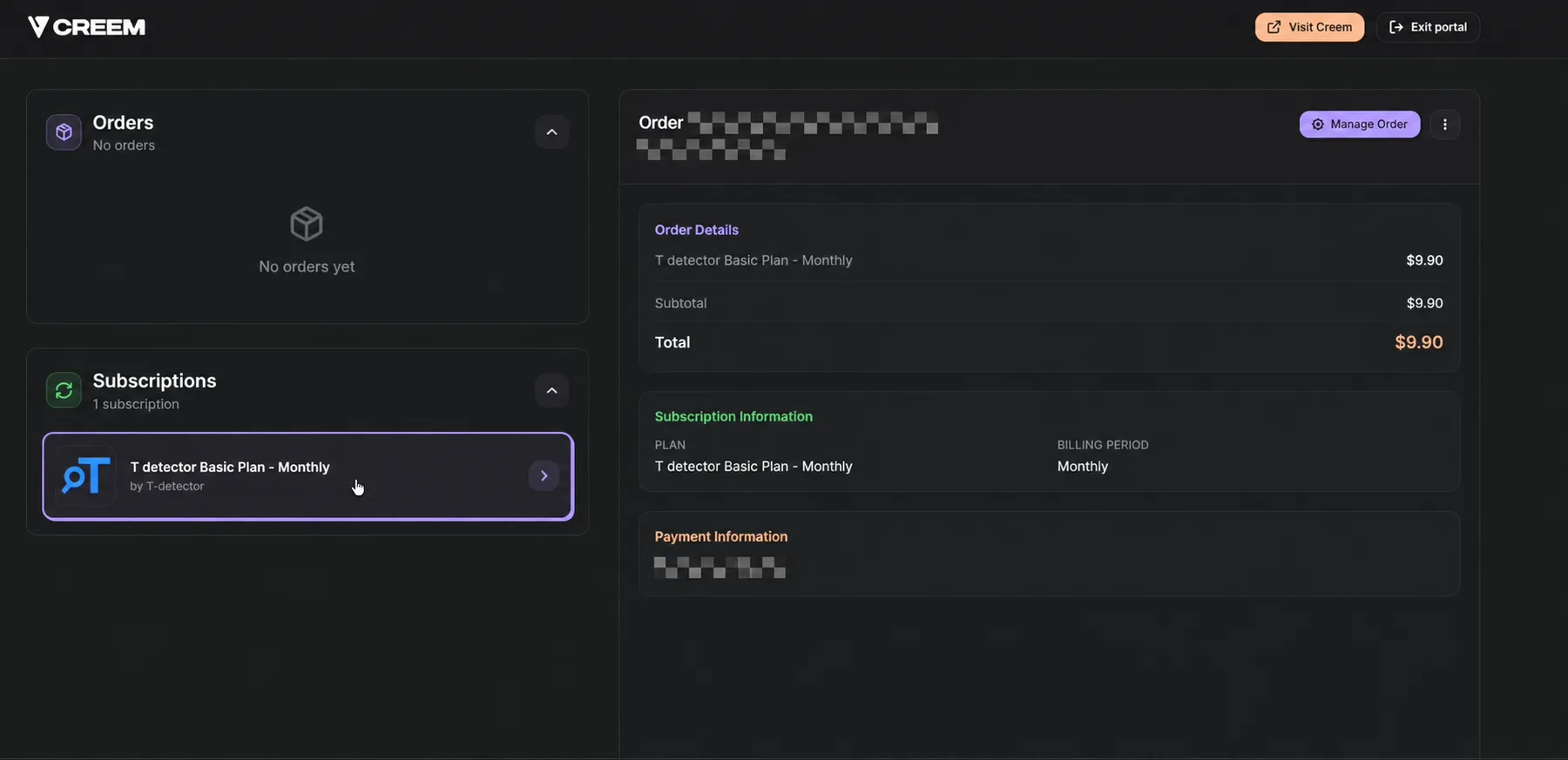
Depois que o portal de gerenciamento abrir, encontre a seção “Assinaturas (Subscriptions)”.
O portal pode exibir pedidos e assinaturas separadamente.
Etapa 5: selecione a assinatura do T-detector
A página do portal exibirá as informações do plano selecionado. Escolha a “assinatura do T-detector” que deseja gerenciar.
Antes de continuar, confira esses dados para garantir que selecionou a assinatura que realmente deseja gerenciar.
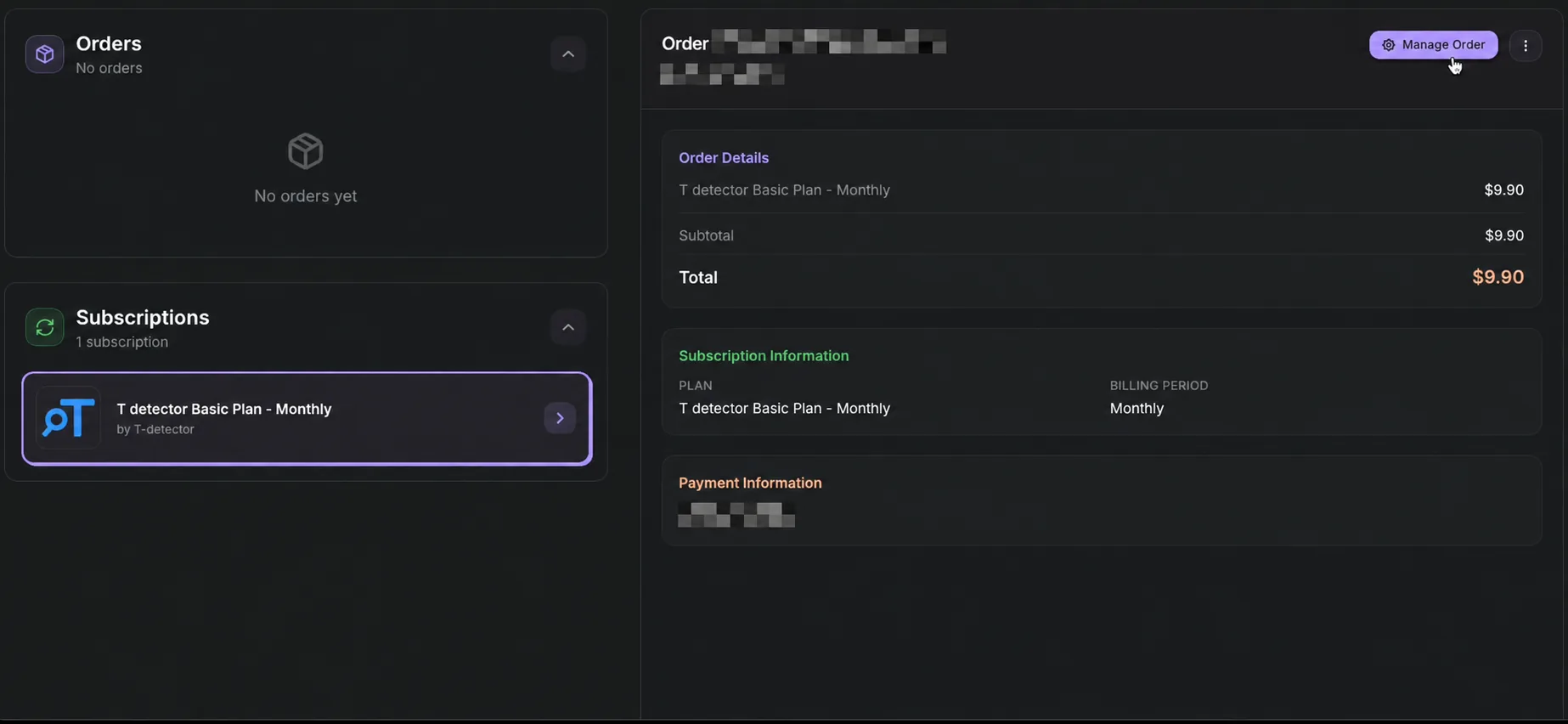
Etapa 6: clique em Gerenciar pedido
Após selecionar a assinatura, clique em “Gerenciar pedido (Manage Order)” no canto superior direito dos detalhes do pedido.
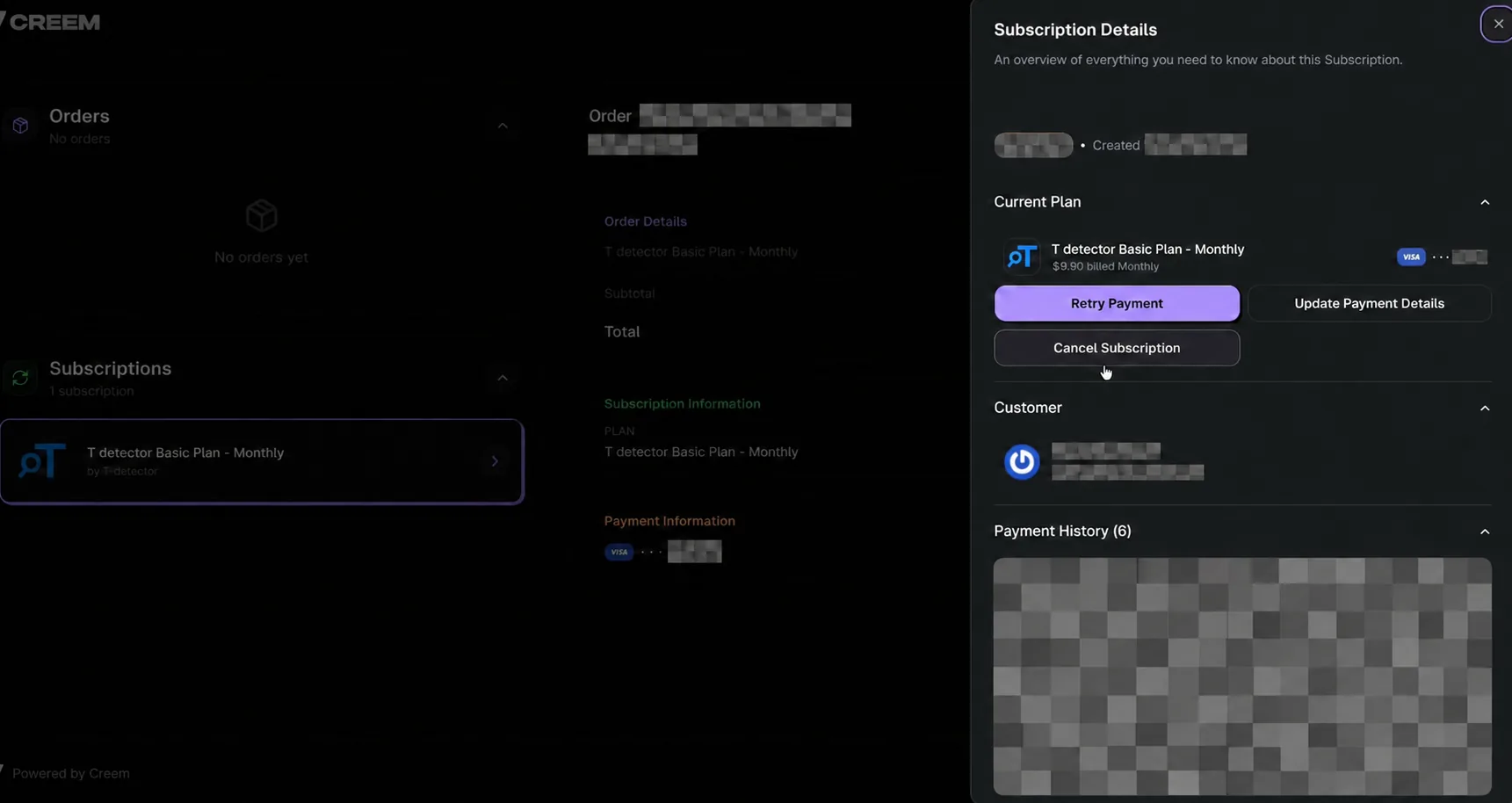
Etapa 7: selecione Cancelar assinatura
No painel de detalhes da assinatura, confira as informações do plano atual e clique em “Cancelar assinatura (Cancel Subscription)”.
Etapa 8: confirme o cancelamento
Para continuar, clique no botão “Cancelar assinatura (Cancel Subscription)” na janela de confirmação.
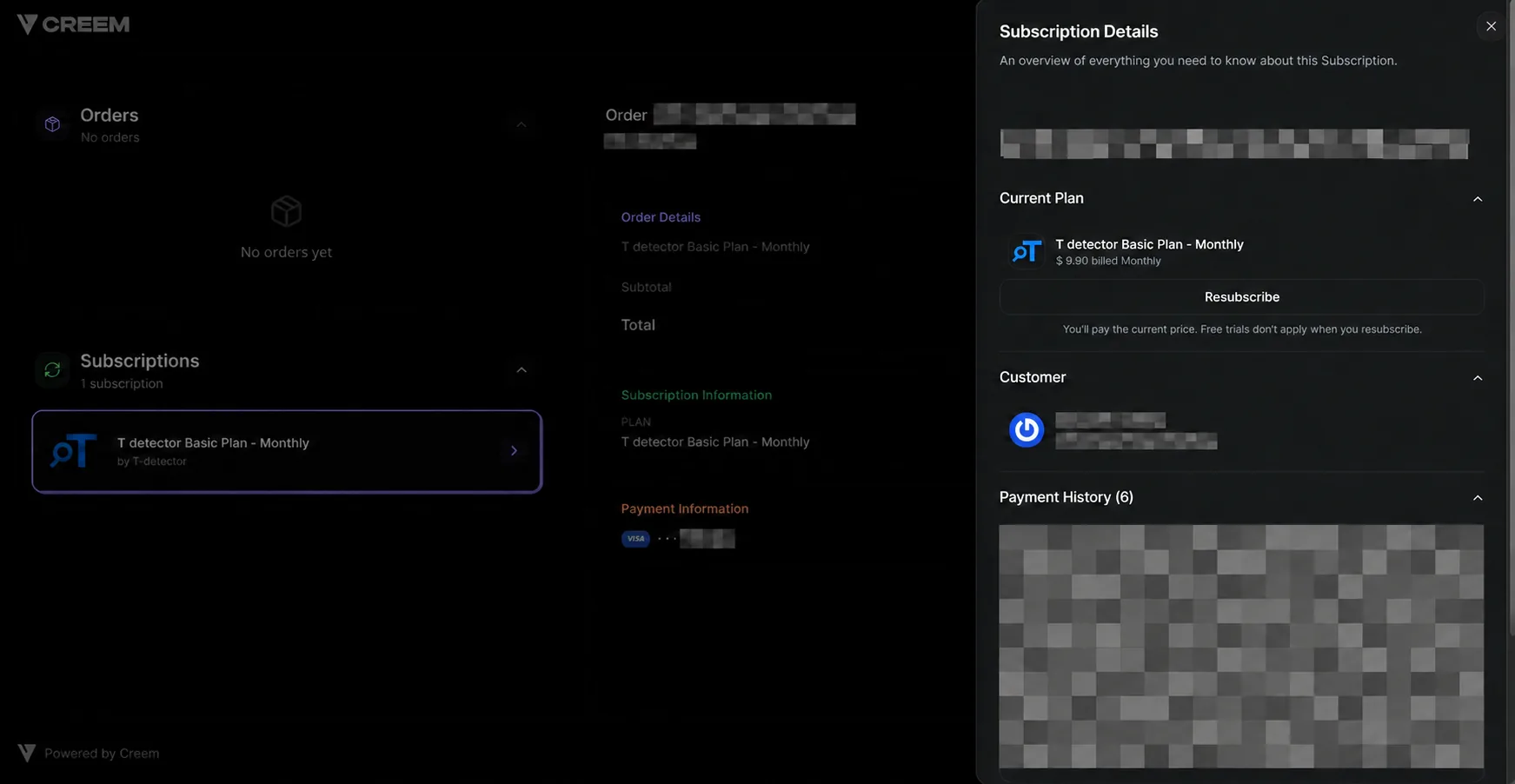
Etapa 9: confira o status atualizado da assinatura
Depois de confirmar o cancelamento, volte aos detalhes da assinatura.
Os controles de cancelamento anteriores devem ser substituídos pela opção “Assinar novamente (Resubscribe)”.
Isso indica que o cancelamento foi processado e que o plano não está mais programado para renovação automática.
Se precisar de mais ajuda, entre em contato pelo endereço support@turnitindetector.com e informe a confirmação do pedido e o e-mail usado na compra.
Perguntas frequentes
1. Quando meu acesso à assinatura termina?
A janela de confirmação informa que o acesso será mantido até o fim do período de cobrança atual.
2. Cancelar minha assinatura gera um reembolso automático?
Não. Cancelar a assinatura e solicitar um reembolso são processos separados. Para consultar os critérios de elegibilidade e as instruções de solicitação, veja a política de reembolso do T-detector.
3. Posso assinar novamente mais tarde?
Após o cancelamento, a página de detalhes da assinatura exibe uma opção para assinar novamente. Selecione essa opção somente se quiser reativar a assinatura nas condições mostradas na página.
4. Por que o portal de pagamento mostra “Nenhum pedido” se tenho uma assinatura?
O portal lista pedidos e assinaturas separadamente. Procure seu plano do T-detector na seção “Assinaturas (Subscriptions)”, selecione-o e clique em “Gerenciar pedido (Manage Order)” para ver os detalhes.